Els formularis digitals són un recurs que es fa servir cada vegada més en empreses, sol·licituds d'ocupació, enquestes, entre d'altres. Fer-los és molt més senzill del que imagines sobretot si són en PDF emplenables, perquè coneguis com fer-los, t'ho explico tot en aquest article.
Crear PDF Omplible
Word és una excel·lent eina per generar formularis ja que té recursos realment pràctics i senzills dutilitzar, aquest procés és molt fàcil, convertir-lo en un PDF emplenable és el complex, per això t'ensenyarà cadascun dels passos que has de seguir per fer-ho.
Què necessites?
ordinador
Microsoft Word
Adobe Acrobat
Pas #1.- Crea una plantilla de formulari a Word✔
El primer que has de fer és crear la plantilla del formulari que necessites a Word, fes-ho de forma senzilla utilitzant línies per als espais que has d'emplenar o requadres.
Pas #2.- Selecciona l'opció imprimir✔
El pas a seguir és transformar des de Word en un pdf, per això has click a"Arxiu", selecciona "Imprimir" i com a impressora has click a "Adobe PDF".
Pas #3.- Utilitza “Guardar com”✔
També ho pots fer seleccionant "Desa"i fas clic al format"PDF".
Pas #4.- Obre Adobe Acrobat✔
Obre el document a “Adobe Acrobat”perquè puguis transformar-lo a un PDF emplenable.
Pas #5.- Fes servir l'opció per crear formularis✔
A la barra superior d'Adobe has clic sobre l'opció "Eines" després clic sobre “Formularis”després en "Crear".
Pas #6.- Click a Arxiu existent✔
Apareixerà un requadre a la pantalla i seleccioneu l'opció“Utilitzar un fitxer existent” després en "Següent".
Pas #7.- Selecciona el document actual✔
Has clic a “Utilitzar el document actual” després clic a "Següent".
Pas #8.- Realitza alguns canvis al PDF✔
Adobe Acrobat organitzés els camps per emplenar automàticament no sempre cal, però, pots editar i eliminar els que no necessitis.
Pas #9.- Visualitza la vista prèvia✔
quan acabis has clic sobre “Vista Prèvia”i visualitzaràs com es veurà en finalitzar.
Pas #10.- Guarda els canvis✔
Si no esteu a punt, seleccioneu de nou "Edita", si ja ho està has clic a "Arxiu"i després en "Guardar".
Com fer un PDF Omplible des d'Excel?
Excel també és una eina senzilla per generar un formulari; el mètode és més pràctic i amb més possibilitats per crear a causa dels seus recursos, per això a continuació t'ensenyo el pas a pas per convertir-lo en un PDF emplenable.
Pas #1.- Fes servir les caselles d'Excel per crear una plantilla de formulari
Crea la plantilla de formulari que necessites a Excel, el seu disseny en caselles fa més senzill establir els camps emplenables.
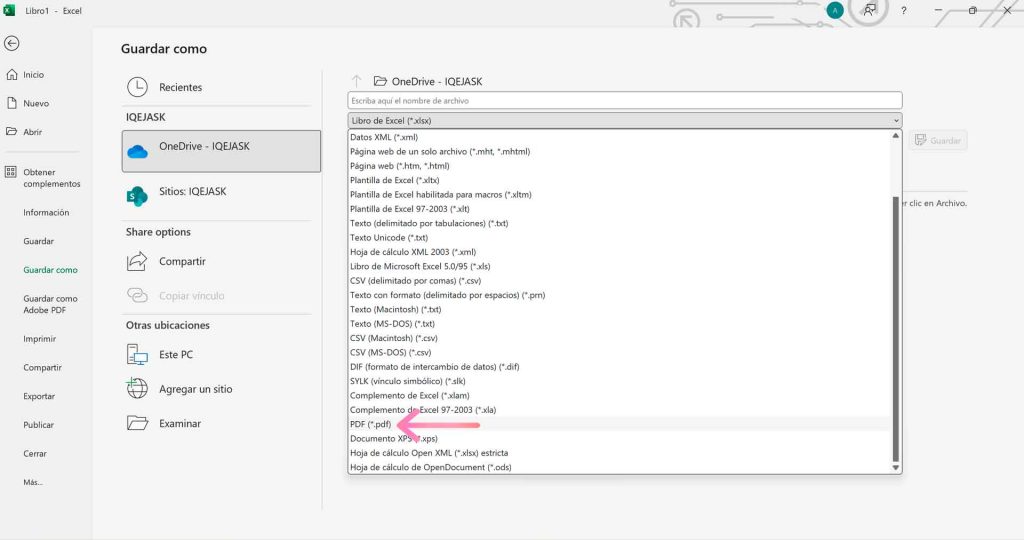
Pas #2.- Guarda com a PDF
Quan estigui llest has clic a "Arxiu", després prem "Desa" selecciona el format "PDF"; guarda amb el nom ia la carpeta que vulguis.
Pas #3.- Obre Adobe Acrobat
després, obre el document a “Adobe Acrobat” per transformar-lo en un PDF emplenable.
Pas #4.- Selecciona l'opció per crear formularis
A la barra superior d'Adobe has clic sobre l'opció "Eines" després clic sobre “Formularis” i després en "Crear".
Pas #5.- Trieu utilitzar un arxiu existent
Apareixerà un requadre a la pantalla, seleccioneu l'opció“Utilitzar un fitxer existent” després en"Següent".
Pas #6.- Fes servir el document actual
Has clic a “Utilitzar el document actual” després clic a"Següent".
Pas #7.- Realitza alguns ajustaments al PDF a Adobe Acrobat
Adobe Acrobat organitzés els camps per emplenar automàticament, no sempre és exacte, encara que pots editar i eliminar els que no necessitis.
Pas #8.- Visualitza la vista prèvia
En acabar, has clic sobre“Vista Prèvia” i visualitzessis com ho veuran les persones.
Pas #9.- Guarda els canvis
Si encara no està llest selecciona de nou"Edita", si ja ho està has clic a "Arxiu"i després en "Guardar".
Com fer un PDF Omplible a Indesign?
Crear PDF emplenables i interactius des d'Indesign és possible, sense necessitat d'utilitzar Adobe Acrobat, creant formularis senzills amb aquesta eina que integra camps de text, fins a caselles de signatures, a continuació, t'ensenyo com és el procés pas a pas.
Pas #1.- Utilitza línies guies per fer el formulari ✔
comença dissenyant el teu formulari, utilitza línies guies i marcs de text per això.
Pas #2.- Insereix quadres de text✔
Perquè sigui emplenable has d'afegir camps de text, fer-ho és molt senzill és el mateix procediment per afegir botons. afegeix el "Marc" on vols es trobi el camp emplenable.
Pas #3.- Opció “Botons i Formularis”✔
Després obre el panell "Finestra", has click a“Interactiu”, i finalment selecciona“Botons i Formularis”.
Pas #4.- Trieu el tipus de marc✔
Tria un"Marc" i has clic, sobre l'element de formulari que necessites de la llista "Tipus".
Pas #5.- Selecciona la tipografia pel PDF✔
És un camp de text on has de seleccionar: la família, el tipus i la mida de la font tipogràfica.
Pas #6.- Per incloure alguns botons✔
Si penses col·locar un botó de ràdio, altres botons o una casella de verificació, has de definir els atributs de l'aparença dels diferents estats.
Pas #7.- Identifica el camp de formulari✔
Després introduïu un nom per al camp de formulari que vas seleccionar.
Pas #8.- Grup de botons amb el mateix nom ✔
Crea un grup de botons d'opció, col·locant el mateix nom a tots els botons individuals.
Pas #9.- Tria les accions del formulari emplenable✔
Trieu un esdeveniment i afegiu les accions que voleu: enviar formulari, imprimir formulari i altres.
Pas #10.- Estableix les opcions del PDF✔
Especifica les opcions de PDF: descripció i valor de botó.
Pas #11.- Modifica l'ordre del tabulador✔
Especificar l'ordre del tabulador perquè el formulari sigui accessible i fàcil d'utilitzar
Fes clic a“Finestres” i després “Articles”per precisar un ordre de tabulador personal
O utilitza l'opció "Objectes", després “Interactiu”, “Definir ordre de tabulador”
Finalment, has clic a “Exportar PDF”, genera el fitxer i desa a la carpeta que vulguis
Com fer un PDF Omplible a Il·lustrador?
El procés de fer un PDF emplenable a Il·lustrador és semblant, al de Word i Excel ja que cal fer servir Adobe Acrobat per fer-ho, la diferència és que un PDF pot ser editat si ho obris amb aquest programa.
És a dir, si fas servir Ilustrator per obrir el PDF i no el lector convencional del format, podràs editar-lo, el problema és que no és un programa d'ús comú com Adobe, per això és més senzill si ho fas editable o emplenable des del mateix lector; ara t'ensenyo a fer.
Què necessites?
ordinador
Il·lustrator
Adobe Acrobat
Pas #1.- Fes servir els marcs de textos d'Ilustrator per al formulari i exporta a PDF
Crea la plantilla del formulari que necessitis al programa utilitzant els marcs de textos i altres recursos, després exporta el fitxer com un PDF i guarda'l.
Pas #2.- Obre el PDF a Adobe Acrobat
Obre el document a“Adobe Acrobat” perquè puguis transformar-lo a un PDF emplenable.
Pas #3.- Tria l'opció per crear formularis
A la barra superior d'Adobe has clic sobre l'opció"Eines"després clic sobre“Formularis” i després en"Crear".
Pas #4.- Selecciona fitxer existent i usa el document actual
Apareixerà un requadre a la pantalla, selecciona “Utilitzar un fitxer existent” i després"Següent". Has clic a“Utilitzar el document actual” després clic a"Següent".
Pas #5.- Realitza els canvis en el PDF emplenable
Adobe Acrobat organitzés els camps per emplenar automàticament no sempre és perfecte, però pots editar i eliminar els que no necessitis.
Pas #6.- Visualitza com lluirà al final
Si has acabat, clic sobre “Vista Prèvia”i visualitzessis com es veurà.
Pas #7.- Guarda els canvis del PDF
Si no esteu a punt, seleccioneu de nou "Edita", si ho està has clic a "Arxiu" i després en "Guardar".
D'aquesta manera hem arribat al final de l'article, espero tots aquests mètodes per saber com has de fer un pdf emplenable, t'ajudin a fer-ne un amb les teves pròpies mans, per últim vull convidar-te a seguir visitant la nostra web i segueixis gaudint del nostre contingut.