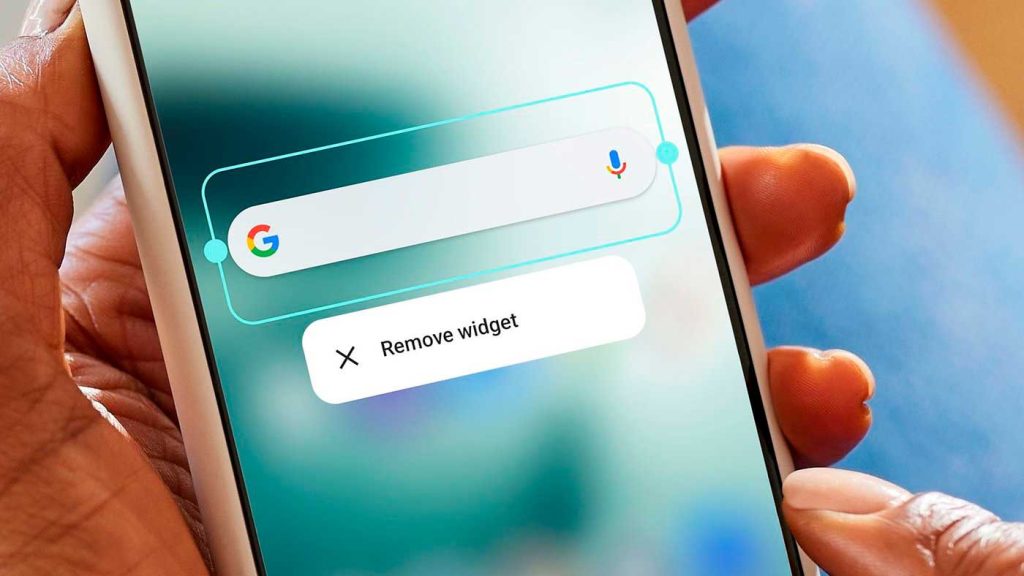
Eliminar ginys a Android és una pràctica útil per mantenir la pantalla inicial organitzada i optimitzar el rendiment del dispositiu. Depenent de la versió d'Android i del tipus de giny, hi ha diversos mètodes per realitzar aquesta tasca de manera eficient. A continuació, es detallen diferents tècniques per eliminar ginys segons les necessitats de l'usuari i les configuracions del dispositiu.
Fes que el teu Android funcioni millor eliminant ginys
Un widget és un element que proporciona informació i accés directe a aplicacions a la pantalla d'inici de dispositius Android. L' eliminació de ginys pot ser necessària per organitzar millor l'espai o reduir l'ús de recursos . Hi ha diversos mètodes per dur a terme aquesta tasca de manera efectiva, cadascun adaptat a diferents versions d'Android i configuracions de dispositius.
Mètode a través de la pantalla inicial
La manera més comuna d'eliminar widgets és fer-ho directament des de la pantalla de inici . Aquest procés és senzill i es pot fer en uns quants passos:
- Seleccionar el giny: Mantenir premut el giny que es vol eliminar. Això sol activar el mode d'edició a la pantalla d'inici.
- Arrossegar cap a la part superior: Un cop seleccionat, cal arrossegar aquest element cap a la part superior de la pantalla. Generalment, apareixerà una icona que indica la opció de Eliminar o esborrar.
- Confirmeu l'acció: En deixar anar el widget en aquesta àrea, s'eliminarà de la pantalla de inici. En alguns dispositius, és possible que aparegui una notificació de confirmació.
Aquest mètode és especialment útil perquè permet eliminar widgets de manera directa i visual, proporcionant una manera clara de gestionar lespai a la pantalla inicial.
Accés a la configuració del dispositiu
Una altra forma d'eliminar ginys implica accedir a la configuració del dispositiu. Aquest mètode és menys comú però pot ser útil en certes situacions. Per això, cal seguir aquests passos:
- Obrir la configuració: Dirigir-se a l'aplicació de Paràmetres en el dispositiu Android.
- Seleccionar Aplicacions: Dins del menú de ajustaments, cercar l'opció aplicacions o aplicacions instal·lades.
- Buscar l'aplicació relacionada: Localitzar l'aplicació associada al giny que voleu eliminar. Això és crucial, ja que alguns widgets estan vinculats a aplicacions específiques.
- Eliminar dades o desactivar: En la informació de l'aplicació, és possible que es puguin eliminar dades o desactivar l'aplicació. Aquestes accions afectaran el giny corresponent a la pantalla d'inici.
Aquest mètode pot ser útil si es busquen eliminar widgets que no són accessibles fàcilment des de la pantalla inicial.
Widgets de tercers
Els widgets de tercers, els que provenen d'aplicacions descarregades des de Google Play Store, poden requerir un enfocament diferent per a la seva eliminació. Passos a seguir:
- Mantenir premut el giny: Igual que amb els widgets estàndard, el primer pas consisteix a mantenir premut el widget a la pantalla inicial.
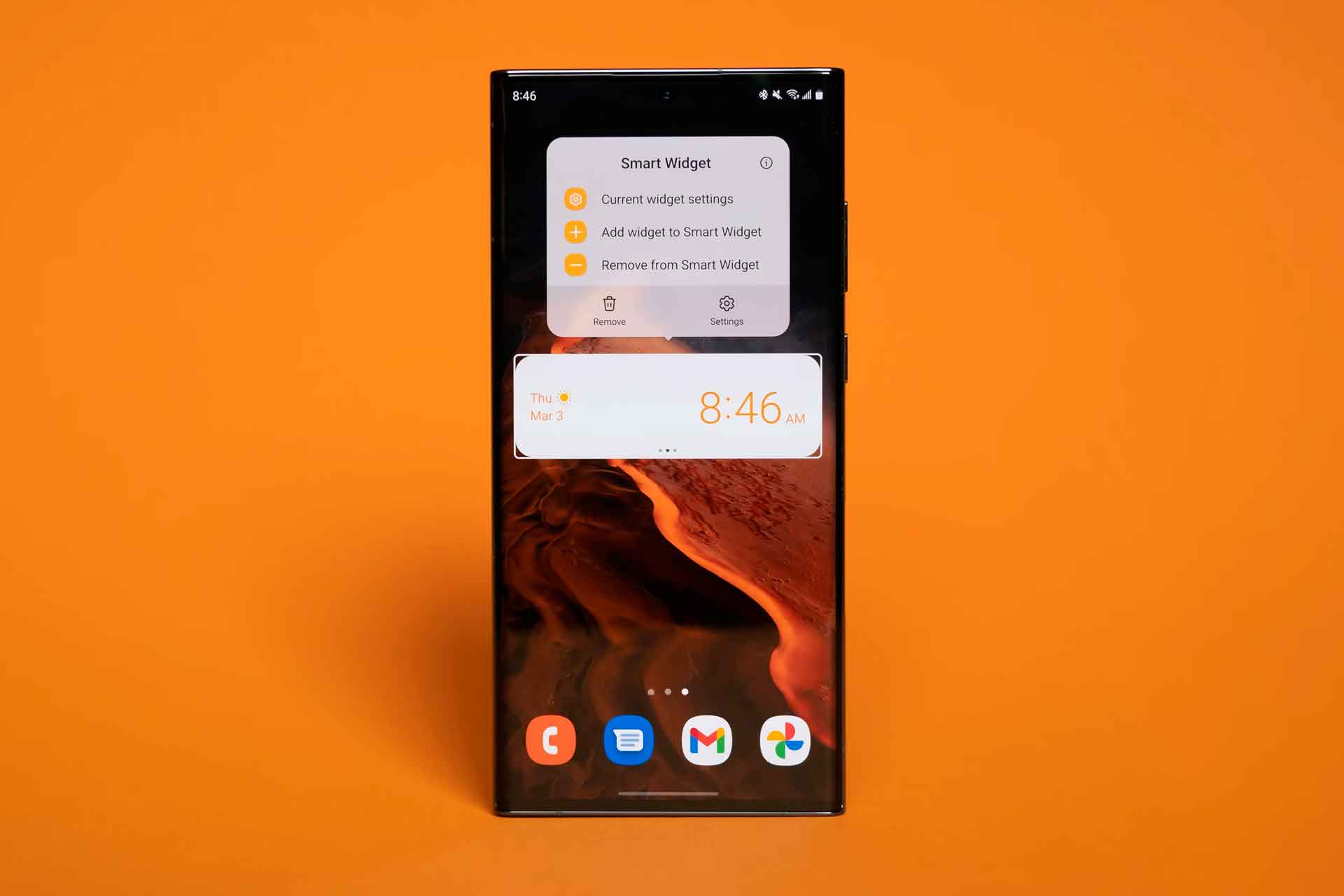
- Treure el menú contextual: Quan es manté el widget, poden aparèixer opcions contextuals addicionals, com Configuració del giny o Eliminar.
- Eliminar o ajustar: Triar la opció Eliminar o ajustar la configuració segons el desitjat. Alguns ginys de tercers també ofereixen opcions de personalització que es poden eliminar en desinstal·lar l'aplicació corresponent.
El tracte amb widgets de tercers pot ser variat, depenent de com cada desenvolupador implementi el widget en la seva aplicació. Consultar la documentació de l'aplicació o cercar informació específica pot ser útil per solucionar problemes relacionats amb aquests elements.
Personalització i organització de widgets
Modificar i reorganitzar ginys a la pantalla inicial no sempre implica eliminar-los del tot. La personalització pot incloure moure ginys a altres pantallas. Procés típic inclou:
- Mantenir premut el giny: Igual que en els mètodes anteriors, mantenir premut permet activar el mode d'edició.
- Moure a una altra ubicació: Desplaceu el giny a una nova ubicació a la mateix pantalla o arrossegueu-lo a una nova pantalla inicial.
- Ajustar la mida: Alguns ginys permeten l'ajust de mida, cosa que pot ajudar a optimitzar l'ús de l'espai a la pantalla.
Aquesta funcionalitat de personalització ajuda a organitzar aplicacions i ginys segons les necessitats i preferències dels usuaris al llarg del temps.
Detalls que cal tenir en compte segons la versió d'Android
És important destacar que els passos per eliminar widgets poden variar segons la versió d'Android que s'estigui utilitzant i la marca del dispositiu . Alguns dispositius de marques com Samsung, Huawei o Xiaomi poden tenir interfícies personalitzades que alteren el procés d'eliminació de ginys. Per això, a continuació es proporciona un resum de consideracions específiques:
- interfície personalitzada: Alguns fabricants de dispositius presenten les seves pròpies interfases, que poden incloure característiques addicionals o diferents maneres de gestionar ginys.
- Actualitzacions: Les actualitzacions del sistema operatiu poden canviar la manera com s'eliminen o gestionen els widgets, la qual cosa pot causar confusions. Mantenir el dispositiu actualitzat és una bona pràctica.
- Suport específic: Consultar el manual del dispositiu o el lloc web del fabricant pot proporcionar orientacions addicionals sobre com gestionar ginys.
La comprensió d'aquestes 'consideracions pot facilitar l'experiència d'ús en administrar widgets en diferents dispositius Android.
Widgets en launcher personalitzats
Els launchers personalitzats ofereixen una varietat d'opcions per personalitzar la interfície d'Android, inclosos ginys. Per eliminar widgets a aquest context:
- Accedir al launcher: Obrir el llançador que s'utilitza, que podria ser Nova Launcher, Action Launcher, entre altres.
- Mantenir premut el giny: Com en els mètodes anteriors, mantenir polsat per accedir novament al menú contextual.
- Desplegar opcions d'eliminació: En molts launchers, es podrà escollir entre Eliminar o bé accedir a Configuració del giny, depenent de les característiques del llançador en ús.
Els launchers personalitzats sovint proporcionen una experiència més enriquida, permetent un nivell de personalització addicional que podria facilitar l'administració de widgets.
La gestió adequada de widgets en dispositius Android no només simplifica la interfície, sinó que també pot contribuir a un rendiment més fluid i eficient. Per tant, saber com eliminar i personalitzar aquests elements és una habilitat valuosa per a qualsevol usuari d'Android.