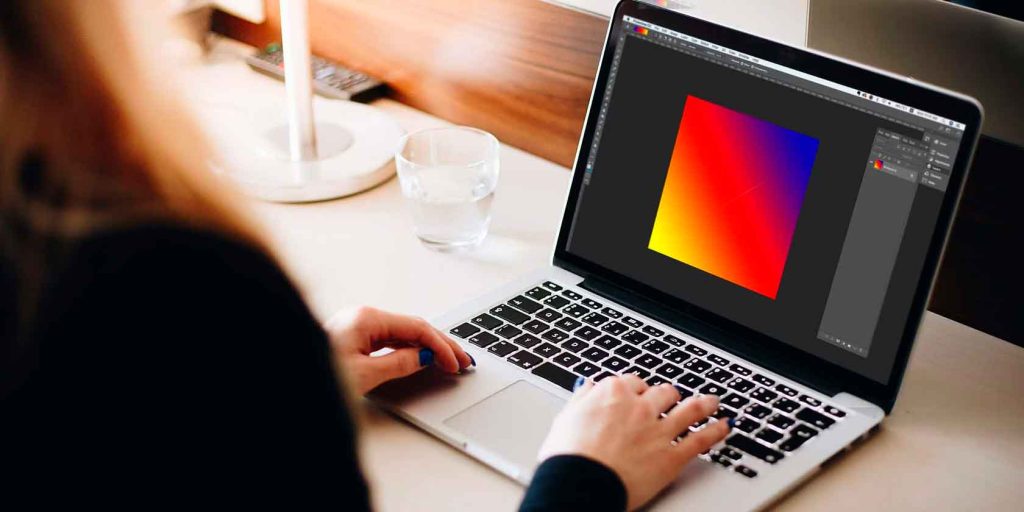
Brugen af Photoshop blev i starten anset for unødvendig eller blot brugt til at skabe et urealistisk billede af mennesker. Hvad der er sandt på nuværende tidspunkt er, at dette program har utallige værktøjer, der giver dig mulighed for at skabe en bred vifte af designs.
Du kan lave alt fra baggrunde til forskellige fotoeffekter , så dette er et program, der ikke udelukkende er begrænset til skønhedsretouchering. Du skal selvfølgelig huske på, at hvis du er nybegynder, er lidt tålmodighed nødvendig.
Programmet er ikke komplekst, men det kræver forståelse af nogle trin. Derfor anbefales det at følge instruktionerne korrekt afhængigt af hvad du vil gøre, da det ikke kun er nyttigt til at oprette gradienter.
Den har værktøjer, der gør det muligt at gøre dette hurtigt, da den tilbyder en række farver at vælge imellem, for eksempel hvis du vil lave et helt originalt tapet.
Hvordan laver man en gradient i Photoshop?
Når du opretter en gradient i Photoshop CS6 , er det tilrådeligt at have en vis forståelse af, hvordan systemet fungerer. Du skal blot følge en række trin for at sikre, at du gør det korrekt.
Da dette program har en farveskala , er det meget nemmere at bruge end at lave gradienterne manuelt, da du kun behøver at give det instruktioner om, hvad du ønsker, og selvfølgelig den stil, du vil bruge.
Det kan gøres med forskellige farver , selvom det i de fleste tilfælde anbefales at bruge få farver, når det kommer til en gradient, da det endelige design ellers ender med at blive lidt overdrevet.
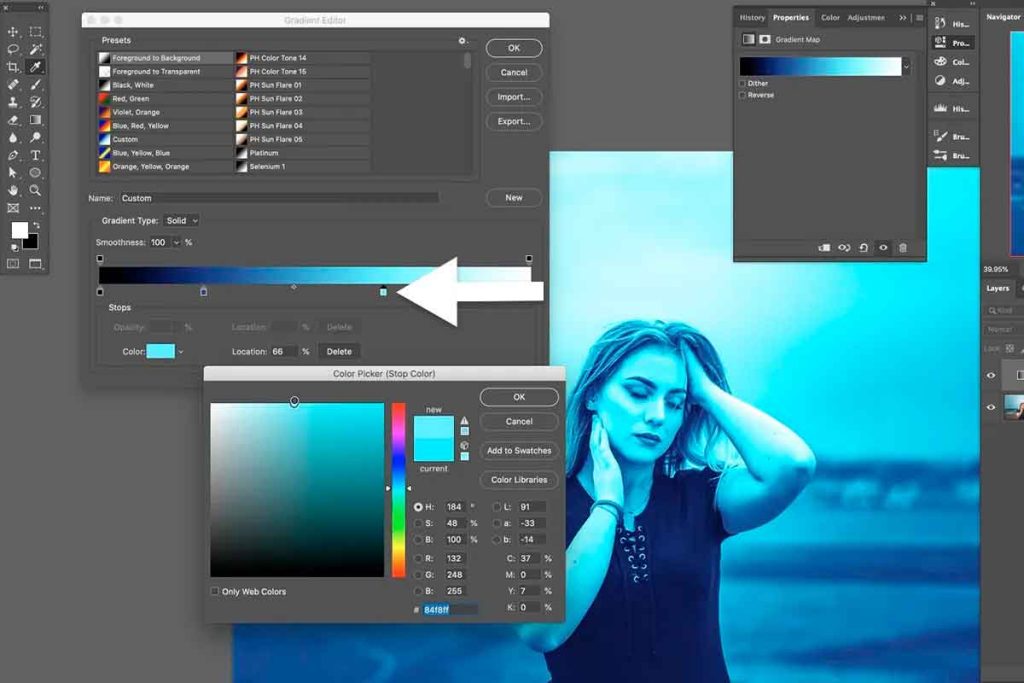
Trin #1.- Photoshop-gradientindstilling✔
Du skal klikke på gradienteksemplet for at åbne editoren.
Trin #2.- Vælg gradientmodellen✔
Det er nødvendigt at vælge den gradientmodel, der skal bruges , eller hvis de er navngivet, kan du også vælge dem i overensstemmelse hermed.
Trin #3.- Gradienttype✔
Vælg gradienttypen ; du skal definere, hvad du ønsker.
Trin #4.- Juster farverne✔
Det er nødvendigt at justere farverne og gradientindstillingerne ; dette afhænger af den valgte type design.
Trin #5.- Navngiv gradienten✔
Der indtastes et navn, så denne type gradient kan gemmes. Det anbefales, at du bruger et navn, der gør det muligt at huske, hvad designet handler om.
Trin #6.- Gem i biblioteket✔
Klik på knappen "Ny" for at gemme dette design i biblioteket.
Trin #7.- Brug gradienten igen✔
Hvis du genåbner Photoshop og vil bruge en tidligere gemt gradient, kan du finde den ved hjælp af indlæsningsknappen.
Photoshop-gradient
Der er flere måder at oprette en gradient i Photoshop med billeder , men en af de mest almindelige teknikker er at blande baggrundsbilledet med det, der placeres øverst, hvilket resulterer i et blandet og originalt billede.
Når dette ønskes, er den anvendte gradient transparent ; den kan variere fra fuldt synlig til fuldstændig transparent. Det er nødvendigt at huske på, at dette afhænger af, hvad der søges.
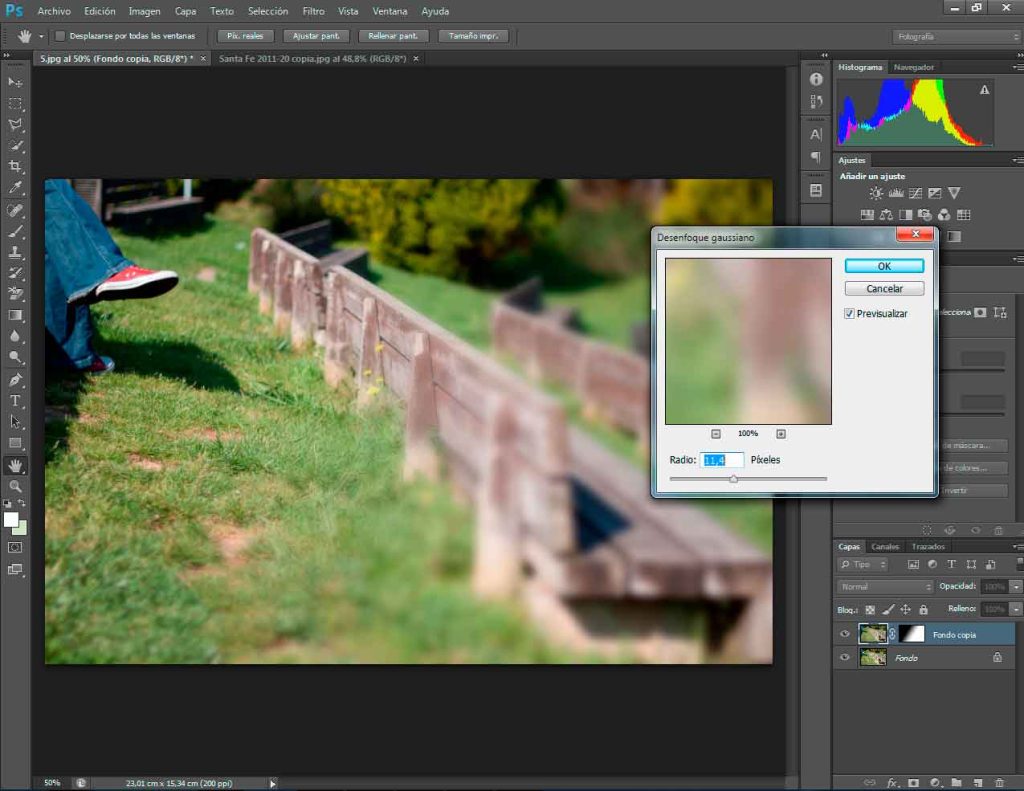
Trin #1.- Åbn billedet i Photoshop
Et nyt projekt skal åbnes i Photoshop , og hovedbilledet skal indlæses, så det vises i lagpanelet.
Trin #2.- Vælg rektangelværktøj
Vælg derefter rektangelværktøjet fra den forreste værktøjslinje , og vælg derefter en konstant tone som forgrundstone.
Trin #3.- Tegn et rektangel
Der skal tegnes et rektangel på den del af billedet , hvor der ønskes en gennemsigtig gradient.
Trin #4.- Vælg værktøj "Fx"
Du skal klikke på "fx" -ikonet , som er placeret nederst i lagpaletten.
Trin #5.- Lagstil
Vinduet med lagstil vises. Vælg den indstilling, der angiver gradientoverlejring, til venstre, og mulighederne for at anvende gradienten på rektanglet vises.
Trin #6.- Brug gradientoverlay
I vinduet med gradientoverlay bør du vælge et, der går fra sort til hvid . Dette bør gøres, når du har en baggrund, for eksempel om natten, da det gør det muligt for billedet at blande sig let.
Trin #7.- Vælg indstilling for gradientfarve
Du skal klikke på indstillingen "Gradient Color" på samme faneblad for at åbne en gradienteditor.
Trin #8.- Skift farven på gradienten
På dette tidspunkt kan du ændre den hvid-til-sort-gradient til en gennemsigtig.
Trin #9.- Gradientopacitet
Vælg sektionen i indstillingerne, der siger "Opacitet" , som er placeret i nærheden af knappen "Editor" , skift den til "0" , og tryk derefter på "ok".
Trin #10.- Kombiner gradient med billede
Dette gør det nemt at kombinere gradienten med baggrundsfarven , hvilket gør det mindre tydeligt, at billedet er blevet redigeret.
Trin #11.- Gå tilbage til valgmuligheden "Fx"
Nu skal du gå tilbage til "fx" , klikke på "Indstillinger" hvor der står "Farve" og ændre det igen. Du skal vælge det rektangel, der blev lavet i starten i det originale billede.
Trin #12.- 0% fyldning
Indstil udfyldningsindstillingen til 0% , som findes i den samme palet. Når du har gjort alt dette, er billedet klar.
Hvordan laver man en gradient i Photoshop Letters?
Ikke kun på billeder, men ofte har man brug for hjælp fra værktøjerne i forskellige applikationer. For eksempel, hvis man vil reklamere for noget, er den måde, folk ser det på, ekstremt vigtig, så lidt hjælp er aldrig en dårlig ting.
For mange virksomheder, der for eksempel ønsker at formidle et budskab om noget, er det meget nyttigt, at teksten er letlæselig og iøjnefaldende, da den ellers kan blive overset; derfor er farver af afgørende betydning.
Dette er selvfølgelig ikke den eneste faktor, der påvirker dette punkt, da et alternativ til at gøre dette iøjnefaldende er at oprette en gradient i Photoshop for bogstaverne , da de på denne måde ikke kolliderer visuelt og falder i ét med billedet.
Når du bruger dette, skal du først oprette den normale tekst ; dette kan gøres på en simpel måde, såsom;
Del I
Trin #1.- Tekstboks✔
Vælg tekstværktøjet , og klik derefter på Photoshop-dokumentet, så du kan oprette teksten.
Trin #2.- Tilføj farve✔
Hvad angår farven, kan den ændres i den øverste bjælke ved at klikke på farveknappen.
Trin #3.- Foretag justeringer✔
Du kan tilpasse skrifttype og tekststørrelse.
Når alt dette er gjort, vil teksten være klar til at blive anvendt med gradienten. Følgende trin er:
Del II
Trin #1.- Fletningsmuligheder✔
Placer musen over tekstlaget og højreklik ; en liste over muligheder vises. Vælg her "Blandingsindstillinger".
Trin #2.- Lagstile✔
På dette tidspunkt åbnes vinduet med lagstile. I venstre side skal du klikke på indstillingen "Gradient Overlay".
Trin #3.- Ændr gradienten✔
Når du er her, kan du ændre gradientindstillingen i henhold til de muligheder, der vises af værktøjet.
Trin #4.- Vælg en gradient✔
De, der vises, er dem, der er forudinstalleret i Photoshop , men flere kan downloades uden problemer.
Typer af gradienter i Photoshop
Når du opretter gradienter, er det vigtigt at huske på, at der er forskellige måder at gøre det på. Der findes konventionelle, der laves i hånden, men med Photoshop-værktøjer er det muligt at lave mange variationer.
Med hensyn til de muligheder, der præsenteres i værktøjslinjen, kan følgende opnås:
#1.- lineær gradient:
Dette gør det muligt at skyggelægge fra et startpunkt til et slutpunkt.
#2.- Radial gradient:
Dette involverer cirkulær skyggelægning , fra et specifikt punkt til et andet punkt på en cirkulær måde.
#3.- Vinkelgradient:
Dette gøres i den modsatte retning af viserne på et ur, startende fra et startpunkt.
#4.- Reflekteret gradient:
Dette muliggør fremstilling af lineære og symmetriske gradienter , og de kan udføres i begge retninger fra det bestemte centrale punkt.
#5.- Rhombusgradient:
Som navnet antyder, tillader den at lave en gradient fra det centrale punkt, der strækker sig som en rombe ; det endelige punkt er defineret ved et toppunkt på romben.
Når du anvender en gradient, er det vigtigt at overveje det ønskede design og hvor på billedet det vil se bedst ud , da dette vil resultere i et meget renere billede og forhindre redigeringen i at blive for synlig.
For at få adgang til de forskellige gradienter skal du blot besøge biblioteket , da det indeholder de forudindstillede, men programmet giver dig også mulighed for at downloade andre designs online i henhold til dine individuelle behov.
For mere information om denne og andre artikler om, hvordan du udfører et hvilket som helst projekt, du kan komme i tanke om, kan du fortsætte med at besøge vores blog, da vi altid vil være tilgængelige med opdaterede oplysninger til dig.
Index
- 1 Hvordan laver man en gradient i Photoshop?
- 2 Photoshop-gradient
- 2.1 Trin #1. - Åbn billedet i Photoshop
- 2.2 Trin #2.- Vælg rektangelværktøj
- 2.3 Trin #3.- Tegn et rektangel
- 2.4 Trin #4.- Vælg "fx"-værktøjet
- 2.5 Trin #5.- Lagstil
- 2.6 Trin #6.- Brug gradientoverlejringer
- 2.7 Trin #7.- Vælg indstilling for gradientfarve
- 2.8 Trin #8.- Skift gradientfarven
- 2.9 Trin #9.- Gradientopacitet
- 2.10 Trin #10.- Kombinér gradient med billede
- 2.11 Trin #11.- Gå tilbage til "fx"-funktionen
- 2.12 Trin #12. - Fyld op til 0%
- 3 Hvordan laver man en gradient i Photoshop Letters?
- 4 Typer af gradienter i Photoshop