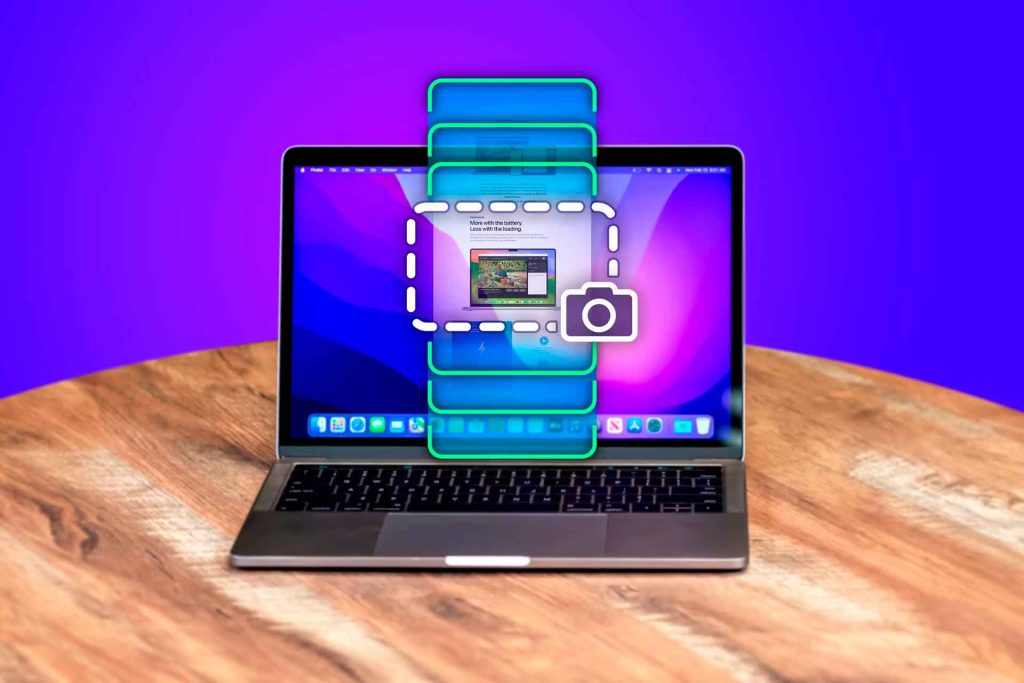
MacBook Air memiliki banyak keunggulan, tetapi salah satu yang paling bermanfaat dan kurang dikenal adalah kemampuannya untuk mengambil tangkapan layar dengan mudah. Baik Anda perlu menyimpan gambar singkat untuk presentasi, melaporkan bug teknologi ke tim dukungan, atau sekadar menunjukkan sesuatu yang menarik kepada teman, mengambil tangkapan layar di MacBook Air sangatlah penting. Di sini, saya akan menyajikan cara-cara yang detail, praktis, dan mudah untuk melakukannya.
Tangkapan layar di MacBook Air
Proses menangkap layar penuh pada MacBook Air Anda semudah menekan beberapa tombol.
Untuk memulai, tekan tombol Shift + Command + 3 secara bersamaan. Ini akan secara otomatis menangkap seluruh layar dan menyimpan gambar ke desktop Anda. Keunggulan metode ini adalah kesederhanaannya; Anda hanya perlu melakukan satu klik dan selesai, gambar akan muncul dan siap digunakan.
Menangkap sebagian layar
Jika Anda hanya ingin menangkap bagian tertentu pada layar Anda, ada kombinasi tombol lain yang perlu Anda ketahui.
Tekan dan tahan Shift + Command + 4. Anda akan melihat kursor berubah menjadi tanda silang. Sekarang, cukup klik dan seret untuk memilih area yang ingin Anda tangkap. Area tersebut akan otomatis tersimpan ke desktop Anda segera setelah Anda melepaskan tombol mouse.
Tangkap jendela tertentu
Bagaimana jika Anda hanya perlu menangkap jendela tertentu, bukan seluruh layar atau sebagian saja? Ada perintah untuk itu juga.
Pertama, tekan Shift + Command + 4 , lalu tekan spasi. Kursor akan berubah menjadi ikon kamera kecil. Cukup arahkan kamera ke jendela yang ingin Anda tangkap dan klik. Sekali lagi, gambar akan tersimpan di desktop Anda.
Pada beberapa model MacBook Pro yang lebih baru, Anda dapat menggunakan Touch Bar untuk mengambil tangkapan layar. Meskipun MacBook Air tidak memiliki perangkat keras ini, menggunakan pintasan keyboard bisa sama responsif dan efektifnya.
Rincian Alat Tangkapan Layar
Apple juga telah mengintegrasikan alat tangkapan layar yang lebih canggih di macOS Mojave dan versi yang lebih baru. Alat ini menyediakan beberapa pilihan, mulai dari tangkapan layar penuh hingga rekaman layar.
Akses alat ini dengan mudah dan cepat dengan menekan Shift + Command + 5. Dengan melakukan itu, akan muncul bilah kecil di bagian bawah layar Anda, yang menawarkan opsi untuk menangkap seluruh layar, bagian yang dipilih, atau jendela tertentu. Anda bahkan dapat merekam layar Anda.
Sesuaikan tangkapan Anda
Keunggulan alat ini adalah kemampuan kustomisasi yang ditawarkannya. Mulai dari menambahkan penundaan waktu hingga memilih lokasi penyimpanan hasil tangkapan, alat ini ideal bagi mereka yang menginginkan kontrol yang lebih detail.
Sebagai contoh, atur penundaan waktu untuk mempersiapkan pengambilan gambar atau tentukan tujuan default selain desktop untuk menyimpan file Anda langsung ke folder tertentu.
Setelah mengambil tangkapan layar, Anda dapat mengedit gambar secara langsung tanpa membuka aplikasi terpisah. Saat Anda mengambil tangkapan layar, Anda akan melihat pratinjau thumbnail di pojok kanan bawah. Klik pratinjau tersebut untuk membuka opsi pengeditan cepat, termasuk alat penandaan dasar seperti bingkai, teks, dan panah.
Pintasan dan utilitas alternatif
Sistem operasi macOS juga memungkinkan Anda menyesuaikan pintasan papan ketik untuk mengambil tangkapan layar. Jika kombinasi default kurang nyaman, Anda dapat menyesuaikannya.
Buka Preferensi Sistem > Papan Ketik > Pintasan Papan Ketik dan sesuaikan pintasan sesuai keinginan Anda. Di sini Anda dapat mendefinisikan ulang kombinasi default atau menambahkan yang baru sesuai kebutuhan.
Tangkapan layar di aplikasi tertentu
Beberapa aplikasi memiliki fungsi tangkapan layar sendiri. Teams , Skype , dan Zoom , misalnya, memiliki opsi bawaan untuk mengambil tangkapan layar selama panggilan video. Tergantung pada kebutuhan Anda, opsi bawaan ini terkadang menawarkan solusi yang lebih langsung dan spesifik.
Multimedia dan perekaman layar
Selain tangkapan layar, MacBook Air Anda juga mendukung perekaman layar. Fitur ini berguna untuk tutorial, demonstrasi perangkat lunak, atau sekadar mengarsipkan tindakan di perangkat Anda.
Untuk melakukan ini, cukup tekan Shift + Command + 5 lagi dan pilih opsi perekaman dari bilah yang muncul. Anda dapat memilih antara merekam seluruh layar atau hanya bagian tertentu.
Baik Anda pengguna biasa maupun yang ingin meningkatkan kemampuan, opsi tangkapan layar di MacBook Air menyediakan semua fitur yang dibutuhkan. Cukup ingat kombinasi tombol tertentu dan sesuaikan dengan kebutuhan spesifik Anda untuk tangkapan layar yang efisien dan praktis.