
Membuat diagram yang menampilkan informasi penting seperti ini tidak pernah semudah sekarang, karena Anda dapat merepresentasikannya menggunakan peta pikiran atau peta konsep, pengorganisir visual, dan lain sebagainya.
Dan jika ini adalah tugas yang Anda kurang mahir atau sama sekali tidak tahu caranya, jangan khawatir lagi karena hari ini adalah hari keberuntungan Anda! Di sini, bersama kami, Anda akan mempelajari cara yang sangat mudah untuk memulai dunia pembuatan pengorganisasi grafis.
Bagan grafis semakin banyak digunakan , tidak hanya oleh siswa dan guru, tetapi juga oleh berbagai profesional yang mencari orisinalitas dan ingin menyajikan ide-ide mereka dengan cara yang lebih langsung, mudah, dan jelas, dan itulah mengapa kami di sini untuk menunjukkan kepada Anda bagaimana caranya.
Bagaimana Cara Membuat Organizer Grafis di Word?
Word adalah salah satu alat klasik yang sudah lama ada di PC dan sekarang bahkan bisa Anda miliki di ponsel pintar untuk kepraktisan yang lebih besar. Oleh karena itu, sekarang kita akan fokus pada penyampaian informasi tentang cara membuat pengorganisasi grafis di Word.
Word terdiri dari serangkaian alat yang berguna untuk membuat dan menggambar diagram grafis, peta pikiran, atau peta konsep , yang mudah digunakan dan diterapkan.
Terlepas dari seberapa kompleks atau sederhana Anda ingin membuat pengorganisir grafis Anda, Anda akan dapat melakukannya tanpa masalah di Word, karena ini adalah alat yang pasti tidak akan menimbulkan ketidaknyamanan bagi Anda.
Selain itu, Microsoft Word untuk membuat pengorganisasi grafis menyertakan kumpulan gambar: Koleksi Office, Koleksi Saya, dan Koleksi Web. Aplikasi ini juga memungkinkan Anda menggunakan fungsi pencarian untuk menemukan gambar dengan cepat dan membuat koleksi Anda sendiri.
Jadi, agar Anda dapat mulai membuat pengorganisir grafis Anda sendiri di Word, Anda harus mengikuti semua langkah yang akan kami tunjukkan di bawah ini;
Langkah 1: Itu harus dimulai dengan membuka Word✔
Kemudian lanjutkan memberi "Memasukkan", "Gambar" e "Gambar bawaan", yang dapat Anda temukan dengan mudah di bilah alat.Langkah 2: Tekan "Mengatur Fragmen"✔
Sekarang, untuk langkah selanjutnya ini Anda hanya perlu memberikan pilihan "Mengatur Fragmen", Anda dapat melihatnya di panel tugas (clip art) khusus di area bawah.Langkah 3: Tekan "Koleksi saya« ✔
Kemudian, sebuah layar terbuka di komputer Anda. jendela di mana dikatakan «Koleksi saya», Penyelenggara Fragmen Microsoft.- Tekan di mana dikatakan «Koleksi saya» khusus di panel kiri, setelah itu, Anda harus melanjutkan ke klik "Arsipkan" dan juga di "Koleksi baru".
Langkah 4: Buat nama untuk koleksi atau pilih grup✔
Pada langkah ini, Anda harus menempatkan kotak dialog yang dikenal sebagai koleksi baru nama pilihan Anda. Agar Anda dapat membuat koleksi dalam grup yang sudah ada, Anda harus memilih grup.Langkah 5: Tekan tanda "+"✔
Demikian juga, Anda bisa tekan tanda + yang ada di sebelah kanan nama grup, hanya untuk memperbesarnya.Langkah 6: Tekan "Menerima"✔
Sekarang Anda harus menekan "Menerima" untuk penyelenggara grafis dapat ditambahkan ke daftar.Langkah 7: Pergi ke panel kiri untuk menambahkan grafik✔
Penyelenggara grafis yang baru dibuat harus disorot menggunakan panel kiri untuk menambahkan grafik.Langkah 8: Tekan "Arsipkan"✔
Sekarang kamu harus tekan di mana dikatakan "Arsipkan", maka Anda harus menambahkan Fragmen ke penyelenggara dan melanjutkan dengan Otomatis.Langkah 9: Metode lain untuk memasukkan fragmen media✔
Jadi kamu bisa masuk fragmen multimedia perlu menekan OK. Di sisi lain, Anda dapat melakukannya dengan mengklik Opsi dan Anda harus melanjutkan dengan menunjuk ke folder yang Anda inginkan dan terus menekan di mana dikatakan Katalog.Langkah 10: Tambahkan cuplikan ke penyelenggara✔
Pada langkah selanjutnya ini, cukup klik File, tambahkan Cuplikan ke penyelenggara dan terus berikan Milik saya, khusus itu dilakukan pada toolbar untuk dapat memilih grafik itu sendiri.Langkah 11: Pergi ke area komputer di mana Anda memiliki gambar Anda✔
untuk mengandalkan gambar yang tepat disarankan agar Anda pergi ke folder di mana mereka berada dan tekan Tambah.Langkah 12: Ikuti petunjuk untuk mengekstrak gambar✔
harus diberikan kepada "Arsipkan", tambahkan cuplikan ke penyelenggara, dan lanjutkan dengan dari pemindai atau kamera, yang dilakukan langsung di bilah alat alat untuk membuat pemulihan masing-masing gambar dari pemindai atau kamera.Langkah 13: Pilih perangkat✔
Maka itu adalah diperlukan untuk memilih perangkat dan Anda harus terus menekan "Memasukkan" atau bahkan "Sisipkan khusus".Langkah 14: Tambahkan kata kunci ke gambar✔
Sekarang disarankan bahwa tambahkan kata kunci ke gambar Anda masing-masing dan klik kanan pada gambar yang sesuai di Microsoft Snippet Organizer dan klik di mana dikatakan Edit kata kunci.Langkah 15: Terapkan dan tambahkan kata kunci ke gambar✔
Di kotak teks Kata Kunci Anda harus tempatkan kata kunci pilihan masing-masing, lalu klik Terapkan atau Tambah.Langkah 16: Lakukan proses yang sama dengan semua gambar✔
untuk kamu lanjutkan dengan gambar lain Anda harus mengklik berikutnya, dan seterusnya sampai Anda memiliki semua yang Anda butuhkan untuk disajikan menggunakan pengatur grafis.Langkah 17: Langkah terakhir setelah menambahkan semua gambar✔
Akhirnya, pada saat selesai penyelenggara grafis Klik File dan Keluar.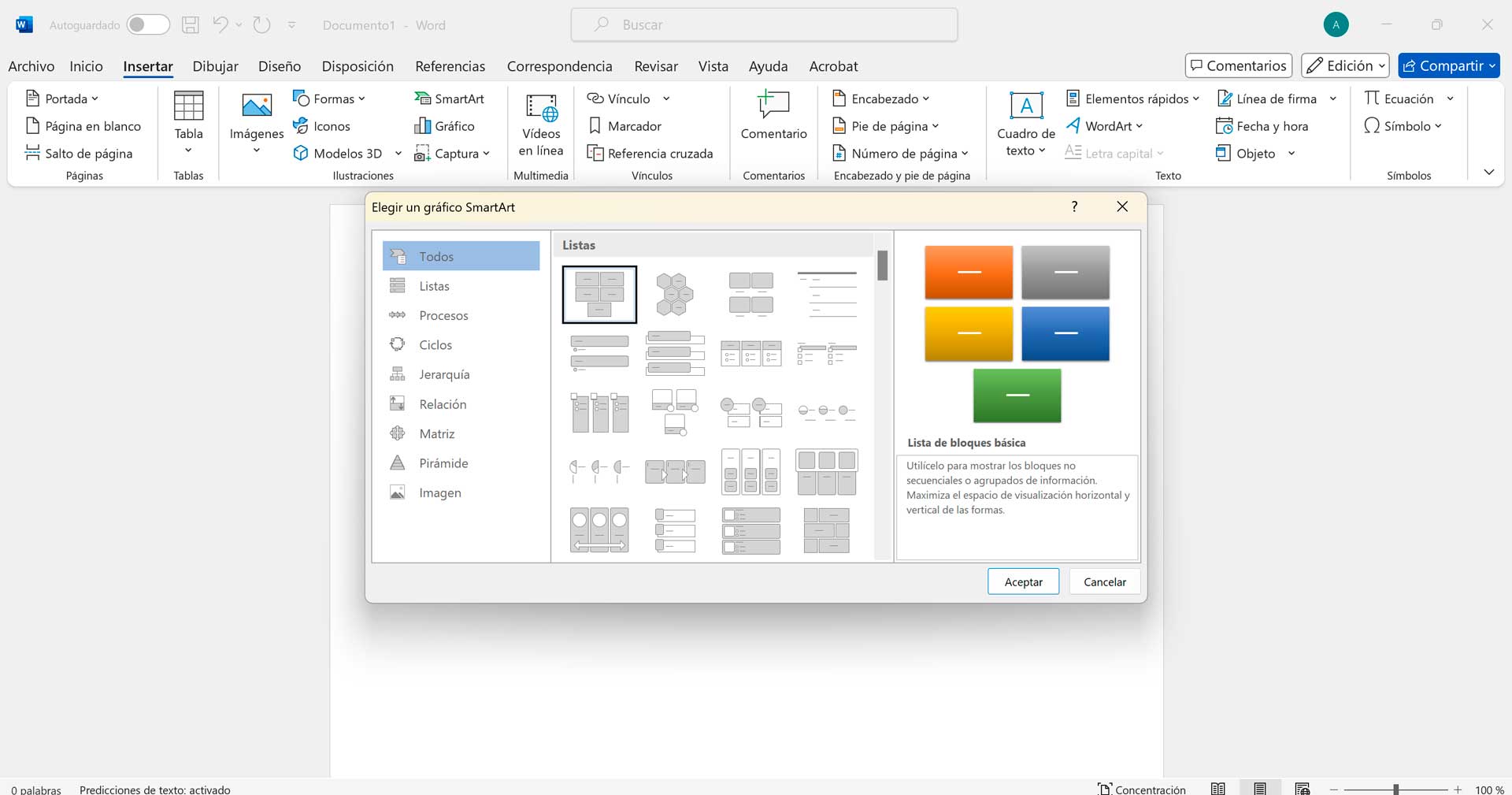
Seperti yang telah Anda lihat, membuat pengorganisasi grafis di Word sangat sederhana dan merupakan cara yang sangat berguna untuk merepresentasikan ide-ide suatu konten secara visual, serta menjadi metode praktis baik untuk pembelajaran maupun untuk merepresentasikan serangkaian ide secara grafis.
Bagaimana Cara Membuat Organizer Grafis yang Kreatif?
Jika Anda tertarik membuat pengorganisasi grafis, tetapi pada saat yang sama Anda ingin melakukan sesuatu yang lebih imajinatif dan belum pernah dilihat sebelumnya, jangan khawatir, di sini kami akan menyajikan cara sederhana untuk membuat pengorganisasi grafis yang kreatif.
Dan cara terbaik untuk melakukannya adalah dengan Google Drawings? Anda dapat menemukannya di G Suite for Education, karena dengan metode belajar inovatif ini Anda dapat meningkatkan kreativitas dalam pekerjaan Anda dan menjadi yang terbaik.
Dengan alat baru ini, Anda dapat menggunakan teknik sederhana yang tidak melibatkan kerumitan apa pun yang membutuhkan banyak usaha atau menghambat pengembangan pengorganisasi grafis Anda.
Berkat Google Drawings, Anda dapat menggunakan gambar interaktif yang memungkinkan Anda melampirkan tautan ke konten eksternal dan menempatkan tautan tersebut langsung di dalam gambar itu sendiri, sehingga gambar tersebut dapat diklik.
Jadi sekarang saya akan menunjukkan kepada Anda cara ideal untuk membuat pengorganisasi grafis kreatif menggunakan Google Drawings;
Langkah 1: Se mulai dengan menempatkan beberapa bentuk, panah, gambar atau figur menarik lainnya, setelah Anda menekan "Memasukkan" di bilah alat, sambil membuat pilihan masing-masing di menu yang segera muncul.
Langkah 2: harus dilanjutkan mengklik ikon tautan pada bilah alat.
Langkah 3: Sekarang Anda akan melihat ruang di layar perangkat, yang akan berguna untuk Tempatkan tautan yang relevan dan kemudian Anda harus mengklik Terapkan.
Kesimpulannya, kami dapat memberi tahu Anda betapa pentingnya metode inovatif dan imajinatif ini dari perspektif pembelajaran, karena bermanfaat bagi siswa maupun siapa pun yang ingin melakukan jenis pekerjaan ini dan menampilkan ide-ide mereka dengan lebih baik.
Bagaimana Cara Membuat Graphic Organizer di Power Point?
Membuat diagram pengorganisasi grafis, yang juga dikenal sebagai peta pikiran atau peta konsep, adalah tugas mudah yang telah lama digunakan terutama sebagai metode pembelajaran, khususnya jika dibuat dengan PowerPoint.
PowerPoint adalah salah satu alat terbaik yang dapat Anda pertimbangkan ketika ingin membuat pengorganisasi grafis , karena memiliki SmartArt yang menawarkan berbagai macam desain untuk Anda gunakan, dan pada saat yang sama mudah digunakan.
Untuk mulai memahami cara membuat pengorganisasi grafis yang terkenal , Anda harus terus membaca langkah-langkah yang akan dijelaskan selanjutnya agar Anda dapat mencatat dan membuat sendiri;
Langkah 1: mulai dengan pembukaan slide.
Langkah 2: Maka Anda harus melanjutkan menindas" Seni pintar" khusus pada pita PowerPoint.
Langkah 3: Kamu berhutang arahkan ke SmartArt untuk memilih gaya yang sesuai dengan yang Anda inginkan mewakili
Langkah 4: Dalam model yang Anda pilih, Anda bisa tempatkan gambar, jika itu adalah peta mental, atau frasa jika itu adalah peta konseptual.
Langkah 5: kamu harus melanjutkan membuat cabang di graphic organizer, dalam hal ini Anda dapat menggunakan teknik template untuk membuat ide.
Langkah 6: Anda dapat menambahkan cabang tergantung pada apa yang ingin Anda tangkap dalam grafik, jika Anda ingin menempatkan cabang ketiga, Anda harus menekan "Memasuki« untuk menambahkan bahwa titik lain.
Terakhir, saya dapat meyakinkan Anda bahwa menggunakan SmartArt untuk membuat pengorganisasi grafis sangat sederhana dan merupakan pilihan terbaik Anda saat melakukan pekerjaan ini, bahkan ketika Anda perlu memodifikasi ide yang ingin Anda ungkapkan dalam desain Anda beberapa kali, itu akan lebih mudah daripada yang Anda bayangkan.
Selain itu, jika Anda ingin terus belajar tentang topik ini atau topik lainnya, kami mendorong Anda untuk terus mengunjungi blog kami agar tetap mendapatkan informasi terbaru tentang perkembangan yang kami bagikan.