- Izvēlieties starp Google Forms vai Microsoft Forms atkarībā no integrācijas un darbplūsmas.
- Strukturēšana pa sadaļām, alternatīvi jautājumu veidi un priekšskatījuma izmantošana.
- Kontrolējiet piekļuvi, apkopojiet e-pasta adreses, ja nepieciešams, un palīdziet rediģēšanā.
- Nosūtiet ziņojumus, izmantojot atbilstošo kanālu, un analizējiet atbildes reāllaikā, izmantojot grafikus.
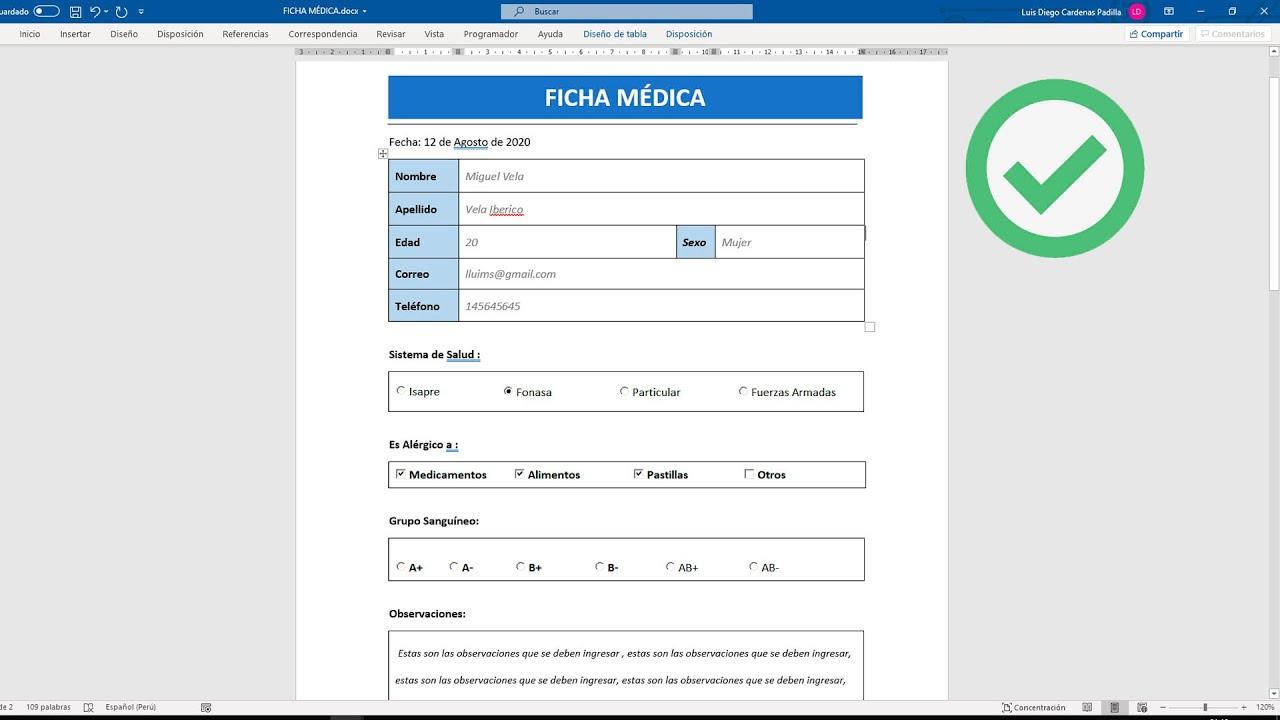
Tiešsaistes veidlapu izveide ir viens no tiem uzdevumiem, kas šķiet vienkāršs, līdz brīdim, kad mēģināt to izdarīt pareizi. Pareizā rīka izvēle, jautājumu strukturēšana, dizaina pielāgošana un nevainojama kopīgošana ir vissvarīgākā atšķirība starp noderīgu aptauju un tādu, uz kuru neviens neatbild. Šeit atradīsiet pilnīgu ceļvedi spāņu (Spānija) valodā, lai neko nepalaistu garām.
Mēs apvienosim labāko no Google Forms un Microsoft Forms, kā arī sniegsim jums labāko praksi augstas kvalitātes atbilžu iegūšanai. Sākot ar veidnes izveidi un beidzot ar piekļuves kontroli, priekšskatīšanu, iesniegšanu, sadarbību un rezultātu analīzi , jūs visu redzēsiet soli pa solim ar skaidriem padomiem, kā padarīt savu veidlapu vislabāko.
Kas ir tiešsaistes veidlapa un kam tā paredzēta?
Tiešsaistes veidlapa ir interaktīvs dokuments ar jautājumiem, uz kuriem cilvēki atbild no sava datora vai mobilās ierīces. To izmanto, lai ātri un efektīvi apkopotu strukturētu informāciju , ko pēc tam var analizēt reāllaikā, izmantojot diagrammas, vai eksportēt uz citiem rīkiem.
Bieži izmanto apmierinātības aptaujas, pasākumu reģistrāciju, rezervācijas un anketas vai testus. Google Forms un Microsoft Forms ļauj izveidot šīs veidlapas, neinstalējot programmatūru , tieši no pārlūkprogrammas, un rezultāti ir pieejami nekavējoties.
Ja vadāt uzņēmumu, aptaujas palīdz novērtēt darbinieku iesaisti, izprast klientu apmierinātību un noteikt jaunākās tendences. Pārvēršot šīs atbildes praktiski izmantojamās atziņās, ir vieglāk pieņemt pamatotus lēmumus un uzlabot pakalpojumus, izmantojot reālus datus.
"Maģija" slēpjas nemanāmajā procesā: jūs izvēlaties jautājuma veidu, velkat, lai pārkārtotu, pielāgojat izskatu un kopīgojat to ar vienu klikšķi. Varat arī ievietot attēlus vai videoklipus un pielietot sadaļu loģiku, lai respondentam padarītu pieredzi skaidrāku.
Kā izveidot veidlapas pakalpojumā Google Forms
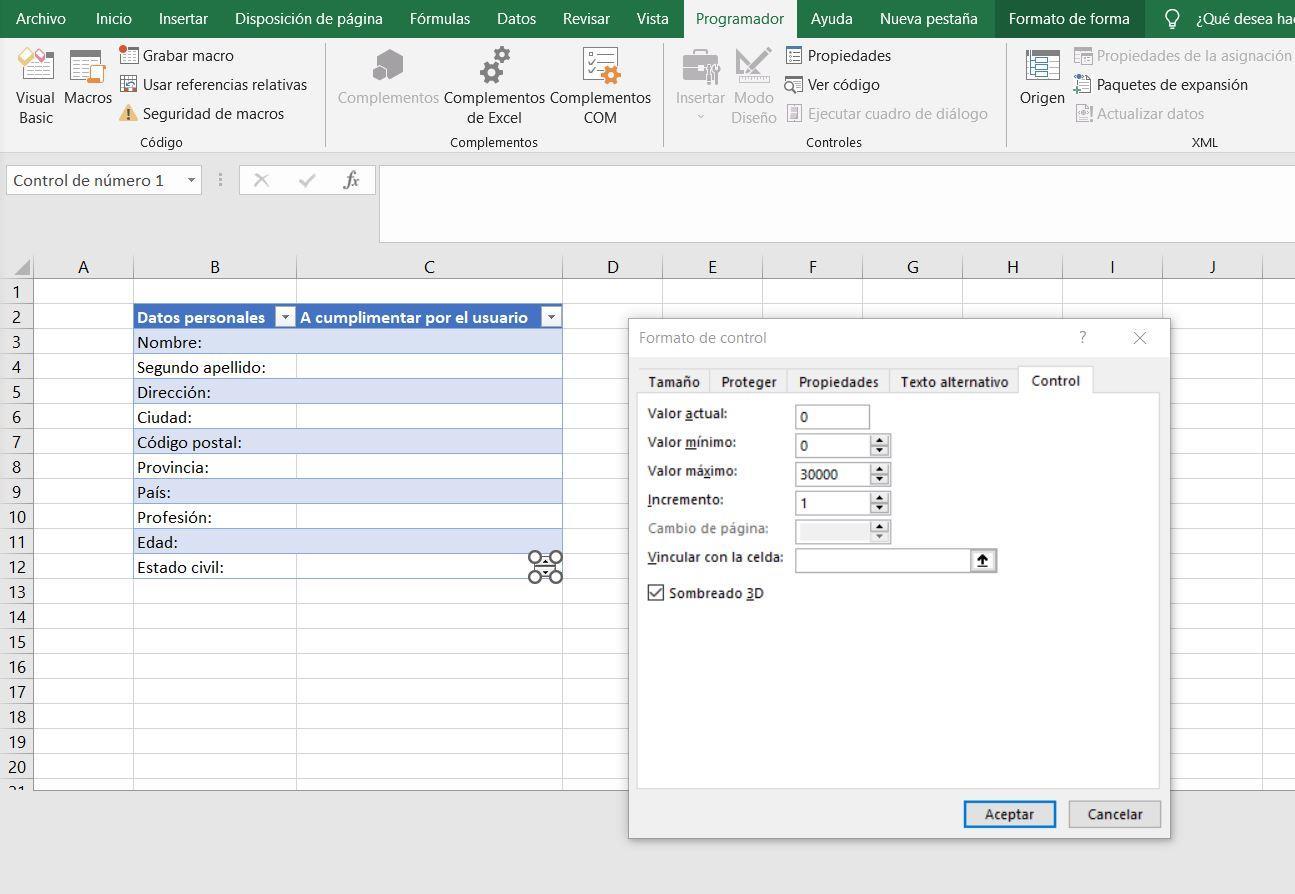
Google Forms ir bezmaksas Google Workspace rīks, kas koncentrējas uz vienkāršību un ātrumu. Varat sākt no nulles vai ar veidni , pievienot jautājumus, pielāgot tēmu, kontrolēt piekļuvi, ērti kopīgot un uzreiz skatīt atbildes.
Izveidojiet veidlapu: no nulles vai izmantojot veidnes
Dodieties uz forms.google.com un noklikšķiniet uz “Tukšs” vai izvēlieties veidni, kas atbilst jūsu vajadzībām. Ja izvēlēsieties veidni, varēsiet uzreiz pāriet uz jautājumu rediģēšanu , jo jums jau būs izveidota pamata struktūra.
Piešķiriet veidlapai nosaukumu augšējā kreisajā stūrī un, ja nepieciešams, pievienojiet aprakstu. Skaidrs nosaukums un īss skaidrojums palielina atbilžu sniegšanas ātrumu, jo cilvēki zina, par ko ir runa un cik ilgs laiks būs nepieciešams tās aizpildīšanai.
Veidlapas organizēšana ar sadaļām
Sadaliet veidlapu sadaļās, lai to būtu vieglāk lasīt un aizpildīt. Katra sadaļa sākas jaunā lapā , kas palīdz nepārslogot respondentu un ļauj grupēt jautājumus pēc tēmas.
- Lai pārvietotu jautājumus starp sadaļām, novietojiet kursoru virs jautājuma augšdaļas un velciet to. Vilkšanas un nomešanas žests vienkāršo organizēšanu bez sarežģītām izvēlnēm.
- Lai mainītu sadaļu secību, katras sadaļas augšdaļā noklikšķiniet uz “Vairāk” un izvēlieties “Pārvietot sadaļu”. Lūk, kā dažu sekunžu laikā var mainīt anketas plūsmu..
Pielāgojiet dizainu: krāsu, galveni un fontu
Noklikšķiniet uz “Pielāgot tēmu”, lai pielāgotu krāsas, galveni un galvenes attēlu. Vienota vizuālā identitāte pauž profesionalitāti un uzlabo atbilžu sniedzēju pieredzi.
Varat arī mainīt veidlapas fontu, lai piešķirtu tai atšķirīgu stilu. Tipogrāfija ietekmē lasāmību un to, kā veidlapa tiek uztverta , tāpēc izvēlieties fontu, ko ir viegli lasīt.
Pievienot un rediģēt jautājumus
Noklikšķiniet uz “Jautājums bez nosaukuma” un ierakstiet tekstu. Jautājuma veidu var mainīt, izmantojot nolaižamo bultiņu , izvēloties kādu no tādām opcijām kā īsā atbilde, rindkopa, atbilžu varianti, izvēles rūtiņas, nolaižamais saraksts, lineārā skala, datums, laiks utt.
- Pievienojiet atbildes opcijas, pieskaroties; Google bieži iesaka formātus, pamatojoties uz jūsu ierakstīto tekstu. Šie ieteikumi paātrina darbu un izvairīties no formatēšanas kļūdām.
- Atzīmējiet “Obligāti”, ja uz jautājumu jāatbild ar “jā” vai “jā”. Pienākuma kontrole garantē pilnīgus datus kritiskajās jomās.
- Izmantojiet funkciju “Dublikēt”, ja nepieciešami vairāki līdzīgi jautājumi. Tas ietaupa laiku un saglabā konsekvenci. starp atkārtotiem priekšmetiem.
- Lai pievienotu jaunus jautājumus, noklikšķiniet uz “Pievienot jautājumu”. Sānu panelis ļauj pievienot arī attēlus vai videoklipus. uz jūsu anketu.
Papildus jautājumu pārkārtošanai, velkot un nometot, tos var arī dzēst, kad tie vairs nav nepieciešami. Izvēlnē “Vairāk” tiek atvērtas papildu opcijas, piemēram, aprakstu pievienošana vai jauktas secības iespējošana.
Ja vēlaties nejaušināti sakārtot jautājumus, dodieties uz sadaļu “Iestatījumi” un sadaļā “Prezentācija” ieslēdziet nejaušo secību. Jautājumu vai atbilžu jaukta secība palīdz samazināt neobjektivitāti novērtēšanas anketās vai testos.
Ievietojiet multivides elementus, ja tie bagātina kontekstu: attēla ikona pievieno fotoattēlus, bet atskaņošanas ikona ietver YouTube videoklipus. Labi izvēlēts attēls vai video var precizēt uzdevumu un uzlabot atbilžu kvalitāti.
Priekšskatījums pirms nosūtīšanas
Pirms publicēšanas augšējā labajā stūrī noklikšķiniet uz "Priekšskatījums" (acs ikona). Tas atvērsies jaunā logā, lai jūs varētu pārbaudīt faktisko plūsmu , aizpildīt to kā lietotājs un identificēt visus berzes punktus.
- Aizpildiet priekšskatījumu un nospiediet “Iesniegt”, lai simulētu atbildi. Lūk, kā pārbaudīt validācijas un darbību neietekmējot reālos datus.
- Ja redzat kaut ko, kas jāpielāgo, atgriezieties rediģēšanas režīmā, noklikšķinot uz “Atpakaļ”. Šis ātrais cikls pirms kopīgošanas izlabo informāciju veidlapa bez neviena.
Kopīgot, apkopot un sadarboties
Iesniedzot veidlapu, varat to izdarīt pa e-pastu, kopīgojot saiti, iegulstot to tīmekļa vietnē vai publicējot sociālajos tīklos. Google Forms automātiski sāk apkopot atbildes , kuras varat jebkurā laikā apturēt cilnē “Atbildes”.
Ja jums ir nepieciešama palīdzība veidlapas pārskatīšanā, uzaiciniet līdzstrādniekus ar rediģēšanas atļaujām. Līdzstrādnieki var rediģēt jebkuru veidlapas daļu un atbilžu saglabāšanas vietu , tāpēc kopīgojiet to tikai ar personām, kurām uzticaties.
Piekļuves kontrole un drošība
Organizācijās, kas izmanto Google Workspace, pēc noklusējuma veidlapai var piekļūt tikai jūsu domēna darbinieki. Lai skatītu un atbildētu, lietotājiem ir jāpiesakās ar savu korporatīvo e-pastu .
- Lai to atvērtu ārējiem lietotājiem, dodieties uz sadaļu “Iestatījumi” un blakus “Atbildes” izvērsiet opcijas. Atspējot iestatījumu “Ierobežot tikai lietotājiem no jūsu domēna un uzticamām organizācijām” lai atļautu piekļuvi no ārpuses.
- Ieslēdziet e-pasta adrešu apkopošanu, ja vēlaties identificēt atbildētāju. Adrešu vākšana palīdz sekot līdzi, nosūtīt apstiprinājumus vai novērst dublētas atbildes.
Ja veidlapā atrodat nepiedienīgu saturu, varat par to ziņot no sava datora. Izmantojiet pogu “Palīdzība > Ziņot” vai “Vairāk > Ziņot” , izvēlieties pārkāpuma veidu un iesniedziet ziņojumu pārskatīšanai.
Visas izmaiņas pakalpojumā Google Forms tiek automātiski saglabātas mākonī, un plašāku informāciju varat atrast izdevēju palīdzības centrā. Šī automātiskā saglabāšana novērš datu zudumu izslēgšanas vai savienojuma pārtraukumu dēļ un ļauj turpināt darbu tieši no vietas, kur pārtraucāt.
Kā izveidot veidlapas programmā Microsoft Forms
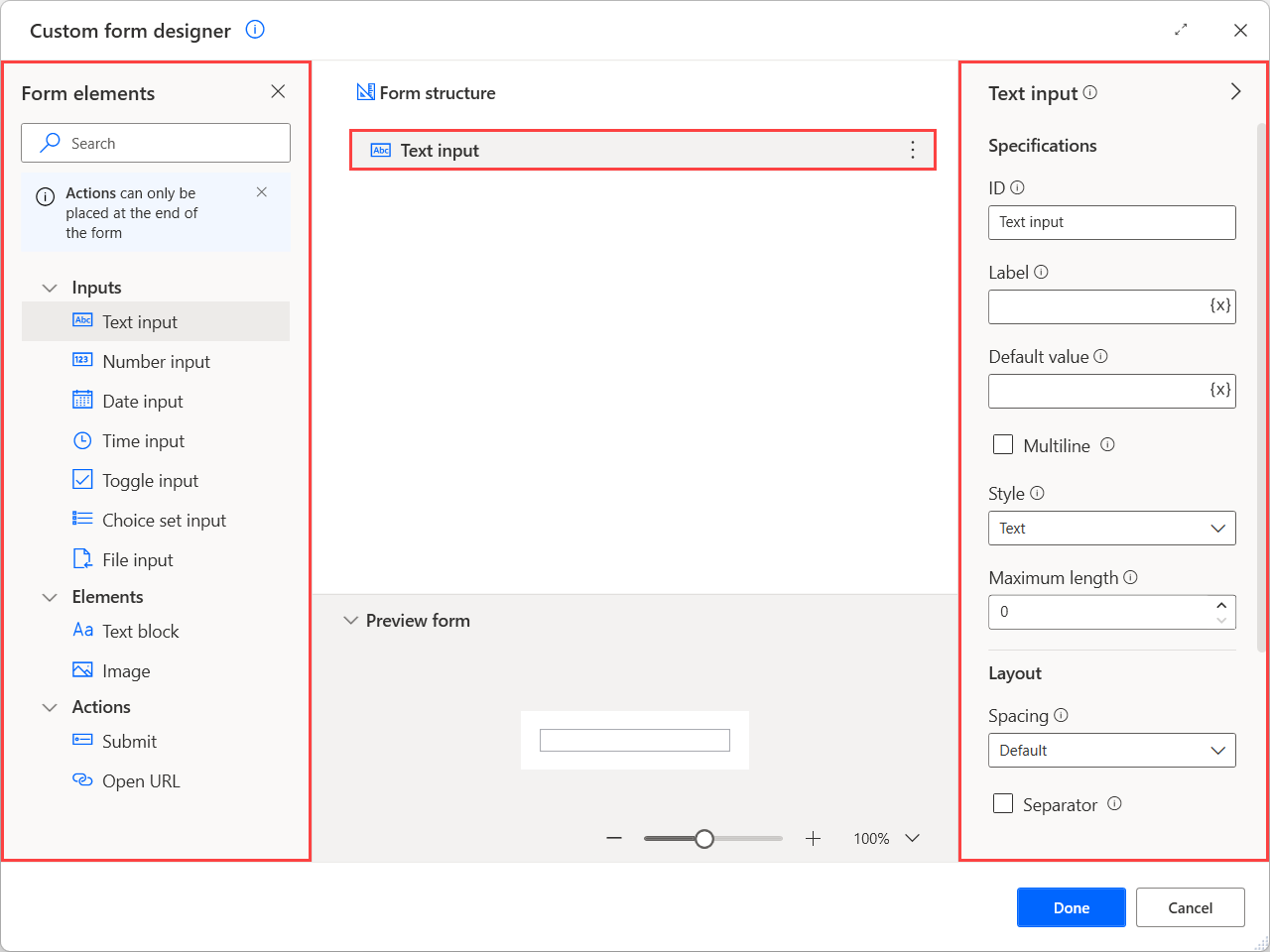
Microsoft Forms ir ideāli piemērots viktorīnām, aptaujām un balsojumiem, nodrošinot tūlītējus rezultātus un īsu apgūšanas laiku. Tas darbojas pārlūkprogrammā, integrējas ar OneNote un M365 un ļauj ar vienu klikšķi pārbaudīt veidlapu datora vai mobilajā skatā.
Sākt jaunu veidlapu
Dodieties uz Microsoft Forms un atlasiet “Jauna veidlapa”. Tiks atvērta jauna pārlūkprogrammas cilne ar redaktoru , lai jūs varētu pievienot nosaukumu, aprakstu un jautājumus, neizejot no tīmekļa vietnes.
Nomainiet noklusējuma viettura nosaukumu uz sava projekta nosaukumu un, ja nepieciešams, uzrakstiet īsu aprakstu. Skaidrs konteksts uzlabo kvalitāti un atbilžu līmeni , īpaši iekšējās vai klientu aptaujās.
Pievienot jautājumus un pieejamos veidus
Noklikšķiniet uz “Pievienot jautājumu” un izvēlieties nepieciešamo veidu: atbilžu varianti, teksts, vērtējums (zvaigznes) vai datums, kā arī citus. Ja nepieciešami citi formāti, izmantojiet “Vairāk jautājumu veidu”, lai paplašinātu opcijas.
- Lai mainītu jautājumu secību, velciet tos uz vēlamo vietu. Šī ātrā žesta kustība ļauj pielāgot plūsmu nezaudējot izdevuma pavedienu.
- Atzīmējiet obligātos laukus un pievienojiet aprakstus, kur nepieciešami precizējumi. Jo lielāka skaidrība, jo mazāk atteikumu un nepareizu atbilžu.
Priekšskatījums un testēšana
Izmantojiet “Priekšskatījumu”, lai pārbaudītu, kā veidlapa izskatās jūsu datorā un mobilajā ierīcē. Atbildiet uz jautājumiem priekšskatījuma režīmā un noklikšķiniet uz “Iesniegt”, lai pārliecinātos, ka viss darbojas, kā paredzēts.
- Ja kaut kas neder, atgriezieties pie redaktora un izlabojiet to. Šī ātrā testa cilpa samazina kļūdas pirms saites kopīgošanas ar savu auditoriju.
Integrācija ar OneNote un darbplūsmu
No OneNote varat atvērt veidlapu rūti, kas ir piestiprināta piezīmju grāmatiņas labajā pusē. Sadaļā “Manas veidlapas” izvēlieties “Jauna veidlapa” un turpiniet darbu pārlūkprogrammas cilnē programmā Microsoft Forms.
Kad veidlapa ir aizpildīta, tā tiek parādīta informācijas paneļa sadaļas “Manas veidlapas” augšdaļā, un to var ievietot piezīmju blokā. Tas ir ideāli piemērots komandām, kas dokumentē procesus vai saista aptaujas ar sanāksmēm un piezīmēm.
Personalizācija, resursi un komentāri
Papildus pamatfunkcijām ir pieejamas opcijas tēmas pielāgošanai, attēlu pievienošanai jautājumiem, sadaļu izveidei un sazarojuma loģikai. Nosacījuma loģika attēlo dažādus jautājumus, pamatojoties uz iepriekšējām atbildēm , tādējādi vienkāršojot lietotāja pieredzi.
Augšējā labajā stūrī atveriet sadaļu “Vairāk veidlapas opciju > Atsauksmes”, lai nosūtītu savus ieteikumus Microsoft. Pats produkts mudina sniegt atsauksmes , un oficiālajā dokumentācijā ir sniegti papildu resursi un bieži uzdotie jautājumi.
Labākā prakse veidlapām, kas konvertē
Pirms pirmā jautājuma rakstīšanas definējiet savu mērķi: kas jums jāzina un kam jūs to izmantosiet. Skaidrs mērķis nosaka formulējumu, secību un atbilžu veidu , izvairoties no trokšņa un neskaidrībām.
Grupējiet jautājumus pēc tēmas un izmantojiet sadaļas, lai nepārslogotu lasītāju. Tematiskie bloki mazina nogurumu un atvieglo lasītāju atbildes pabeigšanu , īpaši vidēja vai garuma aptaujās.
Rakstiet vienkāršā, tiešā valodā, izvairoties no tehniskiem terminiem, ja tie nav nepieciešami. Skaidrs jautājums uzlabo datu kvalitāti un samazina nejaušu atbilžu skaitu.
Alternatīvi jautājumu veidi atkarībā no situācijas: atbilžu varianti kvantifikācijai, teksts niansēm, skala uztverei. Formātu līdzsvarošana uztur interesi un uzlabo precizitāti.
Izmantojiet obligātās prasības gudri: obligātas padariet tikai būtiskās prasības. Pārāk lielas prasības var novest pie mācību pārtraukšanas , tāpēc prioritizējiet kritisko un atstājiet to, kas ir izvēles.
Nejauši sakārtojiet jautājumu vai atbilžu secību, ja vēlaties samazināt neobjektivitāti. Tas ir noderīgi sensitīvos novērtējumos, testos vai aptaujās, kur secība varētu ietekmēt izvēli.
Pievērsiet uzmanību dizainam: tēmai, krāsām, galvenes attēlam un tipogrāfijai. Vizuāli pievilcīga forma veicina pabeigšanu un stiprina uzticību jūsu zīmolam.
Vienmēr priekšskatiet un pārbaudiet vairākās ierīcēs. Savlaicīgi atklājot neparastu rindiņas pārtraukumu vai paslēptu pogu, jūs vēlāk nepazaudēsiet atbildes.
Dalieties, izmantojot atbilstošus kanālus: e-pastu, tiešo saiti, iegultu savā tīmekļa vietnē vai sociālos tīklus. Pielāgojiet ielūguma ziņojumu kanāla tonim un kontekstam , lai uzlabotu klikšķu skaitu (CTR) uz veidlapas.
Konfigurējiet e-pasta ziņojumu apkopošanu tikai tad, ja to attaisno mērķis (izsekošana, dublikātu kontrole, sertifikāti). Līdzsvarojiet identifikācijas nepieciešamību ar privātumu , lai palielinātu iesaisti.
Pirms galīgās iesniegšanas sadarbojieties ar savu komandu. Citas personas veiktā pārskatīšana atklās neskaidrības vai nepilnības , kuras jūs varētu nepamanīt, jo atrodaties veidlapā "iekšpusē".
Aktivizējiet rezultātu apkopošanu un regulāri pārbaudiet atbilžu cilni. Tūlītējās diagrammas sniedz ātru ieskatu tendencēs , un jūs varat eksportēt datus padziļinātākai analīzei.
Ja publiskās formās atrodat nepiedienīgu saturu, lūdzu, izmantojiet ziņošanas iespējas. Ziņošana par ļaunprātīgu izmantošanu palīdz uzturēt ekosistēmas kvalitāti visiem lietotājiem.
Struktūras, skaidrības, pielāgošanas un piekļuves kontroles apvienojums rada visu atšķirību. Ar Google Forms un Microsoft Forms jums ir viss nepieciešamais, lai bez jebkādām problēmām izveidotu efektīvas aptaujas, reģistrācijas veidlapas un anketas ar praktiski izmantojamiem datiem.