
Pareiza akcentu lietošana ir būtiska, lai saglabātu precizitāti rakstībā, īpaši, lietojot HP klēpjdatoru . Lai gan sākumā tas var šķist sarežģīti, ir vairākas vienkāršas metodes, kas ļaus ātri un efektīvi pievienot akcentus, tādējādi uzlabojot rakstīšanas kvalitāti.
Metodes, kā izcelties HP klēpjdatorā
Šis process ļauj pievienot akcentus patskaņiem, kas ir ļoti svarīgi pareizai rakstīšanai spāņu valodā. Tālāk ir norādītas vairākas metodes, kā to panākt, nodrošinot efektīvāku rakstīšanas pieredzi.
Izmantojot spāņu tastatūru
HP klēpjdatoriem atkarībā no to konfigurācijas var būt dažādas tastatūras. Spāņu tastatūrām parasti ir izkārtojums, kas atvieglo rakstīšanu ar diakritiskajām zīmēm. Tiešākais veids, kā pievienot diakritiskās zīmes, ir izmantot atbilstošo taustiņu kombināciju. Piemēram:
- Lai rakstītu uz: Nospiediet ´ (akcenta taustiņš) un tad a.
- Lai rakstītu é: Nospiediet ´ un pēc tam e.
- Lai rakstītu í: Nospiediet ´ un tadi.
- Rakstīt vai: Nospiediet ´ un pēc tam o.
- Lai rakstītu ú: Nospiediet ´ un pēc tam u.
Šī taustiņu kombinācija var būt diezgan praktiska, rakstot garus tekstus , jo tā samazina peles izmantošanu vai piekļuvi rediģēšanas izvēlnēm.
Valodas maiņa tastatūrā
Ja tastatūra ir iestatīta citā valodā, iespējams, būs jāmaina valodas iestatījumi . Lai to izdarītu, veiciet tālāk norādītās darbības.
- Atveriet iestatījumus: Dodieties uz klēpjdatora iestatījumiem, atlasot Windows ikonu un pēc tam zobrata ikonu.
- Izvēlieties laiku un valodu: Parādītajā izvēlnē meklējiet ar valodu saistīto opciju.
- Pievienot valodu: Vēlamo valodu sadaļā pievienojiet spāņu valodu, ja tā nav pieejama.
- Iestatīt kā noklusējumu: Kad tā ir pievienota, pārliecinieties, vai tā ir tastatūras ievades noklusējuma valoda.
Pielāgojot tastatūras valodu, var ērti piekļūt speciālajām rakstzīmēm, kas nepieciešamas pareizai rakstīšanai spāņu valodā, piemēram, diakritiskajām zīmēm.
Taustiņu kombinācijas operētājsistēmā Windows
Windows piedāvā papildu taustiņu kombinācijas, kas var būt noderīgas diakritisko rakstzīmju ievietošanai. Daži noderīgi piemēri:
- Alt + 0225 ar á (uzsvars uz a).
- Alt + 0233 viņam (uzsvars uz e).
- Alt + 0237 tev (uzsvērts i).
- Alt + 0243 priekš ó (uzsvars uz o).
- Alt + 0250 tev (uzsvēru tevi).
Lai izmantotu šīs kombinācijas, turiet nospiestu taustiņu Alt un ciparu tastatūrā ierakstiet atbilstošo ciparu.
Īpašo rakstzīmju ievietošana programmā Microsoft Word
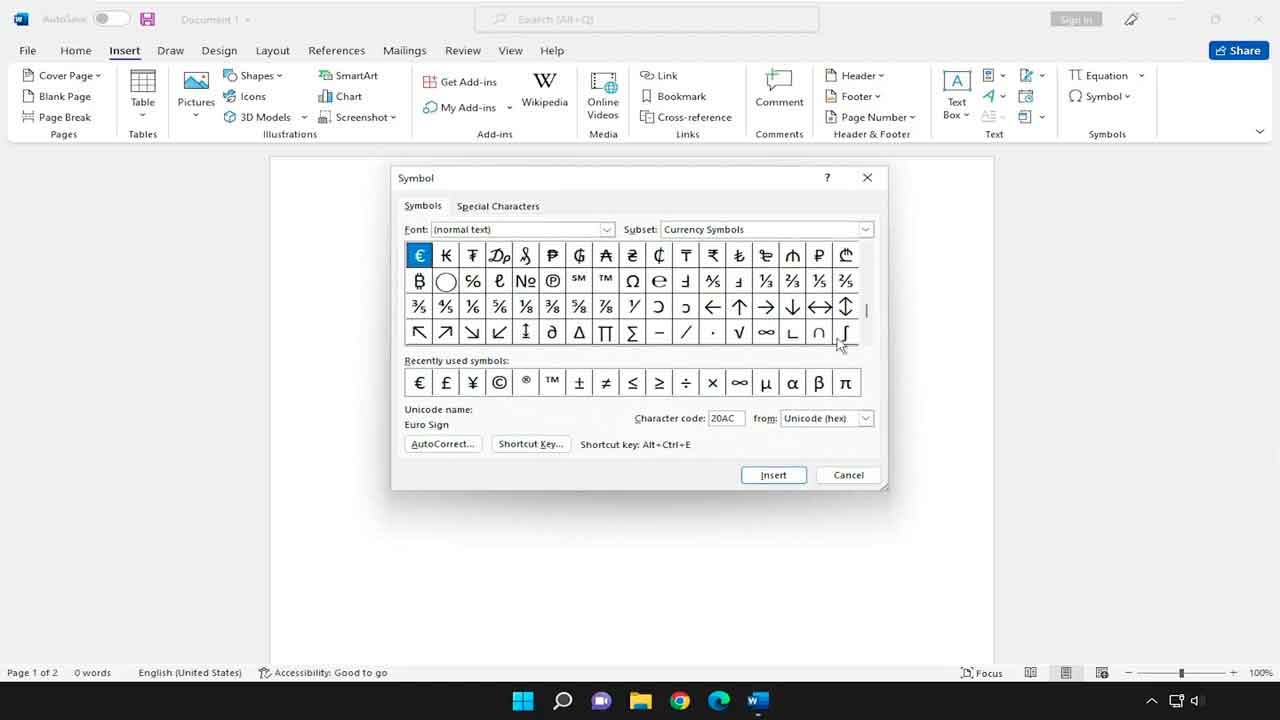
Ja rakstāt Microsoft Word dokumentā , diakritisko rakstzīmju ievietošanai ir alternatīvas metodes. Darbības ir šādas:
- Atlasiet cilni “Ievietot”: Word lentē.
- Dodieties uz sadaļu "Simbols": Kur var atlasīt “Vairāk simbolu”.
- Atrodiet vēlamo rakstzīmi: Šeit var atrast arī visas nepieciešamās diakritiskās rakstzīmes, ļaujot lietotājam tās vienkārši ievietot tekstā, noklikšķinot.
Turklāt Word ļauj pielāgot šo rakstzīmju īsinājumtaustiņus, vēl vairāk optimizējot darbplūsmu.
Izmantojot alternatīvu rakstīšanas programmatūru
Ir vairākas lietotnes un programmas, kas īpaši izstrādātas, lai atvieglotu rakstīšanu vairākās valodās. Dažas no tām ļauj pielāgot tastatūru, tostarp pievienot akcentus un īpašas rakstzīmes. Dažas no šīm programmām ietver:
- Google Docs: Ļauj ērti pievienot akcentus, izmantojot speciālo rakstzīmju izvēlni.
- Notepad ++: Konfigurējiet piekļuvi, ieprogrammējot pielāgotas saīsnes.
- Tiešsaistes redaktori: Platformas, piemēram Canva o Word Online Šim nolūkam piedāvājiet ērti lietojamus rīkus.
Šīs programmas ne tikai ļauj rakstīt akcentus, bet arī uzlabo kopējo pieredzi, jo tās ir intuitīvākas un vieglāk lietojamas.
Automātiskās labošanas iestatīšana klēpjdatorā
Automātiskās labošanas iestatīšana tādās lietojumprogrammās kā Word un Google dokumenti nodrošina iespēju automātiski aizstāt burtu kombinācijas ar diakritiskajām burtiem. Piemēram, ierakstot "ae", var automātiski kļūt par "á". Šī sistēma parasti ir pielāgojama, ļaujot to pielāgot katra lietotāja vēlmēm.
- Piekļuves automātiskās labošanas opcijas: Katras programmas konfigurācijas rīkos.
- Pievienot jaunus automātiskās labošanas noteikumus: Šeit var pievienot kombinācijas vai saīsinājumus, kas kļūst par konkrētām diakritiskajām rakstzīmēm.
- Saglabājiet un izmēģiniet: Pārliecinieties, vai izmaiņas ir pareizi saglabātas, un pārbaudiet tās jaunā dokumentā.
Labākā prakse tastatūras uzturēšanai labā stāvoklī
Labas tastatūras uzturēšanas stāvoklī veicina labāku rakstīšanas pieredzi. Daži apkopes soļi ietver:
- Regulāra tastatūras tīrīšana: Ar mitru drānu un nedaudz maigām ziepēm.
- Izvairieties no ēšanas vai dzeršanas klēpjdatora tuvumā: Lai novērstu izlīšanu vai drupaču uzkrāšanos.
Ar tīru, labi konfigurētu tastatūru akcentu pievienošana kļūst vienmērīgāks process, padarot rakstīšanu efektīvāku.
Svarīgākie punkti akcentētā rakstībā
Rakstot spāņu valodā, ir svarīgi pārliecināties, ka akcenti ir pareizi izvietoti, jo tie var pilnībā mainīt vārda nozīmi. Izmantojot minētos rīkus un metodes, jūs varēsiet nodrošināt, ka jūsu rakstība ir ne tikai pareiza, bet arī augstas kvalitātes, ļaujot saņēmējam skaidri saprast nodoto vēstījumu. Izmantojot atbilstošus iestatījumus un labāko praksi, jebkurš HP klēpjdatora lietotājs var viegli iekļaut akcentus savos tekstos.
Indekss
- 1 Metodes, kā izcelties HP klēpjdatorā
- 1.1 Izmantojot spāņu tastatūru
- 1.2 Valodas maiņa tastatūrā
- 1.3 Taustiņu kombinācijas operētājsistēmā Windows
- 1.4 Īpašo rakstzīmju ievietošana programmā Microsoft Word
- 1.5 Izmantojot alternatīvu rakstīšanas programmatūru
- 1.6 Automātiskās labošanas iestatīšana klēpjdatorā
- 1.7 Labākā prakse tastatūras uzturēšanai labā stāvoklī
- 1.8 Svarīgākie punkti akcentētā rakstībā
