
Korrekt betoning är avgörande för att bibehålla noggrannhet i skrift, särskilt när man använder en HP-bärbar dator . Även om det kan verka komplicerat till en början finns det flera enkla tekniker som gör att du kan lägga till accenter snabbt och effektivt, vilket förbättrar kvaliteten på ditt skrivande.
Metoder för att accentuera på en HP-bärbar dator
Den här processen låter dig lägga till accenter på vokaler, vilket är avgörande för korrekt skrivning på spanska. Nedan följer flera tekniker för att uppnå detta, vilket säkerställer en mer effektiv skrivupplevelse.
Använda det spanska tangentbordet
HP-bärbara datorer kan, beroende på konfiguration, ha olika tangentbord. Spanska tangentbord har vanligtvis en layout som gör det enklare att skriva med accenter. Det mest direkta sättet att lägga till accenter är att använda lämplig tangentkombination. Till exempel:
- Att skriva till: tryck ´ (accenttangenten) och sedan a.
- Att skriva é: tryck ´ och då e.
- Att skriva í: tryck ´ och sedani.
- Att skriva eller: tryck ´ och då o.
- För att skriva ú: tryck ´ och då u.
Denna tangentkombination kan vara ganska praktisk när man skriver långa texter , eftersom den minimerar användningen av musen eller åtkomst till redigeringsmenyer.
Ändra språk på tangentbordet
Om ditt tangentbord är inställt på ett annat språk kan du behöva ändra språkinställningarna . Gör så här:
- Öppna Inställningar: Gå till din bärbara dators inställningar genom att välja Windows-ikonen och sedan kugghjulet.
- Välj tid och språk: I menyn som visas letar du efter alternativet relaterat till språk.
- Lägg till språk: I avsnittet för föredragna språk, lägg till spanska om det inte är tillgängligt.
- Ställ in som standard: När det har lagts till, se till att det är standardspråket för tangentbordsinmatning.
Genom att justera tangentbordsspråket får du enkel åtkomst till specialtecken som behövs för korrekt skrivning på spanska, till exempel accenter.
Tangentkombinationer i Windows
Windows erbjuder ytterligare tangentkombinationer som kan vara användbara för att infoga accenttecken. Några användbara exempel är:
- Alt + 0225 för á (betonad a).
- Alt + 0233 för honom (betonat e).
- Alt + 0237 för dig (stressad i).
- Alt + 0243 för ó (betonat o).
- Alt + 0250 för dig (stressad u).
För att använda dessa kombinationer, håll ner Alt- tangenten och skriv motsvarande siffra på det numeriska tangentbordet.
Infoga specialtecken i Microsoft Word
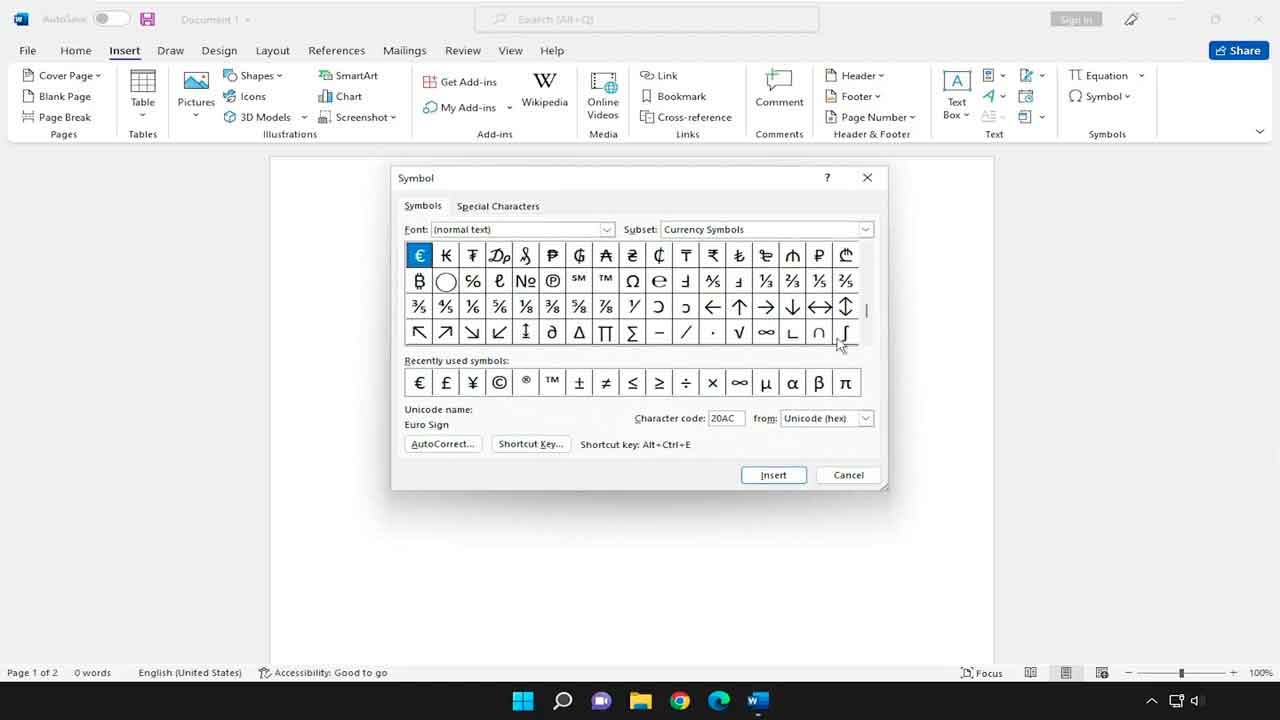
Om du skriver i ett Microsoft Word- dokument finns det alternativa metoder för att infoga accenttecken. Stegen är följande:
- Välj fliken ”Infoga”: På Word-menyfliksområdet.
- Gå till "Symbol": Där du kan välja "Fler symboler".
- Hitta önskad karaktär: Alla nödvändiga accenttecken finns också här, vilket gör att användaren helt enkelt kan klicka för att infoga dem i texten.
Dessutom låter Word dig anpassa kortkommandon för dessa tecken, vilket ytterligare optimerar arbetsflödet.
Använda alternativa skrivprogram
Det finns flera appar och program som är speciellt utformade för att göra det enklare att skriva på flera språk. Vissa av dem låter dig anpassa ditt tangentbord, inklusive att lägga till accenter och specialtecken. Några av dessa program inkluderar:
- Google Dokument: Gör att du enkelt kan lägga till accenter med hjälp av menyn för specialtecken.
- Notepad ++Konfigurera åtkomst genom att programmera anpassade genvägar.
- Online-redaktörer: Plattformar som canva o Word Online erbjuda lättanvända verktyg för detta ändamål.
Dessa program låter dig inte bara skriva accenter, utan förbättrar också den övergripande upplevelsen genom att vara mer intuitiva och enklare att använda.
Ställa in autokorrigering på bärbar dator
Att ställa in autokorrigering i program som Word och Google Docs ger ett alternativ att automatiskt ersätta bokstavskombinationer med accentbokstäver. Till exempel kan inmatning av "ae" automatiskt bli "á". Detta system är vanligtvis anpassningsbart, vilket gör att det kan anpassas till varje användares preferenser.
- Åtkomst till alternativ för autokorrigering: Inom konfigurationsverktygen för varje program.
- Lägg till nya autokorrigeringsregler: Här kan du lägga till kombinationer eller förkortningar som blir specifika accenttecken.
- Spara och prova: Se till att ändringarna sparas korrekt och testa det i ett nytt dokument.
Bästa praxis för att hålla ditt tangentbord i gott skick
Att hålla tangentbordet i gott skick bidrar till en bättre skrivupplevelse. Några underhållssteg inkluderar:
- Regelbunden rengöring av tangentbordet: Med en fuktig trasa och lite mild tvål.
- Undvik att äta eller dricka nära din bärbara dator: För att förhindra spill eller smulansamling.
Med ett rent och välkonfigurerat tangentbord blir det smidigare att lägga till accenter, vilket gör skrivandet mer effektivt.
Viktiga punkter i betonad skrivning
Det är viktigt när man skriver på spanska att se till att accenter placeras korrekt, eftersom de kan ändra betydelsen av ett ord helt. Genom att använda de verktyg och metoder som nämns kommer du att säkerställa att din text inte bara är korrekt utan också av hög kvalitet, så att mottagaren tydligt förstår budskapet som förmedlas. Genom korrekta inställningar och bästa praxis kan alla användare av HP-bärbara datorer enkelt införliva accenter i sina texter.
Index
- 1 Metoder för att accentuera på en HP-bärbar dator
- 1.1 Använda det spanska tangentbordet
- 1.2 Ändra språk på tangentbordet
- 1.3 Tangentkombinationer i Windows
- 1.4 Infoga specialtecken i Microsoft Word
- 1.5 Använda alternativa skrivprogram
- 1.6 Ställa in autokorrigering på bärbar dator
- 1.7 Bästa praxis för att hålla ditt tangentbord i gott skick
- 1.8 Viktiga punkter i betonad skrivning
