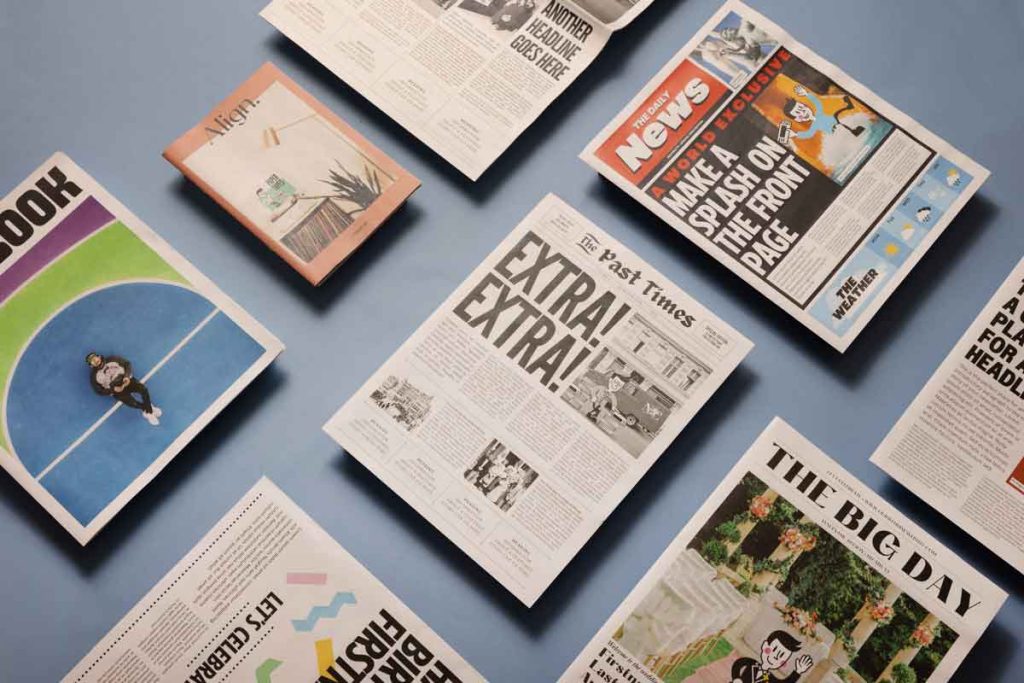
Tabloidi su novine manjeg formata od tradicionalnih, prvobitno korištene za senzacionalne vijesti, o slavnim osobama, zločinima, političkim pitanjima, između ostalog; zapravo, to je razlog njihove manje veličine što ih čini pristupačnijim po veličini, cijeni, a uz to su i privlačni i puni ilustracija.
Ako želite kreirati vlastiti tabloid, a ne znate kako, ne brinite! U ovom članku ćete pronaći različite načine kako to učiniti, uz super lake i jednostavne korake, zato ne čekajte više i krenimo.
Kako napraviti tabloid?
Tabloid se može kreirati u raznim programima i uz osnovne karakteristike koje se smatraju takvim, Microsoft Word je jedna od tih aplikacija ; prilično je jednostavan za korištenje i većina nas ima pristup njemu. Iz tog razloga, u nastavku ću vam pokazati detaljan vodič za kreiranje tabloida u Wordu.
Korak #1: Otvorite ili kreirajte novi dokument✔
Otvorite Word dvostrukim klikom na ikonu na radnoj površini ili u odjeljku Start u sustavu Windows.
Korak #2: Postavite stranicu✔
Nakon što otvorite dokument, potražite meni "Izgled stranice" koji se nalazi u traci s alatima i kliknite na njega; nakon toga će se pojaviti podmeni u kojem trebate odabrati "Podešavanje stranice" i prikazati listu opcija.
Korak #3: Postavite margine i formatiranje✔
Zatim kliknite na opciju "Margine" i odaberite "Format knjige"; ovo će automatski odrediti margine, kao i broj stranica koje treba uključiti.
Korak #4: Odaberite veličinu tabloida✔
Odaberite opciju „Papir“ i kliknite na „veličina papira“, nakon čega će se pojaviti lista na kojoj možete odabrati „Tabloid“.
Korak #5: Ponovo podesite margine✔
Vratite se na odjeljak margina da biste prilagodili veličinu dijela gdje se listovi spajaju, kao i veličinu ispisa.
Korak #6: Ubacite informacije u tabloid✔
Ako ste promijenili format prethodnog dokumenta, vjerovatno ćete morati prilagoditi sadržaj da bi odgovarao; u suprotnom, vrijeme je da dodate informacije koje tabloid želi prenijeti.
Korak #7: Sačuvajte tabloid✔
Da biste sačuvali, kliknite na meni "Datoteka", zatim odaberite "Sačuvaj kao", odaberite da li želite da sačuvate kao dokument ili u drugom formatu, odaberite fasciklu i kliknite na "Sačuvaj".
Korak #8: Štampajte tabloid✔
Ako planirate štampati, kliknite na "Datoteka", odaberite "Ispis", odaberite štampač i konfigurirajte postavke štampanja (dvostrano, broj stranica, orijentacija itd.). Na kraju kliknite na "U redu" i vaš Word dokument će se odštampati.
Kako napraviti tabloid u Power Pointu?
PowerPoint je također program u kojem možete kreirati tabloid. Od Microsoftovih aplikacija, jedna je od najjednostavnijih za korištenje i, uz Publisher, nudi najviše mogućnosti dizajna zbog uključenih resursa. Nadalje, možete ga spremiti u različitim formatima. Stoga ćemo vam u nastavku pokazati sve korake koje trebate slijediti.
Korak 1.- open powerpoint
Otvorite PowerPoint aplikaciju iz menija Start u sistemu Windows ili iz trake zadataka ako je prikvačena.
Korak 2.- Postavite stranicu
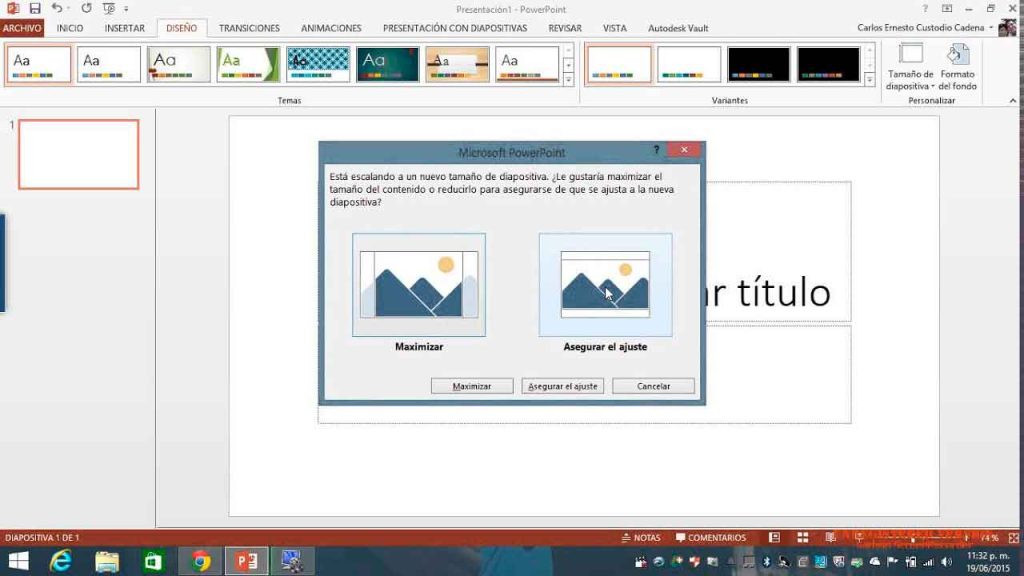
U traci s alatima potražite meni "Dizajn" i kliknite na opciju "Podešavanje stranice"; pojavit će se lista na kojoj ćete odabrati "Dvostruko slovo" (43,2 cm x 27,9 cm) ili možete kliknuti na "Prilagođeno" i ručno unijeti visinu i širinu; tamo konfigurirate orijentaciju stranice klikom na "Portret".
Korak 3.- Ubacite informacije i slike
Nakon što postavite veličinu, možete unijeti sve pripremljene informacije i slike; da biste to učinili, podijelite stranicu na različite odjeljke klikom na meni "Umetni".
Korak 4.- Dodajte još slajdova
Odaberite "Oblici" i kliknite na "linija" . Ako želite dodati više stranica svom tabloidu, samo kliknite na "Početna", a zatim kliknite na "Novi slajd".
Korak 5.- duplikat slajdova
Ovdje ćete imati tri opcije : ako želite dodati prazan slajd, odaberite "Prazno"; ako želite duplicirati glavni slajd, kliknite na "dupliciraj odabrani slajd".
Korak 5.- Struktura clip art
Treća opcija je odabir bilo koje od unaprijed dizajniranih struktura stranica koje će se pojaviti u istom prozoru.
Korak 6.- spasi tabloid
Da biste završili, samo trebate sačuvati svoj tabloid kreiran u PowerPointu. Kliknite na "Datoteka", zatim "Sačuvaj kao" , odaberite željeni format, odaberite mapu i kliknite na "Sačuvaj".
Korak 7.- štampa tabloid
Gotovo! Vaš tabloid je sada završen. Ako ga želite odštampati, kliknite na "Datoteka", zatim na "Štampaj", konfigurišite štampač i režim štampanja i na kraju odaberite dugme "Štampaj".
Kako napraviti tabloid u Publisheru?
Microsoft Publisher je još jedan alat kojem možete lako pristupiti za kreiranje tabloida. Za razliku od Worda, fokusira se na kreiranje informativnih publikacija, kalendara, pozivnica i još mnogo toga. Kreiranje tabloida u ovoj aplikaciji je prilično jednostavno, pa ćemo vam u ovom odjeljku reći sve korake koje trebate slijediti.
Korak 1: Otvorite aplikaciju Microsoft Publisher✔
To možete učiniti iz menija Start ili iz trake zadataka na radnoj površini.
Korak #2: Odaberite novi dokument✔
Kliknite na meni "Datoteka" i odaberite opciju "Novo" ; zatim će se pojaviti prozor s opcijama na "Početnoj stranici", morate odabrati "Više veličina praznih stranica" i odabrati odjeljak "Standardno".
Korak #3: Postavite orijentaciju tabloida✔
Pojavit će se popis formata različitih veličina; kliknite na opciju "Tabloid" . Prikazat će se u vodoravnoj ili okomitoj orijentaciji , a možete odabrati onu koja najbolje odgovara vašim potrebama; međutim, preporučujemo okomiti tabloid.
Korak #4: Kombinujte boje koje želite da koristite✔
Odaberite shemu boja i font ako želite, a zatim kliknite dugme „Kreiraj“.
Korak 5: Konfigurišite izgled stranice✔
Nakon što je dokument kreiran, idite na meni "Izgled stranice", zatim na opciju "Margine" i kliknite na "Uske margine".
Korak 6: Odaberite font i dodajte stranice✔
Ako još niste odabrali font, sada je pravo vrijeme. Preporučujemo klasični Arial. Dodajte broj stranica koji vam je potreban ; da biste to učinili, idite na meni "Umetanje", odaberite odjeljak "Stranica", a zatim "Umetni praznu stranicu". Ovo se odnosi samo na stranicu 2 , jer će ostale biti umetnute drugačije.
Korak 7: Imenujte glavnu stranicu✔
Na početnoj stranici kliknite na " Izgled stranice", a zatim na "Preimenuj". Otvorit će se prozor; unesite naziv "Naslov stranice", a zatim kliknite na "U redu".
Korak 8: Postavite vodič za izgled stranice✔
U istom meniju potražite opciju "Vodič za dizajn" i odaberite "nejednaka mreža 3" , idite na drugu stranicu i ponovite postupak, ali sada odaberite opciju "4 kolone s naslovom".
Korak 9: Duplicirane stranice✔
Dodajte ostatak stranica tako što ćete desnim klikom miša na stranicu 2 odabrati "Umetni duplikat stranice" i ponavljati postupak dok ne završite stranice 3, 4 i 5.
Korak 10: Dodajte posljednje stranice✔
Za posljednju stranicu ponovite korake 7 i 8 i nazovite ovu stranicu "konačna".
Korak 11: Umetnite informacije tabloida✔
Počnite dodavati informacije u tabloid prateći strukturu koju su dali vodiči , a za glavnu stranicu možete koristiti svijetlu pozadinu koja se ističe od ostalih.
Korak 12: Sačuvajte i odštampajte tabloid✔
Završite sastavljanje svog tabloida i gotovi ste! Samo ga trebate odštampati. Da biste to učinili, kliknite na "Datoteka", "Ispis", zatim konfigurirajte štampač i opcije štampanja i na kraju pritisnite dugme "Ispis".
Kako napraviti tabloid ručno?
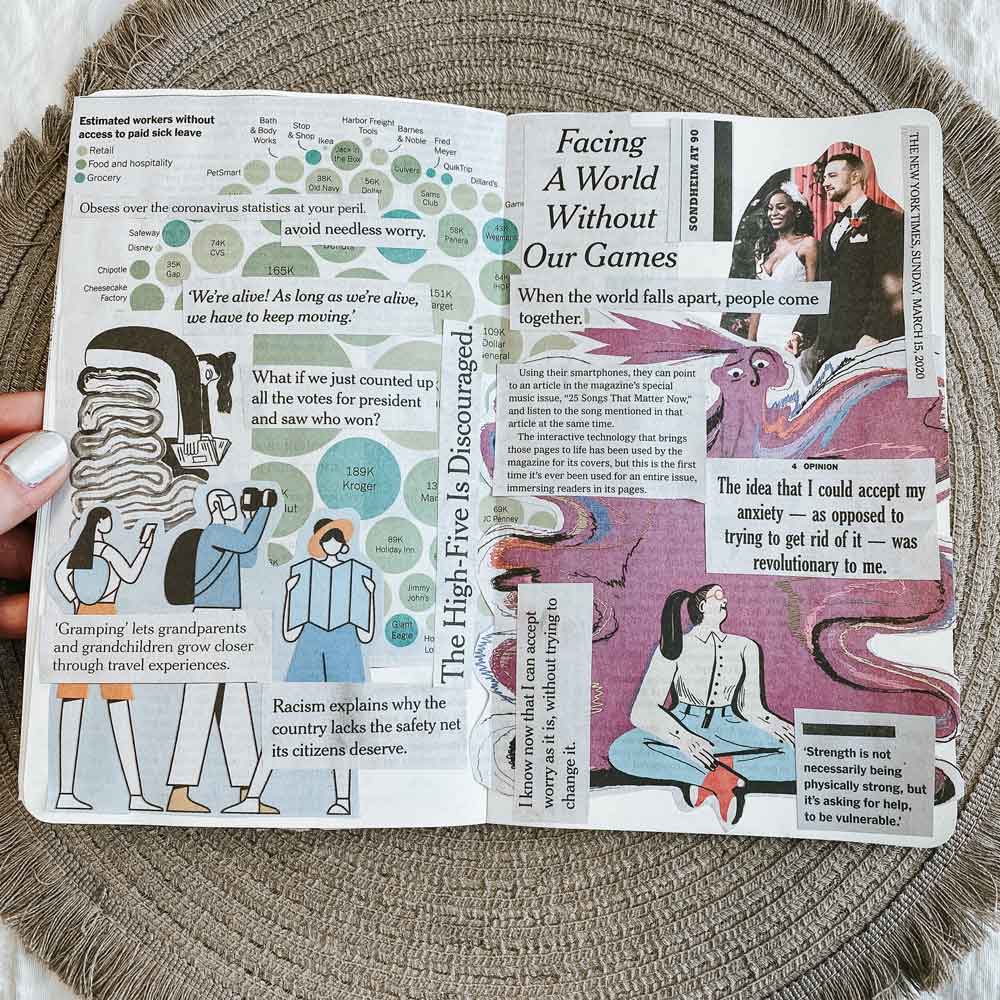
Ručna izrada tabloida je vrlo jednostavna; ako nemate priliku da to uradite digitalno, u ovom odjeljku ćemo vam reći koji su vam materijali potrebni i koje korake trebate slijediti.
Materijali za ručno pravljenje tabloida:
- Listovi bijelog papira veličine Letter
- Ljepilo
- Pravilo
- Olovke u boji i flomasteri
- Slike izrezane iz časopisa
Korak 1.- Uzmite dva bijela lista
Uzmite dva lista papira veličine pisma i napravite rub od 0,5 cm na dužoj strani (27,49 cm).
Korak 2.- Uskladite bijele listove
Nanesite ljepilo u stiku na jednu od ivica od 0,5 cm, zatim zalijepite drugu preko, spajajući ih odgovarajućim ivicama i pazeći da se krajevi poklapaju . Na kraju ćete imati list širine 27,49 cm i visine 42,68 cm ; oduzimajući 0,5 cm koji se gube prilikom spajanja.
Korak 3.- označite margine
Sada kada imate format, počnite ga dijeliti na različite dijelove koji su vam potrebni (naslov, slike, tekstovi, podnaslovi, između ostalog), počevši s marginom od 0,5 cm sa svih rubova papira.
Korak 4.- naslovni odjeljak
Zatim izmjerite 10 cm od margine prema centru i označite horizontalnu liniju; to će biti naslovni dio.
Korak 5.- Odjeljak sa slikama
Od linije koja završava naslovni dio prema dolje, izmjerite još 10 cm; označavajući novi prostor gdje će slike ići.
Korak 6.- ostatak prostora
Zatim ostatak prostora podijelite u tri vertikalne kolone ; ovo će biti dio sa sadržajem.
Korak 7.- Unesite informacije
Umetnite informacije i ukrasite markerima ; to je to! Vaš ručno rađeni tabloid je sada završen.
Šta je tabloid?
Tabloid se odnosi na format novina koji je upola manji od tradicionalnog formata za ovu vrstu štampe , budući da je nastao iz potrebe da se vijesti donesu radničkoj klasi koja nije imala pristup informacijama; to se dešavalo u Londonu tokom 19. vijeka.
U početku je tabloid bio okarakterisan objavljivanjem senzacionalističkih vijesti u ovom formatu koji je prilično jednostavan za transport i distribuciju, zbog čega se nije smatrao dijelom ozbiljne štampe, međutim, tokom godina se to promijenilo, senzacionalističke vijesti su migrirale u druge formate.
Veliki svjetski listovi su iskoristili ovu priliku, kapitalizirajući na praktičnoj veličini tabloida i sada se njihove vijesti prikazuju u ovom formatu , poput novina poput Clarína ili La Razóna.
Koliko je veliki tabloid?
Standardna veličina tabloida je 43,17 cm dužine i 27,9 cm širine ; međutim, ovisno o zemlji, dimenzije mogu doseći i do 45 cm dužine i 38 cm širine. U usporedbi s drugim formatima, mnogo je praktičniji i manji . Novine tradicionalne veličine mjere 60 cm dužine i 38 cm širine, tako da je ukupna dužina tabloida gotovo polovina dužine tradicionalnih novina.
U poređenju sa berlinskim formatom dužine 47 cm i širine 31 cm, tabloid i dalje zauzima prvo mjesto po pitanju praktičnosti i čitanosti; smanjenjem veličine lakše je uživati u ovoj navici.
I tako smo stigli do kraja. Želimo vam se zahvaliti što ste pročitali do sada i nadamo se da su vam sva detaljna uputstva pomogla da lako i jednostavno kreirate vlastiti tabloid. Na kraju, pozivamo vas da nastavite uživati u svim sadržajima koje smo vam pripremili na našoj web stranici; samo posjetite naše nadolazeće objave - čekamo vas!