- Trieu entre Google Forms o Microsoft Forms segons integració i flux de treball.
- Estructura per seccions, alterna tipus de preguntes i utilitza vista prèvia.
- Controla accés, recopila correus quan sigui necessari i col·labora a l'edició.
- Envia per canal adequat i analitza respostes en temps real amb gràfics.
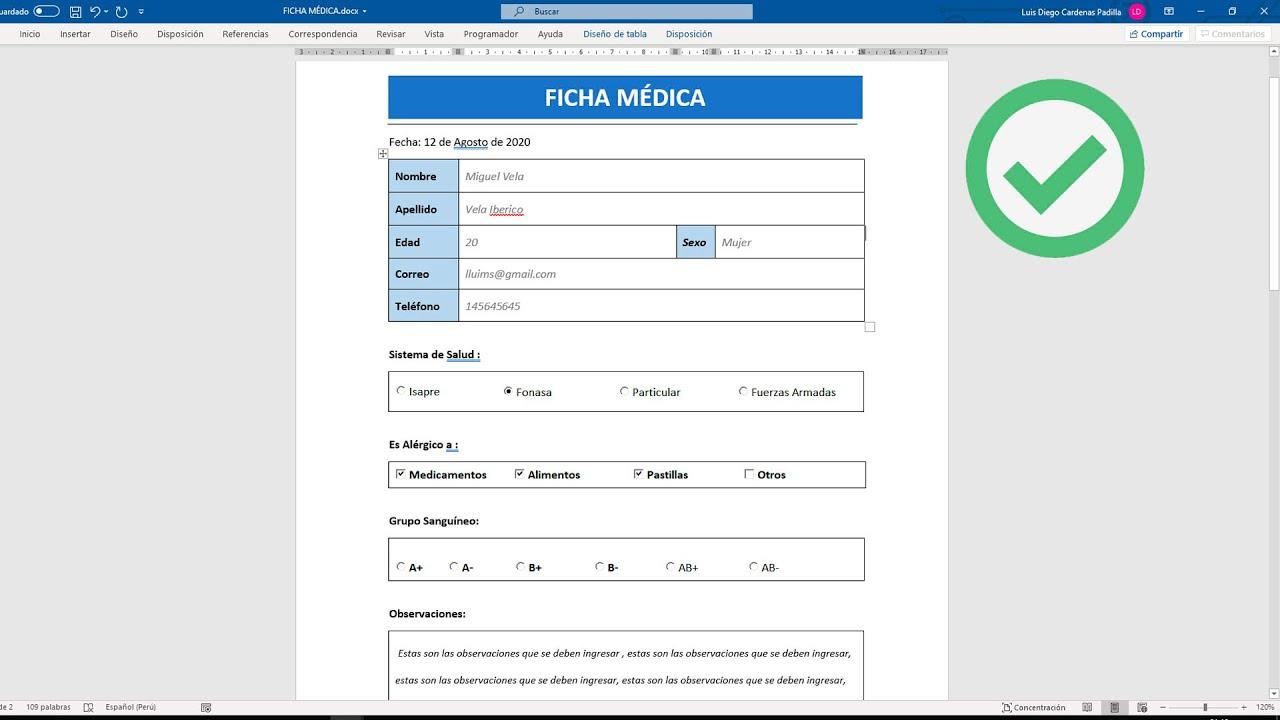
Crear formularis en línia és una d'aquestes tasques que semblen senzilles fins que vols fer-ho bé. Triar l'eina adequada, estructurar les preguntes, personalitzar el disseny i compartir-lo sense errors marca la diferència entre una enquesta útil i una altra que ningú no contesta. Aquí trobaràs una guia completa en espanyol d'Espanya perquè no se t'escapi res.
Combinarem el millor de Google Forms i Microsoft Forms i, a més, et donarem pràctiques recomanades per aconseguir respostes de qualitat. Des de com començar amb una plantilla fins a controlar l'accés, previsualitzar, enviar, col·laborar i analitzar resultats , ho veuràs pas a pas i amb consells clars perquè el teu formulari quedi de deu.
Què és un formulari en línia i per a què serveix
Un formulari en línia és un document interactiu amb preguntes que les persones responen des del vostre ordinador o mòbil. Serveix per recopilar informació estructurada de forma ràpida i ordenada , que després pots analitzar en temps real amb gràfics o exportar a altres eines.
Entre els usos més comuns hi ha les enquestes de satisfacció, els registres a esdeveniments, les reserves i els qüestionaris o exàmens. Google Forms i Microsoft Forms us permeten crear aquests formularis sense instal·lar programari , directament des del navegador, amb resultats disponibles a l'instant.
Si gestioneu un negoci, les enquestes us ajuden a mesurar el compromís dels empleats, conèixer la satisfacció de clients o detectar noves tendències. Convertir aquestes respostes en coneixement accionable facilita prendre decisions i millorar serveis amb dades reals.
La “màgia” és que tot el procés és molt fluid: tries un tipus de pregunta, arrossegues per reordenar, personalitzes l'aspecte i el comparteixes amb un clic. A més, podeu inserir imatges o vídeos i aplicar lògica de seccions perquè l'experiència sigui més clara per a qui respon.
Com crear formularis a Google Forms
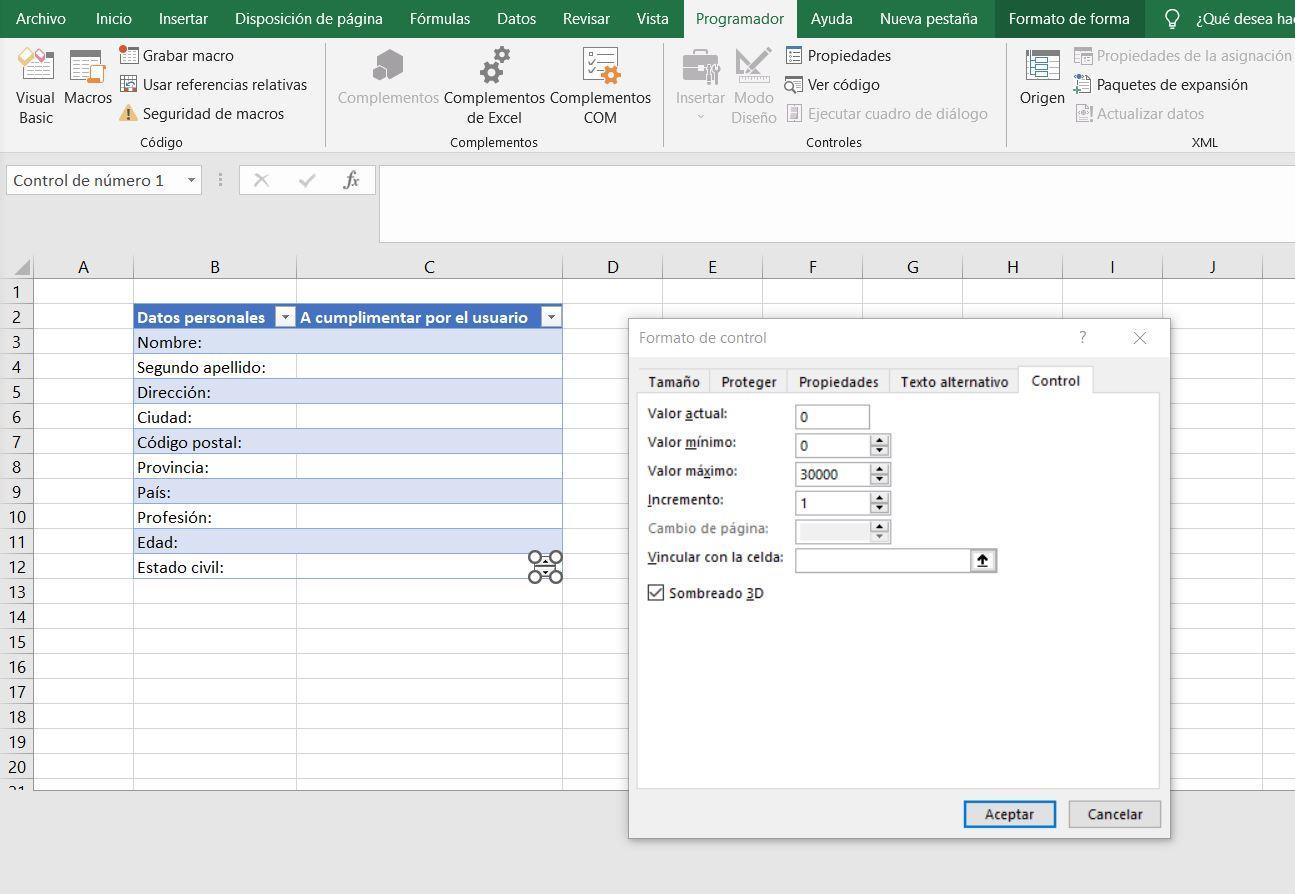
Google Forms és una eina gratuïta de Google Workspace centrada en la simplicitat i la rapidesa. Podeu començar des de zero o amb una plantilla , afegir preguntes, personalitzar el tema, controlar l'accés, compartir fàcilment i veure respostes al moment.
Crear el formulari: des de zero o amb plantilles
Accedeix a forms.google.com i fes clic a “En blanc” o tria una plantilla que s'ajusti al teu objectiu. Si et decideixes per una plantilla, pots saltar directament a l'edició de preguntes perquè ja tindràs una estructura base preparada.
Assigna un nom al teu formulari des de la cantonada superior esquerra i afegeix una descripció si ho necessites. Un títol clar i una breu explicació augmenten la taxa de resposta , perquè la gent sap de què va i quant trigarà.
Organitzar el formulari amb seccions
Dividiu el formulari en seccions perquè sigui més còmode de llegir i omplir. Cada secció comença en una pàgina nova , cosa que ajuda a no aclaparar la persona que respon ia agrupar preguntes per tema.
- Per moure preguntes entre seccions, situa el cursor a la part superior de la pregunta i arrossega-la. El gest d'arrossegar i deixar anar agilitza l'organització sense menús enrevessats.
- Per reordenar seccions, a la part superior de cadascuna prem a “Més” i escull “Moure secció”. Així podeu canviar el flux del qüestionari en segons.
Personalitzar el disseny: color, encapçalat i font
Feu clic a “Personalitzar tema” per ajustar colors, capçalera i imatge de capçalera. Una identitat visual coherent transmet professionalitat i millora lexperiència dels qui responen.
També podeu canviar la font del formulari per donar-li un estil diferent. La tipografia influeix en la llegibilitat i en la percepció del formulari , així que tria un tipus que sigui còmode de llegir.
Afegir i editar preguntes
Feu clic a “Pregunta sense títol” i escriviu el vostre text. Pots canviar el tipus de pregunta amb la fletxa desplegable , escollint entre opcions com a resposta curta, paràgraf, selecció múltiple, caselles, desplegable, escala lineal, data, hora, etc.
- Afegeix opcions de resposta quan toqueu; Google sol suggerir formats segons el text que escrius. Aquests suggeriments acceleren el treball i eviten errors de format.
- Marca “Obligatori” si la pregunta s'ha de respondre sí o sí. Controlar l'obligatorietat garanteix dades completes en camps crítics.
- Fes servir “Duplicar” quan necessitis diverses preguntes similars. Això estalvia temps i manté la coherència entre ítems repetitius.
- Prem “Afegir pregunta” per incorporar-ne de noves. El panell lateral et permet sumar també imatges o vídeos al teu qüestionari.
A més de reordenar preguntes arrossegant, les pots eliminar quan no calguin. El menú “Més” obre opcions avançades com afegir descripcions o activar l'estudi.
Si vols aleatoritzar, entra a Configuració i, dins de “Presentació”, activa l'ordre aleatori. Remenar preguntes o respostes ajuda a reduir biaixos a qüestionaris d'avaluació o tests.
Insereix elements multimèdia quan enriqueixin el context: la icona d'imatge afegeix fotografies i la icona de reproducció incorpora vídeos de YouTube. Una imatge o un vídeo ben elegit pot clarificar la consigna i millorar la qualitat de les respostes.
Previsualitzar abans d'enviar
Abans de publicar, prem “Vista prèvia” (icona amb forma d'ull) a la cantonada superior dreta. S'obrirà en una nova finestra perquè provis el flux real , omplis com si fossis un usuari i detectis friccions.
- Completa la vista prèvia i prem “Enviar” per simular una resposta. Així comproves validacions i comportament sense afectar les dades reals.
- Si veus alguna cosa per ajustar, torna amb “Enrere” a l'edició. Aquest cicle ràpid corregeix detalls abans de compartir el formulari amb ningú.
Compartir, recopilar i col·laborar
En enviar el formulari pots fer-ho per correu electrònic, compartint un enllaç, inserint-lo en una web o publicant-lo a xarxes socials. Google Forms activa automàticament la recollida de respostes , que podeu pausar quan vulguis des de la pestanya “Respostes”.
Si necessiteu que algú us ajudi a revisar, convida col·laboradors amb permisos d'edició. Qui col·labora pot editar qualsevol part del formulari i on es guarden les respostes , així que comparteix-ho només amb persones de confiança.
Control de l'accés i la seguretat
A organitzacions amb Google Workspace, per defecte només el personal del teu domini pot accedir al formulari. Les persones han d'iniciar sessió amb el correu corporatiu per veure'l i respondre.
- Per obrir-lo a usuaris externs, entra a “Configuració” i, juntament amb “Respostes”, desplega les opcions. Desactiva “Restringir a usuaris del teu domini i organitzacions de confiança” per permetre accessos externs.
- Activa la col·lecció de correus si necessites identificar qui respon. Recollir adreces us ajuda a fer seguiment, enviar confirmacions o prevenir respostes duplicades.
Si detectes contingut inadequat en un formulari, pots denunciar-ho des del teu ordinador. Fes servir el botó “Ajuda > Denunciar” o “Més > Denunciar” , tria el tipus d'abús i envia l'informe perquè es revisi.
Tots els canvis a Google Forms es desen automàticament al núvol, i podeu consultar més detalls al Centre d'Ajuda d'editors. Aquest desat automàtic evita pèrdues per tancaments o talls de connexió i et permet continuar on el vas deixar.
Com crear formularis a Microsoft Forms
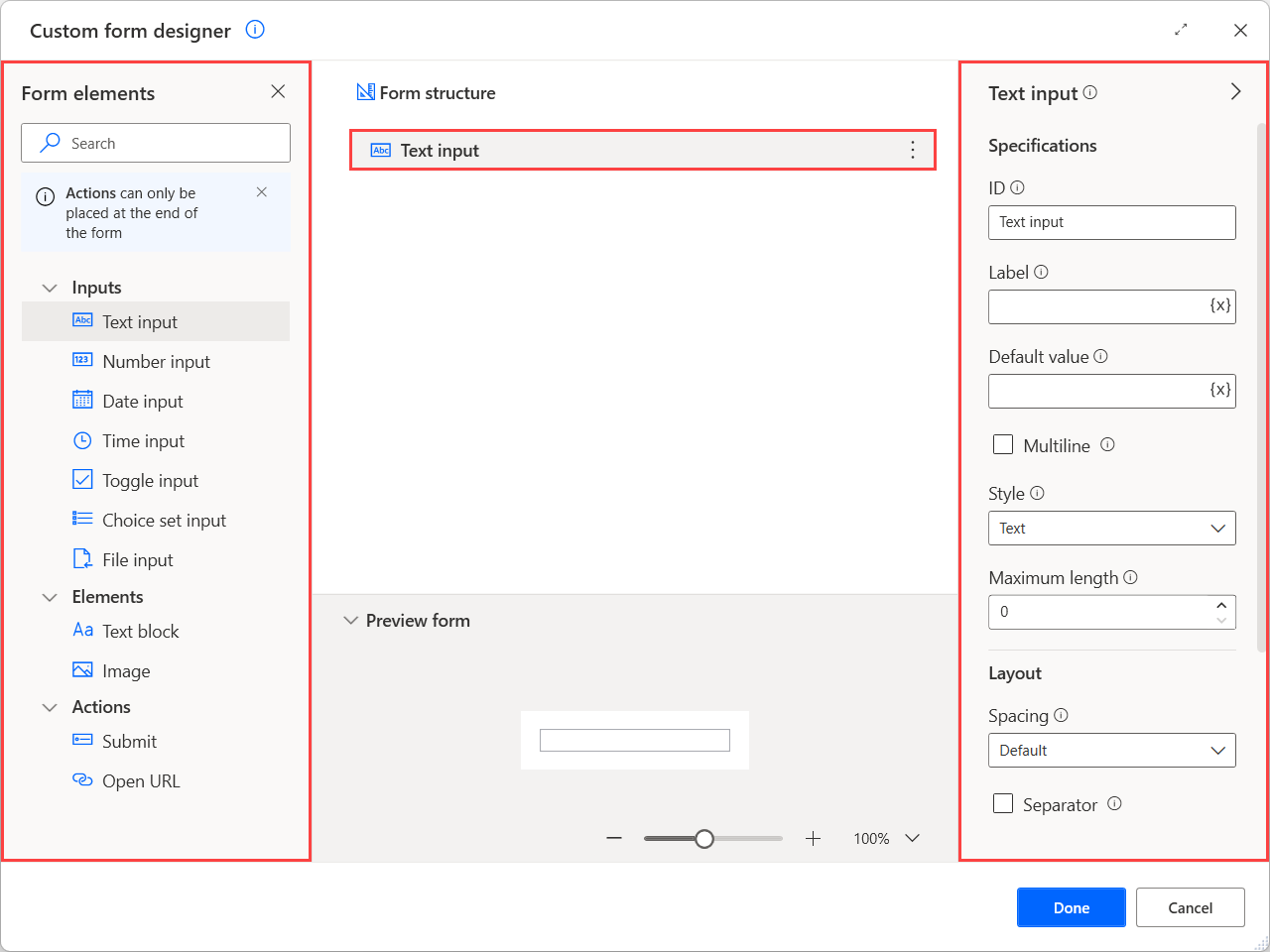
Microsoft Forms és ideal per a qüestionaris, enquestes i sondejos amb resultats immediats i una corba daprenentatge curta. Funciona al navegador, s'integra amb OneNote i M365 i et deixa provar el formulari a la vista d'equip o mòbil amb un clic.
Començar un formulari nou
Entra a Microsoft Forms i selecciona “Nou formulari”. S'obrirà una pestanya al navegador amb l'editor perquè hi puguis afegir títol, descripció i preguntes sense sortir de la web.
Canvia el títol predeterminat del marcador de posició pel del teu projecte i, si escau, redacta una breu descripció. Un context clar millora la qualitat i la taxa de resposta , especialment en enquestes internes o amb clients.
Afegir preguntes i tipus disponibles
Clica “Agregar pregunta” i tria el tipus que necessitis: Opcions (elecció múltiple), Text, Qualificació (estrelles) o Data, entre d'altres. Si necessites més formats, fes servir “Més tipus de preguntes” per expandir el repertori segons el cas.
- Per reordenar, arrossega les preguntes fins a col·locar-les on prefereixis. Aquest gest ràpid us permet ajustar el flux sense perdre el fil de ledició.
- Marca els camps obligatoris i afegeix descripcions quan necessitis aclariments. Com més claredat, menys abandonaments i respostes errònies.
Previsualització i proves
Utilitza “Vista prèvia” per comprovar l'aspecte del formulari a l'ordinador i al mòbil. Respon les preguntes en mode previ i prem “Enviar” per verificar que tot funciona com esperes.
- Si alguna cosa no encaixa, torna amb “Enrere” a l'editor i corregeix. Aquest bucle de prova ràpida redueix errors abans de compartir lenllaç amb la teva audiència.
Integració amb OneNote i flux de treball
Des d'OneNote pots obrir el panell de Formularis acoblat al costat dret del bloc de notes. A “Els meus formularis”, tria “Nou formulari” i continua a Microsoft Forms en una pestanya del navegador.
En acabar, el formulari apareix a la part superior de “Els meus formularis” del panell i pots inserir-lo al bloc de notes. Això és perfecte per a equips que documenten processos o vinculen enquestes amb reunions i notes.
Personalització, recursos i comentaris
A més del que és bàsic, tens opcions per personalitzar el tema, afegir imatges a preguntes, crear seccions i aplicar lògica de bifurcació. La lògica condicional mostra preguntes diferents segons respostes prèvies , cosa que simplifica l'experiència de l'usuari.
A la part superior dreta, obriu “Més opcions de formulari > Comentaris” per enviar els vostres suggeriments a Microsoft. El propi producte anima a compartir feedback , i la documentació oficial ofereix més recursos i preguntes freqüents.
Bones pràctiques per a formularis que converteixen
Defineix l'objectiu abans d'escriure la primera pregunta: què necessites saber i per què l'usaràs. Un objectiu clar guia la redacció, l'ordre i el tipus de resposta , evitant soroll i ambigüitats.
Agrupa preguntes per tema i utilitza seccions per no aclaparar. Els blocs temàtics redueixen la fatiga i faciliten que la gent arribi al final , especialment en enquestes mitjanes o llargues.
Escriu en llenguatge senzill i directe, evitant tecnicismes quan no són necessaris. Una pregunta clara multiplica la qualitat de les dades i disminueix les taxes de resposta “a l'atzar”.
Alterna tipus de pregunta segons el cas: elecció múltiple per quantificar, text per a matisos, escala per a percepcions. Equilibrar formats manté l'interès i millora la precisió.
Utilitza l'obligatorietat amb criteri: demana obligatòries només les essencials. Exigir massa pot portar a l'abandó , així que prioritza allò crític i deixa opcional allò accessori.
Aplica ordre aleatori en preguntes o respostes quan vulguis minimitzar biaixos. És útil en avaluacions, tests o enquestes sensibles on l'ordre podria influir en l'elecció.
Cuida el disseny: tema, colors, imatge de capçalera i tipografia. Un formulari agradable visualment convida a completar i reforça la confiança a la teva marca.
Previsualitza sempre i prova en diversos dispositius. Detectar un salt de línia estrany o un botó amagat a temps testalvia pèrdua de respostes després.
Comparteix pels canals adequats: email, enllaç directe, incrustat a la teva web o xarxes socials. Adapta el missatge d'invitació al to i al context del canal per millorar el CTR cap al formulari.
Configura la recollida de correus només quan ho justifiqui l'objectiu (seguiment, control de duplicats, certificats). Equilibra la necessitat d'identificació amb la privadesa per augmentar la participació.
Col·labora amb el teu equip abans de l'enviament definitiu. Una revisió d'una altra persona detecta ambigüitats o buits que tu ja no veus per estar “dins” del formulari.
Activa el recull de resultats i consulta la pestanya de respostes amb regularitat. Els gràfics instantanis et donen una foto ràpida de tendències , i pots exportar les dades per a anàlisis més avançades.
Si en algun moment trobes contingut inadequat en formularis públics, fes servir les opcions de denúncia. Reportar abusos manté la qualitat de l'ecosistema per a tots els usuaris.
La combinació destructura, claredat, personalització i control daccés marca la diferència. Amb Google Forms i Microsoft Forms ho tens tot per crear enquestes, registres i qüestionaris eficaços sense complicar-te la vida i amb dades a punt per actuar.