- Meetodid käsitsi ja automaatsete varukoopiate puhastamiseks süsteemi natiivsete tööriistade abil.
- Käsklused ja konfiguratsiooniseaded failiajaloo ja taastepunktide kustutamiseks.
- Järelejäänud värskenduskaustade haldamine ja seadmete puhastamine pilves.
- Spetsiaalse tarkvara kasutamine süsteemikujutiste säilitamise ja kustutamise automatiseerimiseks.
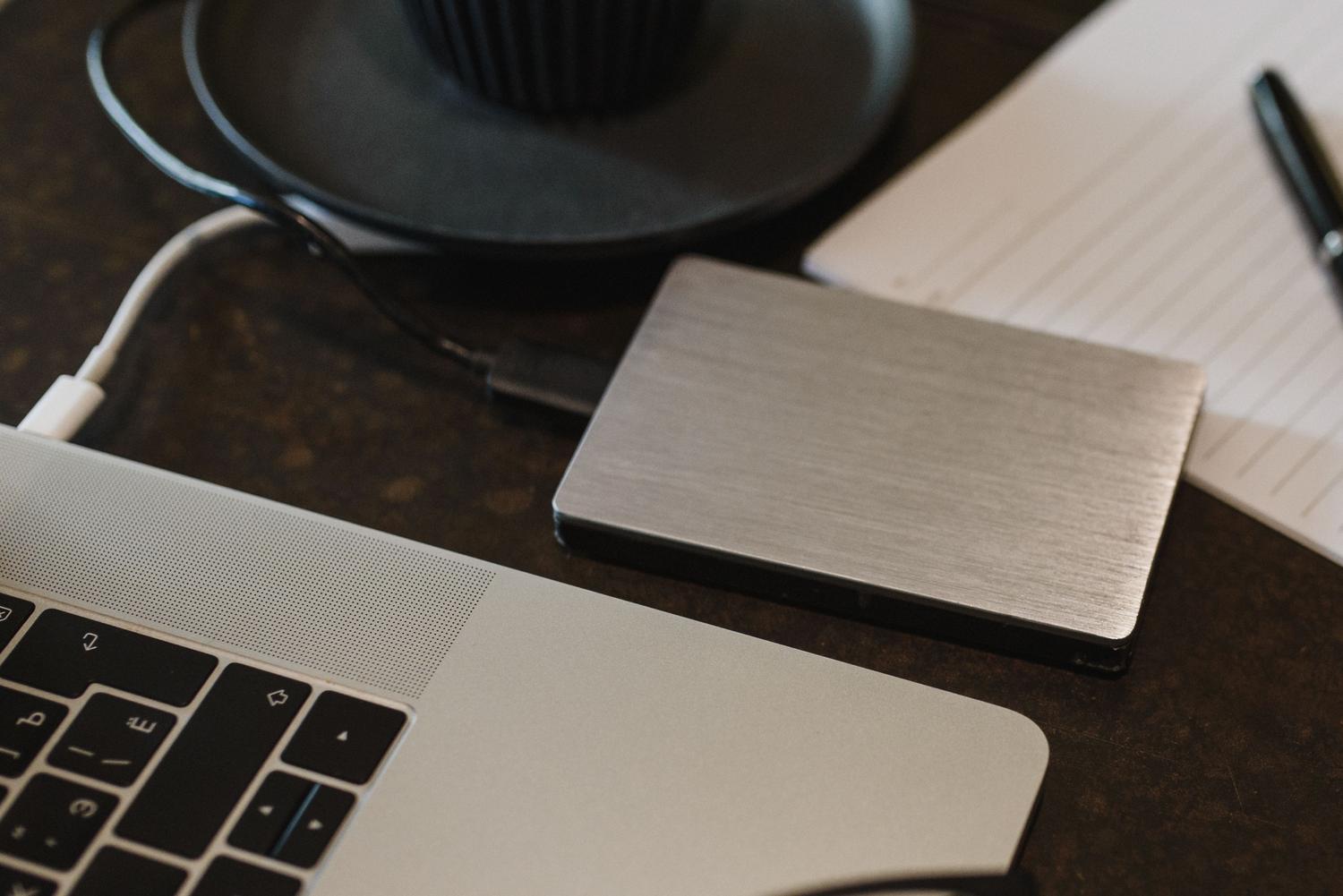
Kas olete kunagi kogenud midagi sellist: pärast arvuti vormindamist või arvuti vahetamist soovitab Windows taastada andmeid seadmetest, mille omamist te isegi ei mäleta? See on tõeline peavalu, eriti kui olete keegi, kes taaskäivitab oma süsteemi sageli või haldab sama kontoga mitut masinat, sest need "taasta eelmisest seadmest" viipad võivad olla üsna tüütud ja võtta väärtuslikku salvestusruumi.
Tegelikkus on see, et olenevalt sellest, millist tööriista failide varundamiseks kasutasite, on soovimatutest failidest vabanemise protsess märkimisväärselt erinev. Olenemata sellest, kas kasutate Windowsi sisseehitatud funktsioone, OneDrive'i või välist tarkvara, on olemas viise, kuidas oma salvestusruumi põhjalikult puhastada ja süsteemist vananenud koopiad eemaldada, mis pole enam kasulikud.
Kopeerimishaldus varundamise ja taastamise utiliidis

Süsteemi integreeritud klassikalise tööriista kasutajatele on vanade varukoopiate käsitsi kustutamine kõige otsesem viis. Selleks minge lihtsalt juhtpaneelile, sisestage menüüsse „Süsteem ja turvalisus“ ning otsige üles jaotis „ Varundamine ja taastamine “. Seal klõpsates nupul „Salvestusruumi haldamine“, saate vaadata, millised varukoopiad on salvestatud, ja gigabaitide salvestusruumi vabastamiseks valikuliselt kustutada need, mida te enam ei vaja.
Kui te ei soovi seda kogu aeg käsitsi teha, on olemas võimalus ruumi optimeerida. Säilitusseadeid muutes saate süsteemile öelda, et ta säilitaks ainult kõige uuema pildi , minimeerides seeläbi operatsioonisüsteemi varukoopiate poolt hõivatud koguruumi.
Kuidas failiajalugu kustutada

Failiajalugu on veel üks levinud tööriist, mis võib teie välise kõvaketta kiiresti ja märkamatult täita. Kui lähete värskenduste ja turvalisuse sätetesse, näete, et saate reguleerida varundamise sagedust ja mis veelgi olulisem, määrata, kui kaua versioone enne Windowsi automaatset kustutamist säilitatakse. Suvandi „igavesti” muutmine kuuajaliseks perioodiks on suurepärane viis ketta täitumise vältimiseks.

Neile, kes eelistavad kohe asja juurde minna ja kõik korraga kustutada, on PowerShelli abil nipp. Käivitades administraatorina käsu `fhmanagew.exe -cleanup0` , saate kustutada kõik vanemad versioonid peale kõige uuema. Kui soovite säilitada viimaste päevade faile, asendage null lihtsalt päevade arvuga, mida soovite säilitada.
Taastepunktide ja järelejäänud kaustade kustutamine
Mõnikord ei võta ruumi isiklikud failid, vaid süsteemi taastepunktid. Need on kasulikud, kui midagi läheb valesti, kuid liiga palju on raiskav. Süsteemi atribuutide vahekaardil Süsteemikaitse saate avada draivi seaded ja kustutada kõik olemasolevad taastepunktid korraga.
Teine levinud süüdlane on kaust Windows.old , mis ilmub pärast suuremat süsteemivärskendust. Selle hõlpsaks kustutamiseks on parim viis minna sätete jaotisse Salvestusruum, sisestada Ajutised failid ja enne nupule „Eemalda failid” klõpsamist märkida eelmiste Windowsi installide ruut.
Erijuhud: pilve- ja kolmanda osapoole tarkvara
Kui probleem tuleneb OneDrive'ist või lahendustest nagu Norton, toimub haldamine nende vastavate juhtpaneelide kaudu. Pilveteenuste puhul võivad vanemad seadmed kuvada kontohalduses; nende sealt eemaldamine kõrvaldab tavaliselt seadme jäljed ja takistab Windowsil vanemast masinast andmete taastamise kohta küsimast.

Mis puutub välistesse programmidesse nagu EaseUS Todo Backup või AOMEI Backupper, siis nende eeliseks on see, et need sisaldavad tavaliselt automaatset puhastusstrateegiat . Need tarkvaraprogrammid võimaldavad teil konfigureerida säilitusgraafikuid, kus teatud arvu koopiate või ajapiirangu saavutamisel kustutab programm automaatselt vanimad varukoopiad , säästes teid kõvaketta kaustateede käsitsi haldamisest.
Arvuti sujuva töö tagamiseks on oluline regulaarselt kontrollida, kuhu teie andmed on salvestatud, ja konfigureerida aegunud versioonide automaatne kustutamine, olgu selleks siis failiajaloo kohandamine, süsteemi taastepunktide puhastamine või pilves ja välise tarkvara varukoopiate haldamine, et vältida ketta risustamist kasutute failidega.