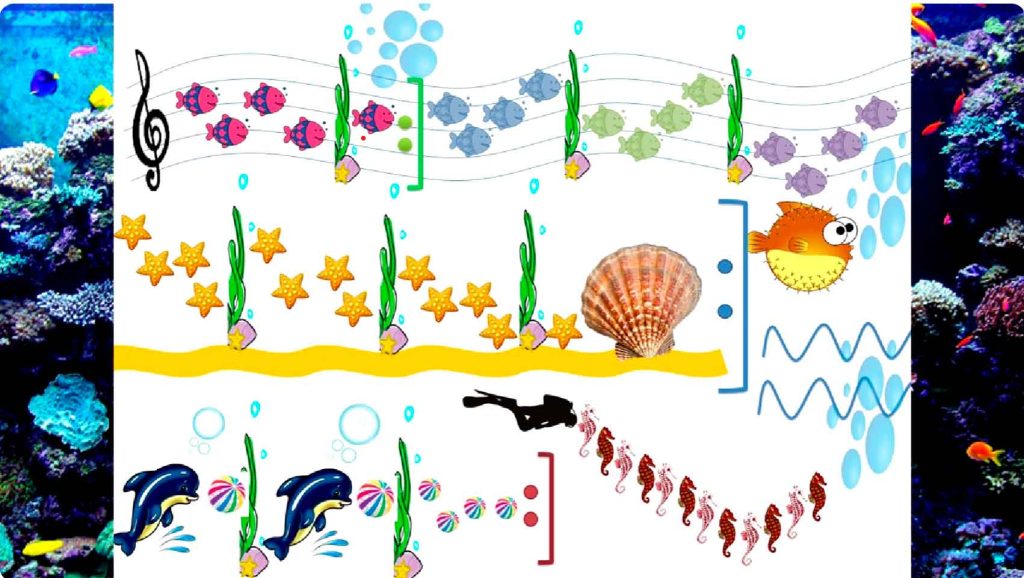
Jos Wuytack lõi selle 70. aastatel pedagoogilise ressursina, et õpetada lastele ja noortele klassikalist muusikat kuulama, kujutades graafika, kujundite, värvide või jooniste abil muusikateoses osalevaid elemente.
Need võivad olla rütmid, fraasid, pulsatsioonid, taktid, muutused ja muu hulgas; eesmärk on tuvastada igaüks neist teoses ilma, et oleks vaja teada, kuidas partituuri lugeda, kuid seda ei saa pidada selle asendajaks, vaid pigem täienduseks.
Kui soovite õppida, kuidas neid valmistada , näitame teile allpool paar väga kasulikku ideed, mida saate inspiratsioonina kasutada omaenda nullist loomiseks.
Kuidas teha musiogrammi?
PowerPoint on seda tüüpi esitluste jaoks kasulik IKT-ressurss . Alates versioonist 2007 saame nendega töötada. Seetõttu näitan teile nüüd, kuidas selle tööriista abil musicogrammi luua; peate lihtsalt järgima neid juhiseid :
1. samm. Looge uus PowerPointi dokument
Avage programm, topeltklõpsates selle ikoonil Windowsi menüüs.
2. samm. Pealkirja ja alapealkirja tekstikastid
Seejärel avaneb programmi graafiline liides ja kuvab ekraani kahe tekstikastiga; üks pealkirjade ja teine subtiitrite jaoks.
3. samm. – Andke musikogrammile pealkiri
Valige pealkirjade tekstikast ja lisage oma eelistatud meloodia pealkiri; antud juhul kasutame näidet rondost nimega "linnulaul".
4. samm. – Reguleerige selle fonti ja suurust
Eelistatud fondi ja fondi suuruse määramiseks klõpsake pealkirjatekstil, näiteks Arial Black – suurus 36
5. samm. Leidke ekraani ülaosast pealkiri
Lohistage pealkirja tekstivälja ülespoole, nii et see paikneks lehe ülaosas.
6. samm. Kustuta üleliigne tekstikast ja alusta musikogrammi joonistamist
Klõpsa üleliigsel tekstikastil ja kustuta see kustutusklahvi (Delete) vajutades . Musikogrammi joonistamise alustamiseks vali tööriistaribal „Lisa“ ja seejärel klõpsa nupul „Kujundid“.
7. samm. – Sisesta ristkülik või muu kujund
Seejärel kuvatakse rida erinevaid valikuid, mille hulgast saate valida, näiteks lihtne ristkülik
8. samm. Kopeeri ja kleebi kuju seitse korda
Loo umbes 2x5 cm ristkülik ja kopeeri ning kleebi see seejärel 7 korda sirgjooneliselt, kasutades klahvikombinatsiooni Ctrl+C (kopeeri) ja Ctrl+V (kleebi).
9. samm. Kasutage muusikalist vormi ABACADA
Selle rondo muusikaline vorm on ABACADA ja iga ristkülik tähistab tähte ning see koosneb põhiliselt korduvast refräänist ja erinevatest salmidest.
10. samm. - Kujundage täht A kollase värviga
Täht A tähistab koori ja sina esindad selle ristkülikut kollasega, seega pead valima 1., 3., 5. ja 7. ristküliku ning täitma need selle värviga.
11. samm. Värvi lisamiseks kasutage kuju täitmise tööriista
Selleks valige iga ristkülik ja klõpsake nuppu „vorming“, seejärel nuppu „kuju täitmine“ ja klõpsake värvi, muutes need kollaseks.
12. samm. - Violetne värv tähistab tähte B
B on esimene stroof , teises ristkülikus, mis tähistab "B", kasuta violetset värvi, värvi muutmiseks korda kollaste ristkülikutega tehtud protseduuri.
13. samm. - C-tähe tuvastamiseks on värv roheline
Tee sama neljanda ristkülikuga, mis tähistab tähte „C” ja on roheline; muuda värvi samamoodi nagu eelmiste ristkülikute puhul.
14. samm. - Täht D esitatakse punase värviga
D on meie viimane stroof ja kuues ristkülik tähistab seda ; selle eristamiseks kasutage punast värvi, rakendades sama meetodit nagu eelmiste ristkülikute puhul.
15. samm. – Tooge kujundid (ristkülikud) keskele
Kui värvid on valmis, vali 7 ristkülikut ja lohista need lehe keskele pealkirja alla.
16. samm. Muusika lisamiseks kasutage valikut „Heli failist”.
On aeg muusika lisada . Selleks klõpsake tööriistaribal valikul „Lisa“ ja valige „Heli“ ning seejärel „Heli failist“.
17. samm. Valige ja kinnitage lisatav fail
Vali fail, antud juhul mp3 nimega "Linnu laul", ja klõpsa nupul "Nõustu".
18. samm. – Salvesta musiogramm oma arvutisse ja ongi kõik!
Lõpuks salvesta esitlus käsuga „salvesta nimega” ja olenevalt versioonist saad seda teha video- või slaidivormingus; sel viisil on musicogramm valmis.
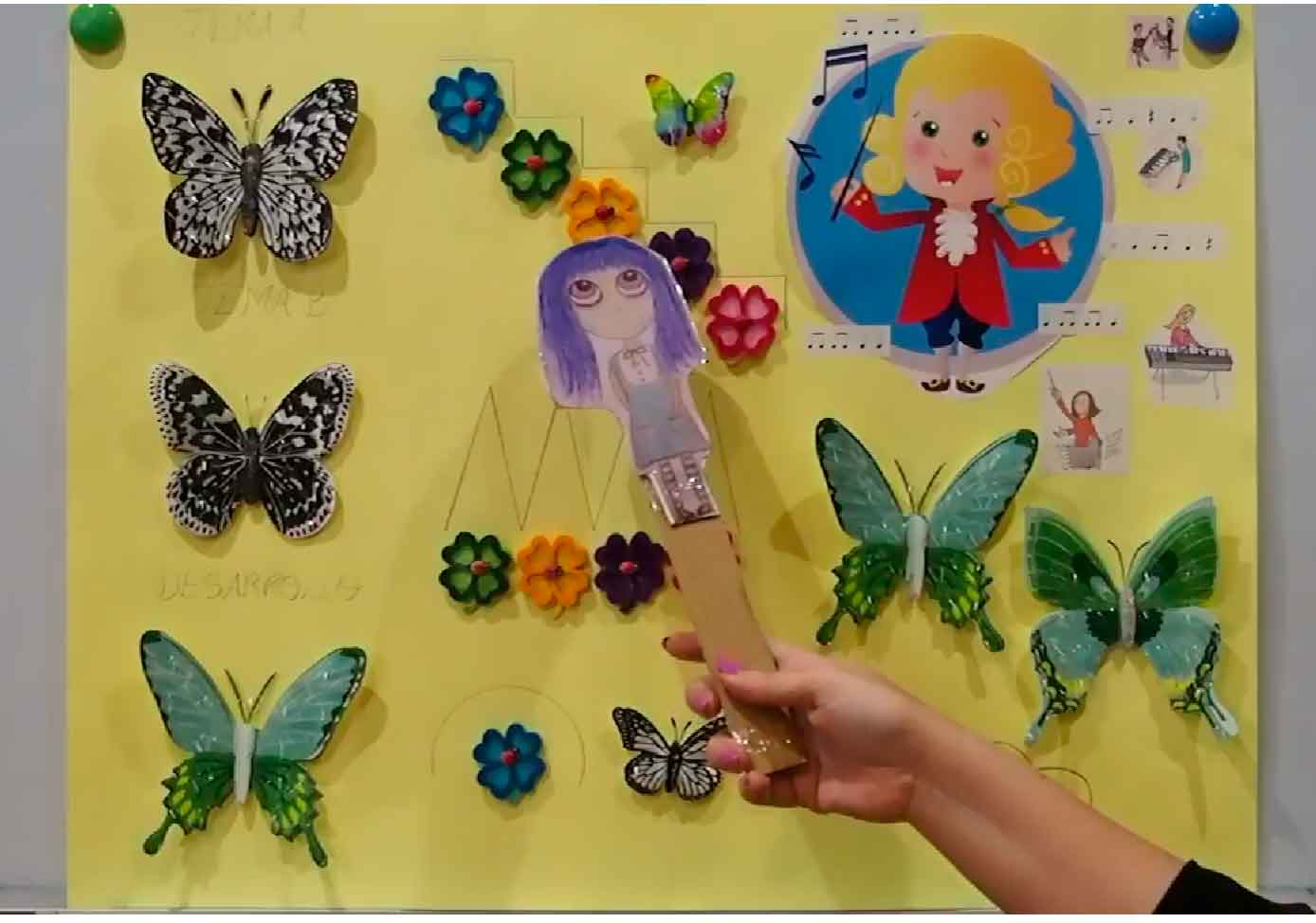
Kuidas teha lastele muusikagrammi?
Eelmises osas näitasin teile, kuidas neid teha. Selles osas näitan teile veel ühte ideed laste õpetamiseks . Looge see PowerPointis või mis tahes muus valitud esitlusprogrammis. Näiteks kasutame Camille Saint-Saënsi teost "Loomade karneval".
Selle musikogrammi jaoks vajad 7 erinevat kuju , mis esindavad 7 muutust meloodia mängimise ajal. Saad valida mis tahes kujundid. Seda mängitakse ka nelja instrumendiga: klaver, flööt, viiul ja klaassuupill.
1. samm. – Üks kujund peab kujutama viiulit ja klaverit, mis tähistavad nende rütmi.
Musikogrammi loomiseks valitud programmis koosneb esimene leht viiuli ja klaveri helist . Esimene element, mille leiame, on pulss; kujutage seda kujundiga ja joonistage sellele järgnev rütm.
2. samm. Rütm järgib laine kuju
Näiteks teeb see meloodia viiest pulsatsioonist koosneva laine ja kuuendal see peatub, korrates järjestust kolm korda.
3. samm. – Muutke rütmi, joonistades uue lühikese laine.
Järgmisel slaidil rütm muutub, seega peate seda teistmoodi kujutama – lühike laine, mis läheb alla ja siis üles, 2 pulssi alla ja 3 üles , seda korratakse 3 korda ja lõpus see peatub.
4. samm. Valige teine meloodia, mis esindab ainult klaverimeloodiat
Meloodia muutub taas, seega on kuulda ainult klaveri heli , mis korduvad erinevates toonides. Selle etapi kujutamiseks vali esimesest erinev kujund.
5. samm. Korrake esimesi samme
Seejärel ilmub viiuli ja klaveri heli uuesti nagu alguses, seega võite eelmised kaks lehte uuesti lisada , pidades meeles, et esimesel lehel pole enam 3 kordust, vaid 2; teine leht on sama.
6. samm. – Esitage klaveriheli erineva rütmiga
See lülitub tagasi klaverihelile erinevates toonides, kuid see pole sama mis esimene, kuna meloodia on erinev ja peate muutma kuju jaotust lehel.
7. samm. – Muutke alglaine järjekorda
Seejärel impulsid varieeruvad, nad korduvad 5 korda, kuid kuues ei peatu samas kohas, vaid ülalpool, muutes laine järjekorda algusest peale.
8. samm. Lisage suupilli heli kujutamiseks veel üks viis
See sisaldab klaveri ja klaassuupilli erinevaid kordusi , seega peate lisama viisi suupilli heli esitamiseks.
9. samm. – Naaske klaverihelide juurde ja lisage teiste instrumentide helisid
Lülitu klaverihelide peale, mida esitad alguses määratud kujundiga, ja lisa teisi helisid, identifitseerides need ülejäänud kujunditega.
10. samm. – Lisa muusika ja loodud kujundid järgivad selle rütmi.
Muusikat saab lisada pärast nootide valmimist, protsessi ajal või mängida seda iseseisvalt; nii on lastele mõeldud musikogramm valmis.
Oleme selle artikli lõppu jõudnud ja loodan, et see teave oli teie enda musicogrammi loomisel väga kasulik. Pidage meeles, et kui soovite seda tüüpi sisu ka edaspidi nautida, külastage lihtsalt meie veebisaiti ja püsige lainel tulevaste postituste osas.