
Une accentuation correcte est essentielle pour une écriture précise, notamment sur un ordinateur portable HP . Bien que cela puisse paraître complexe au premier abord, plusieurs techniques simples permettent d'ajouter des accents rapidement et efficacement, améliorant ainsi la qualité de votre texte.
Méthodes pour mettre en valeur un ordinateur portable HP
Ce procédé permet d'accentuer les voyelles, un élément essentiel pour une écriture correcte en espagnol. Vous trouverez ci-dessous plusieurs techniques pour y parvenir et améliorer votre efficacité d'écriture.
Utilisation du clavier espagnol
Les ordinateurs portables HP, selon leur configuration, peuvent avoir des claviers différents. Les claviers espagnols ont généralement une disposition facilitant l'écriture accentuée. La façon la plus directe d'ajouter des accents est d'utiliser la combinaison de touches appropriée. Par exemple :
- Pour écrire à: Appuyez sur ´ (la touche d'accent) et puis a.
- Pour écrire é : Appuyez sur ´ et alors e.
- Pour écrire í: Appuyez sur ´ et puis i.
- Écrire ou : Appuyez sur ´ et alors o.
- Pour écrire ú: Appuyez sur ´ et alors u.
Cette combinaison de touches peut s'avérer très pratique lors de la rédaction de longs textes , car elle minimise l'utilisation de la souris ou l'accès aux menus d'édition.
Changer la langue du clavier
Si votre clavier est configuré dans une autre langue, vous devrez peut-être modifier les paramètres de langue . Pour ce faire, suivez les étapes suivantes :
- Ouvrez les paramètres : Accédez aux paramètres de votre ordinateur portable en sélectionnant l’icône Windows, puis l’engrenage.
- Sélectionnez l'heure et la langue : Dans le menu qui apparaît, recherchez l’option liée à la langue.
- Ajouter une langue : Dans la section Langues préférées, ajoutez l’espagnol s’il n’est pas disponible.
- Définir par défaut : Une fois ajouté, assurez-vous qu'il s'agit de la langue par défaut pour la saisie au clavier.
Le réglage de la langue du clavier permet d'accéder facilement aux caractères spéciaux nécessaires à une écriture correcte en espagnol, tels que les accents.
Combinaisons de touches sous Windows
Windows propose des combinaisons de touches supplémentaires utiles pour insérer des caractères accentués. Voici quelques exemples :
- Alt + 0225 pour á (a accentué).
- Alt + 0233 pour lui (e accentué).
- Alt + 0237 pour toi (je souligne).
- Alt + 0243 pour ó (o accentué).
- Alt + 0250 pour toi (tu as stressé).
Pour utiliser ces combinaisons, maintenez la touche Alt enfoncée et tapez le chiffre correspondant sur le pavé numérique.
Insertion de caractères spéciaux dans Microsoft Word
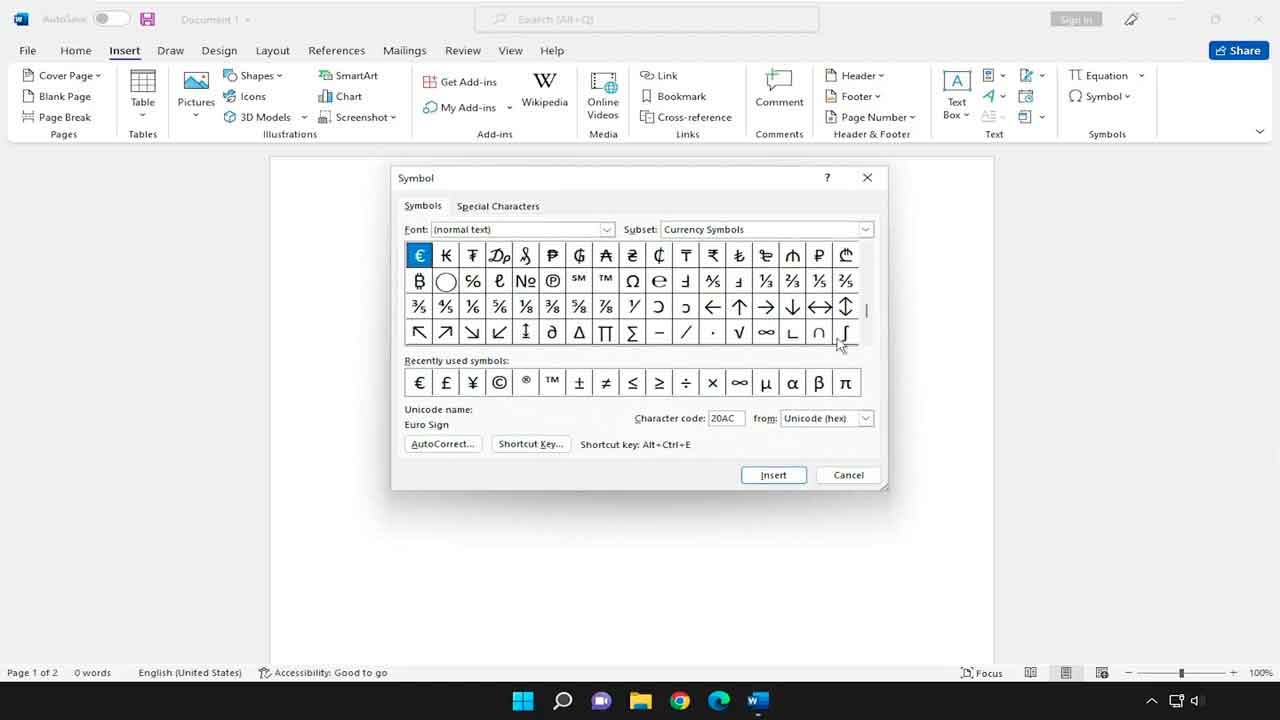
Si vous rédigez dans un document Microsoft Word , il existe d'autres méthodes pour insérer des caractères accentués. Voici la procédure :
- Sélectionnez l’onglet « Insertion » : Sur le ruban Word.
- Allez dans « Symbole » : Où vous pouvez sélectionner « Plus de symboles ».
- Trouver le caractère souhaité : Tous les caractères accentués nécessaires peuvent également être trouvés ici, permettant à l'utilisateur de simplement cliquer pour les insérer dans le texte.
De plus, Word vous permet de personnaliser les raccourcis clavier pour ces caractères, optimisant ainsi davantage le flux de travail.
Utilisation de logiciels d'écriture alternatifs
Il existe plusieurs applications et programmes spécialement conçus pour faciliter la saisie multilingue. Certains permettent de personnaliser votre clavier, notamment en ajoutant des accents et des caractères spéciaux. Parmi ces programmes, on trouve :
- Google Docs:Vous permet d'ajouter facilement des accents à l'aide du menu des caractères spéciaux.
- Notepad ++:Configurez l'accès en programmant des raccourcis personnalisés.
- Éditeurs en ligne: Des plateformes comme canva o Word en ligne proposer des outils faciles à utiliser à cet effet.
Ces programmes vous permettent non seulement de saisir des accents, mais également d'améliorer l'expérience globale en étant plus intuitifs et plus faciles à utiliser.
Configuration de la correction automatique sur un ordinateur portable
La configuration de la correction automatique dans des applications comme Word et Google Docs offre la possibilité de remplacer automatiquement les combinaisons de lettres par des lettres accentuées. Par exemple, taper « ae » pourrait automatiquement devenir « á ». Ce système est généralement personnalisable, ce qui permet de l'adapter aux préférences de chaque utilisateur.
- Accéder aux options de correction automatique : Au sein des outils de configuration de chaque programme.
- Ajouter de nouvelles règles de correction automatique : Ici, vous pouvez ajouter des combinaisons ou des abréviations qui deviennent des caractères accentués spécifiques.
- Enregistrez et essayez : Assurez-vous que les modifications sont correctement enregistrées et testez-les dans un nouveau document.
Meilleures pratiques pour garder votre clavier en bon état
Maintenir votre clavier en bon état contribue à une meilleure expérience de frappe. Voici quelques conseils d'entretien :
- Nettoyage régulier du clavier : Avec un chiffon humide et un peu de savon doux.
- Évitez de manger ou de boire à proximité de votre ordinateur portable : Pour éviter les déversements ou l’accumulation de miettes.
Avec un clavier propre et bien configuré, l'ajout d'accents devient un processus plus fluide, rendant la saisie plus efficace.
Points essentiels de l'écriture accentuée
Lorsqu'on écrit en espagnol, il est essentiel de veiller au bon placement des accents, car ils peuvent complètement changer le sens d'un mot. L'utilisation des outils et méthodes mentionnés ci-dessus vous permettra d'obtenir une écriture non seulement correcte, mais aussi de haute qualité, permettant ainsi au destinataire de comprendre clairement le message transmis. Grâce à des réglages appropriés et aux bonnes pratiques, tout utilisateur d'ordinateur portable HP peut facilement intégrer des accents à ses textes.
Sommaire
- 1 Méthodes pour mettre en valeur un ordinateur portable HP
- 1.1 Utilisation du clavier espagnol
- 1.2 Changer la langue du clavier
- 1.3 Combinaisons de touches sous Windows
- 1.4 Insertion de caractères spéciaux dans Microsoft Word
- 1.5 Utilisation de logiciels d'écriture alternatifs
- 1.6 Configuration de la correction automatique sur un ordinateur portable
- 1.7 Meilleures pratiques pour garder votre clavier en bon état
- 1.8 Points essentiels de l'écriture accentuée
