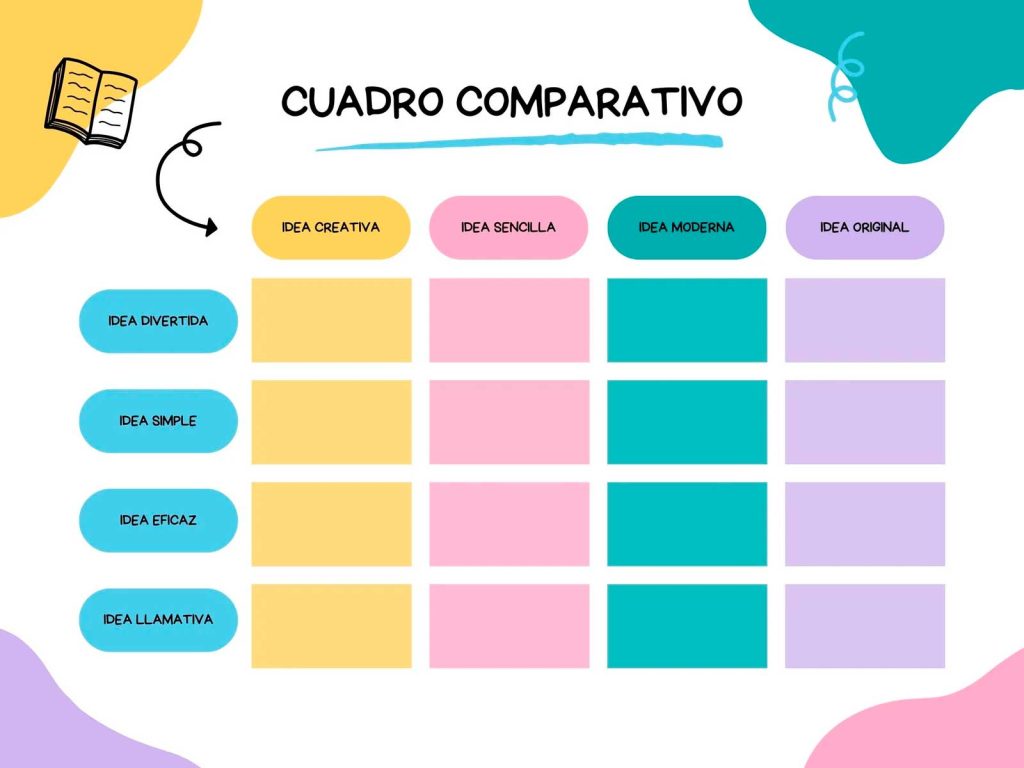
Il existe différentes méthodes d'étude et d'apprentissage, et l'une d'elles consiste à utiliser des tableaux comparatifs. C'est une technique très simple d'utilisation qui permet d'établir les similitudes, les différences, les avantages et les inconvénients d'un sujet donné.
Il est aujourd'hui largement utilisé dans les écoles afin que les enfants puissent bénéficier d'une expérience d'apprentissage plus efficace et argumentée.
Dans cet article, nous vous apprendrons à réaliser cette tâche plus facilement, plus rapidement et plus simplement, aussi bien manuellement que numériquement avec Microsoft Word . Vous découvrirez également sa signification, des exemples et ses caractéristiques, ou sa structure. Nous vous invitons à rester jusqu'à la fin pour comprendre la structure de cette technique d'étude. C'est parti !
Comment faire un tableau comparatif ?
Créer un tableau comparatif est plus simple qu'il n'y paraît. Cela ne demande pas beaucoup d'efforts : un crayon, une feuille de papier et une règle suffisent. Vous pouvez aussi l'agrémenter de couleurs ou de dessins, ou encore noter vos idées et vos apprentissages. L'important est de bien définir les sujets ou aspects à comparer afin que toutes les informations soient claires et précises. C'est pourquoi il est conseillé de faire des recherches au préalable.
Structure d'un tableau comparatif
Les tableaux comparatifs sont composés de plusieurs lignes et de deux colonnes.
Les colonnes contiendront les noms ou titres des sujets ou questions choisis auxquels il faudra répondre et comparer, et les lignes contiendront le libellé de tous les aspects à comparer, les caractéristiques, les différences, les avantages ou les inconvénients des titres choisis, qui doivent être au nombre de deux ou plus selon la longueur du sujet.
Les encadrés contenant les titres et les aspects à comparer sont généralement mis en évidence , soit par des couleurs, soit en mettant les mots en gras.
La principale fonction de cette technique d'étude est de comparer différents points de vue afin de déterminer lesquels sont les meilleurs et de parvenir à une compréhension et à une conclusion plus précises du sujet ; cette forme d'apprentissage s'enregistre dans l'esprit, ce qui la rend très efficace.
Ensuite, nous allons vous proposer un guide étape par étape pour vous permettre de comprendre au mieux comment créer un tableau comparatif graphiquement.
Étape 1.- Recherchez les sujets et les questions qui figureront dans le tableau comparatif
Il est impossible de concevoir un tableau comparatif sans savoir précisément ce que l'on va y inscrire. Il est donc primordial de se renseigner sur les mêmes questions concernant les sujets choisis , afin de pouvoir les comparer. Par exemple : leurs caractéristiques, leurs différences, leurs points communs, etc. La recherche est essentielle à la création d'un tableau comparatif efficace.
Étape 2.- Dessinez le tableau de comparaison et identifiez les colonnes
Une fois vos idées prêtes, il est temps de créer votre tableau comparatif. Tracez un rectangle sur votre feuille et divisez-le par des lignes horizontales pour former des colonnes (généralement deux, mais cela dépend du sujet). Inscrivez ensuite le titre de chaque sujet dans les colonnes. Puis, listez les aspects que vous allez comparer dans les lignes. La longueur des lignes sera probablement différente, car le contenu de chaque aspect est généralement plus ou moins long.
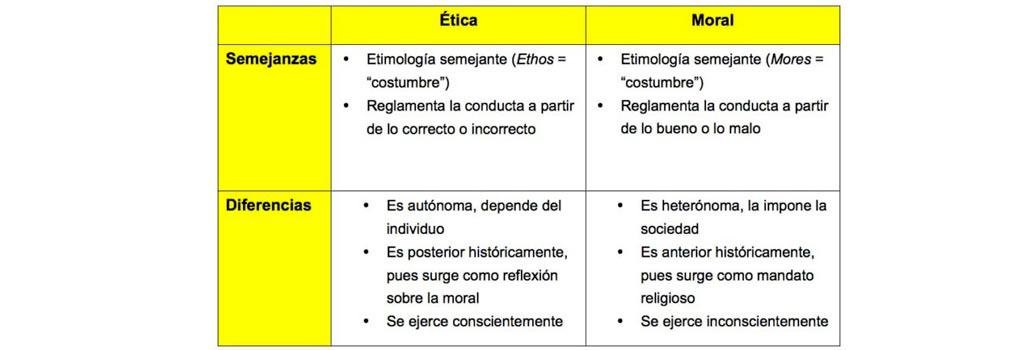
Étape 3.- Ajoutez les comparaisons à chacune des colonnes du tableau
À partir d'ici, vous commencerez à rédiger les comparaisons. Vous les écrirez sous les titres, chaque réponse correspondant à un aspect particulier. Ajoutez les caractéristiques, les différences ou les points communs que vous observez entre ces éléments. Veillez à ce que ces comparaisons soient présentées dans le même ordre pour une meilleure cohérence.
Étape 4.- Rédigez une conclusion basée sur les comparaisons
Une fois que vous aurez terminé de rédiger et d'organiser vos documents, vous pourrez commencer à lire et à analyser les comparaisons afin d'en tirer une conclusion, que vous pourrez ensuite consigner par écrit. Cette méthode est judicieuse, car elle vous permettra de mieux comprendre l'ensemble de vos recherches.
Étape 5.- Ajouter des images
Cette étape est facultative , mais si votre sujet le permet, vous pouvez ajouter deux colonnes supplémentaires pour les images . Ainsi, vos descriptions textuelles pourront également être illustrées, rendant votre tableau comparatif plus compréhensible.
Comment créer un tableau comparatif dans Word ?
Nous allons maintenant vous montrer étape par étape comment créer un tableau comparatif dans Microsoft Word. C'est extrêmement simple et rapide, cela ne demande que peu d'efforts, et Word est un outil très polyvalent et convivial.
Étape 1.- Ouvrez Word et créez un document vierge
Vous ne pouvez pas créer votre tableau comparatif sans avoir préalablement installé l'application Word sur votre ordinateur. Si vous ne possédez pas encore Word, vous pouvez le télécharger sur le site web de Microsoft . Une fois Word installé, ouvrez-le. Vous y trouverez de nombreux modèles, mais cette fois-ci, sélectionnez l' option « Document vierge ».
Étape 2.- Insérer un tableau Word pour créer le tableau de comparaison
Dans le document vierge, vous verrez plusieurs outils et différentes pages aux fonctions variées en haut de l'écran. Cliquez ensuite sur Insertion > Tableau . Un petit onglet apparaît avec plusieurs petits cadres horizontaux et verticaux. Pour sélectionner la taille de votre tableau , déplacez le curseur de la souris sur les cadres sans cliquer.
Ces éléments deviendront orange . Vous sélectionnerez la largeur et la longueur de votre tableau comparatif, en fonction du nombre de sujets et du nombre de questions. Une fois terminé, cliquez sur la dernière case cochée : le tableau, avec ses colonnes et ses lignes pré-remplies et de même dimension, s’affichera dans votre document vierge.
Étape 3.- Identifiez les colonnes du tableau et ajoutez les comparaisons
Votre tableau comparatif est maintenant prêt ; il ne vous reste plus qu'à ajouter les titres et les comparaisons . Si vous le souhaitez, ou pour le rendre plus attrayant, vous pouvez ajouter des couleurs et diverses décorations , modifier la police, ajouter des marges, placer des images en dehors du tableau, etc.
Et voilà, votre tableau comparatif dans Word est maintenant entièrement terminé.
Qu'est-ce qu'un tableau de comparaison?
Un tableau comparatif est un outil et une technique d'étude permettant de présenter plusieurs idées organisées de manière logique sur un sujet donné. Cette technique a pour but de comparer deux ou plusieurs éléments en les plaçant côte à côte, mettant ainsi en évidence leurs différences, caractéristiques, fonctions, etc.
Cette technique est une excellente option d'apprentissage pour tous . Elle permet d'acquérir des connaissances plus rapidement, plus facilement et de manière organisée et concise. Elle est également utilisée pour la prise de décision, notamment pour comparer des articles en vente.
On trouve ce type de tableaux comparatifs sur internet, où ils présentent plusieurs produits similaires disponibles. Les internautes les comparent selon leur prix, leurs meilleures caractéristiques, leurs points communs, leurs différences, leurs atouts, etc.
Toutes les informations présentées dans ce format seront mieux comprises et interprétées , permettant une meilleure prise de décision et une meilleure mémorisation du contenu analysé dans ce tableau comparatif.
exemple:
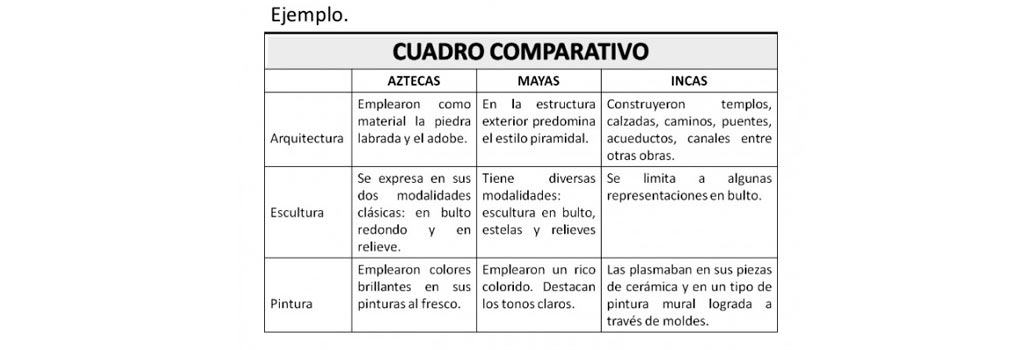
Comme vous pouvez le constater, la création d'un tableau comparatif est très simple et rapide, que ce soit manuellement ou numériquement. Cela ne demande que peu d'efforts, et vous pouvez désormais profiter de ce nouvel outil pratique pour vos présentations, devoirs ou examens.
N'oubliez pas que vous pouvez visiter à nouveau cette page pour profiter du nouveau contenu que nous avons préparé pour vous.