- NotebookLM lavora solo con le tue fonti e cita la fonte da cui proviene ogni risposta.
- Permette di riassumere, creare note, discutere di documenti e generare audio in stile podcast.
- Supporta PDF, siti web, YouTube e Slides; fino a 50 font per notebook.
- Gratuito con gli extra di Google One; utile per studi, team e progetti creativi.
Se lavori con molti documenti e fai fatica a mettere insieme i pezzi, esiste uno strumento che può fare la differenza: NotebookLMÈ un servizio di Google che consente di caricare le proprie fonti (PDF, pagine web, video di YouTube, presentazioni, testi) e utilizza l'intelligenza artificiale per comprenderle, riassumerle e collegarle in modo intelligente, generando persino un audio simile a un podcast a partire dal loro contenuto.
Il bello è che tutto ruota attorno ai tuoi materiali: L'IA risponde solo in base alle fonti che le hai fornito, senza inventare informazioni esterne. In questo modo, puoi risolvere domande, richiedere diagrammi, ottenere riassunti e, se lo desideri, scaricare un file audio che riassume i punti chiave da ascoltare quando vuoi.
Che cos'è NotebookLM e perché è diverso?
NotebookLM è un assistente di ricerca e scrittura Creato da Google, funziona come un quaderno intelligente. Carichi le tue fonti e, da lì, il quaderno diventa un esperto di quell'insieme di informazioni, capace di riassumere, confrontare, organizzare le idee e aiutarti ad approfondire le informazioni rilevanti.
A differenza dei chatbot generali come ChatGPT o Gemini nella loro modalità aperta, NotebookLM non consulta Internet né utilizza la tua formazione per rispondere oltre al contenuto che hai aggiunto. Questa limitazione deliberata rende le risposte più controllabili e tracciabili in progetti di studio o di lavoro in cui la fedeltà alle fonti è importante.
I formati supportati includono: PDF, documenti di testo, Google Slides, link a pagine web e video di YouTubeÈ possibile combinare e abbinare i font per aiutare lo strumento a stabilire relazioni e a vedere il quadro generale in modo più chiaro.
Oltre al testo, NotebookLM offre una modalità audio che crea un riassunto conversazionale a due voci (maschile e femminile) dai tuoi documenti. È come ascoltare un breve dibattito o un'intervista con i punti chiave del tuo materiale, ideale da ripassare mentre fai altro.
La tecnologia alla base si basa su Gemini 1.5 e il servizio è disponibile in più di 180 regioni, tra cui la Spagna. Esiste una versione gratuita e, se sei un abbonato a Google One, puoi sbloccare extra come più opzioni di personalizzazione dello stile, quaderni collaborativi, maggiore capacità di riassunto audio, più quaderni e la possibilità di aggiungere più fonti Per progetto.
Come usare NotebookLM passo dopo passo
Per iniziare, visita il loro sito web ufficiale: notebooklm.google.comSono disponibili anche app per dispositivi mobili su Google Play (Android) e sull'App Store (iPhone), così puoi utilizzarle dal tuo telefono o tablet, se preferisci.
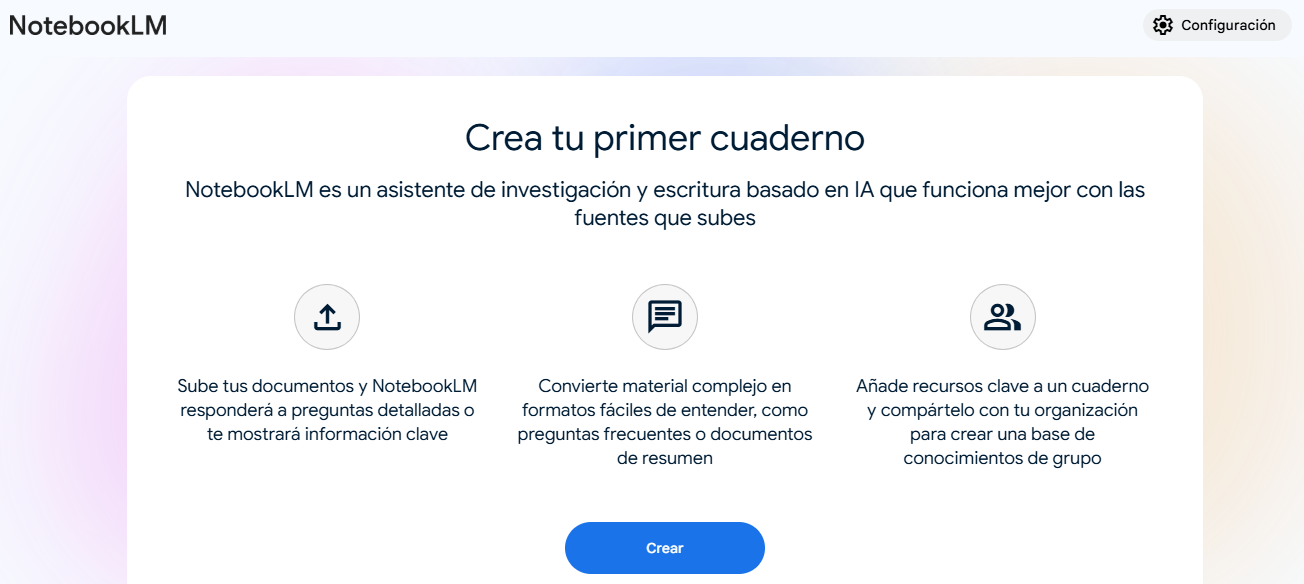
Quando vi accedete per la prima volta, vedrete una rapida spiegazione di ciò che offre e un pulsante per crearePremendolo, si accede alla schermata principale del notebook, pronto per aggiungi caratteri e inizia a lavorare con i tuoi materiali.
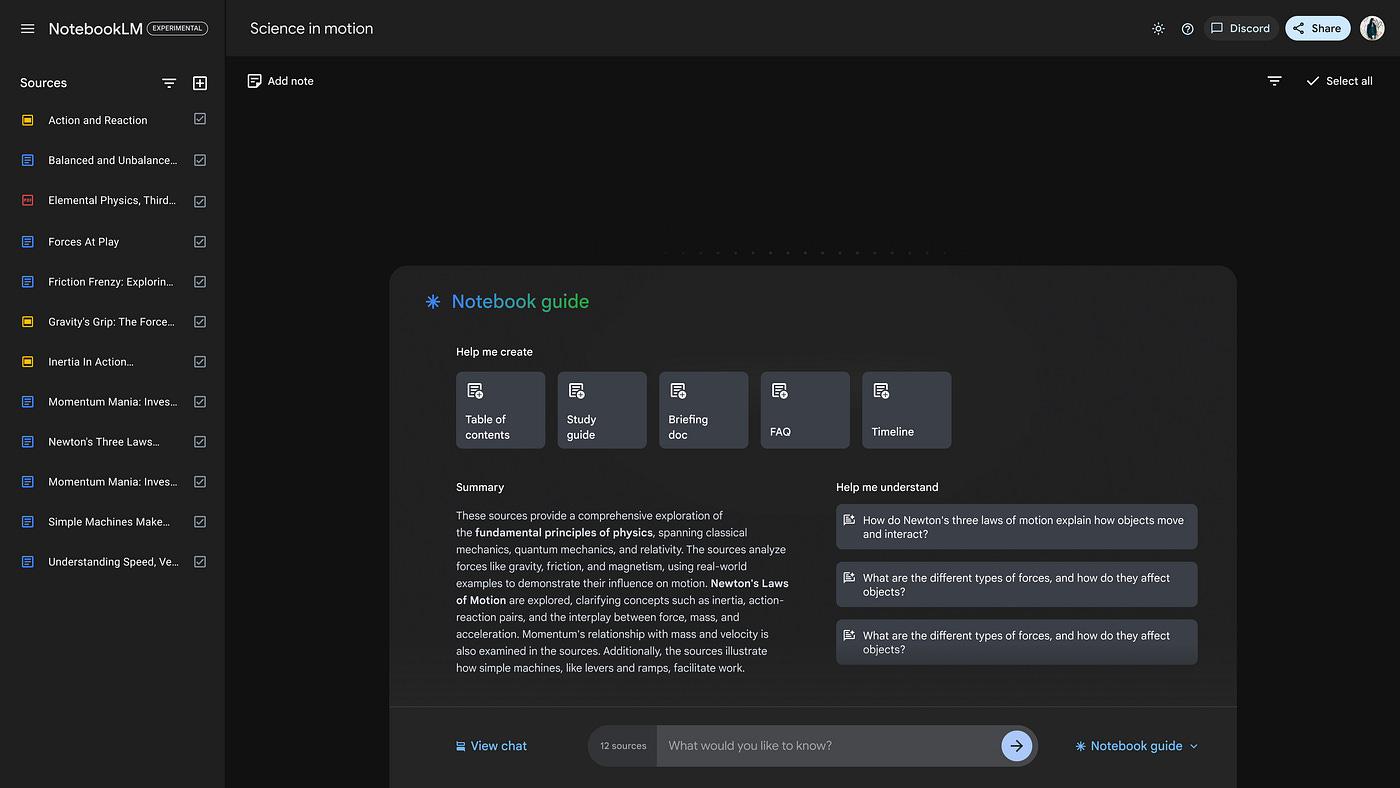
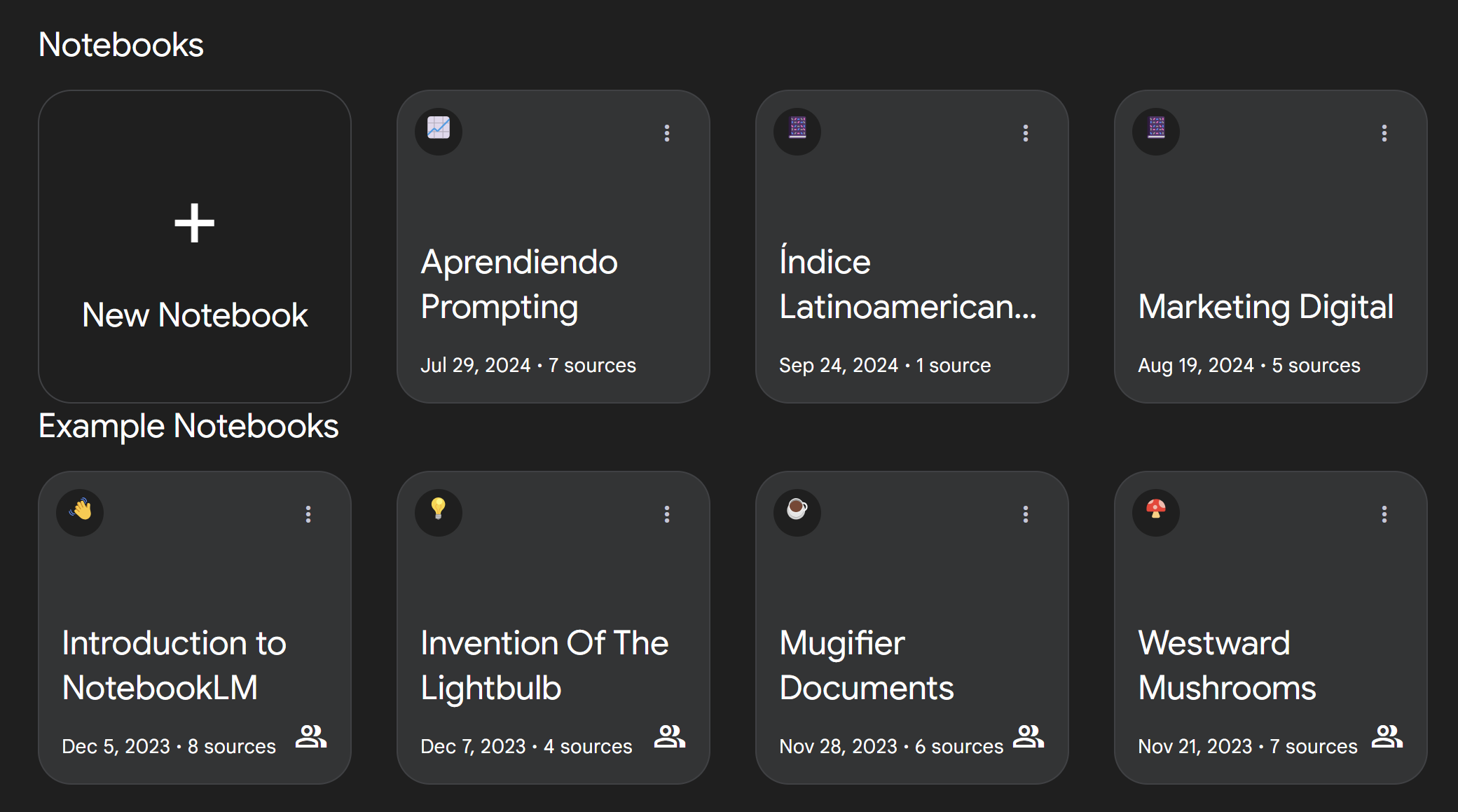
NotebookLM organizza l'esperienza in spazi chiamati notebookOgni notebook è un progetto con le proprie fonti e contenuti generati. All'interno del notebook, l'interfaccia è solitamente suddivisa in tre aree molto chiare, progettate per evitare di perdersi tra i documenti.
Nella colonna di sinistra c'è l'area di Fonti, dove carichi tutto ciò che vuoi che l'IA analizzi: file PDF, documenti di testo, link a pagine web, video di Youtube e presentazioni di Google Slides. Ciò che includerai qui costituirà la base per tutte le risposte e i riassunti.
L'area centrale o evidenziata corrisponde solitamente alla ChatQui puoi porre domande, richiedere riassunti o diversi tipi di output (da una scaletta a un testo più elaborato). È il luogo ideale per esprimere la tua creatività con le richieste e sfruttare al meglio lo strumento.
La terza sezione importante è Monolocale, la sezione in cui è possibile generare il riassunto audio del tuo progetto. Questo audio, con due voci naturali, condensa i punti principali delle tue fonti e ti consente di ascoltarle come un breve podcast.
Aggiunta e gestione dei font: formati supportati e limiti
Perché NotebookLM funzioni al meglio, deve essere ben curato. È possibile aggiungere un'ampia varietà di materiali ed è comune mescolarne diversi tipi in ogni notebook per creare connessioni migliori e contesto incrociato.
- siti web: Incolla l'URL della pagina o dell'articolo che vuoi includere, ideale per raccogliere blog o risorse online.
- documenti di testo: perfetto per articoli accademici, relazioni e appunti lunghi che richiedono sintesi.
- Incolla il testo direttamente: utile se si desidera analizzare solo un frammento specifico senza caricare un file.
- PDF: probabilmente il formato più comune per documenti, guide, manuali e regolamenti.
- Slides Google: Aggiungi presentazioni per trasformare le diapositive in materiale più facile da studiare o riassumere.
- video di Youtube: ideale quando la fonte principale è audiovisiva e si preferisce lavorare con il suo contenuto trascritto e riassunto.
Si prega di notare che c'è un limite di 50 fonti per notebook, un margine che di solito è più che sufficiente per la maggior parte dei progetti. Se è necessario aggiungere o rimuovere, la gestione è molto semplice dal pannello: è possibile incorporare nuovi documenti, elimina quelli che non ti stanno più bene o riordinali in modo che tutto abbia senso.
Una volta caricati i font, NotebookLM visualizza la chiamata Guida al quaderno, un insieme di blocchi che ti aiutano a iniziare con suggerimenti automatici e visualizzazioni rapide dei contenuti.
Caratteristiche principali che vedrai quando caricherai i tuoi documenti
La Guida al quaderno È organizzato in quattro sezioni molto pratiche. Non sei obbligato a usarle, ma per i principianti sono un'ottima bussola e un grande risparmio di tempo.
- Aiutami a creare: offre diversi suggerimenti di attività che puoi chiedere a NotebookLM di eseguire in base a ciò che hai caricato. Può essere d'ispirazione quando non sai da dove iniziare.
- Riassunto: genera un breve riassunto con le idee principali delle tue fonti per avere un visione globale senza leggerlo tutto in una volta.
- Panoramica audio: trasforma il contenuto in una sorta di podcast a due voci. Ci vogliono pochi minuti per configurarlo e puoi scaricalo in audio e testoPermette inoltre di personalizzare l'approccio per adottare un tono più tecnico o informativo, concentrandosi sugli aspetti di interesse. Per ora, questa funzionalità è disponibile in Inglese.
- Domande frequenti: suggerisce domande intelligenti relative ai tuoi contenuti per esplorare aspetti che potresti non aver considerato.
Oltre questa guida, il cuore del lavoro è il Chat, in cui si pongono domande e richieste specifiche. Ad esempio, si potrebbe chiedere un elenco di idee, un confronto tra sezioni di due documenti o una spiegazione più chiara di un paragrafo particolarmente denso.
Mentre generi contenuti, puoi creare appunti all'interno del quaderno per organizzare i risultati (riepiloghi, elenchi, bozze), in modo che tutto sia etichettato e pronto per essere riutilizzato in attività successive.
Se lavori in team, c'è la possibilità di condividere i quaderni con la tua organizzazione o con individui specifici. Questo crea una base di conoscenza comune su cui tutti possono basarsi.
Coloro che hanno un abbonamento a Google One può accedere a funzionalità avanzate come notebook collaborativi, limiti aumentati e controlli extra per personalizzare lo stile delle uscite, oltre a una maggiore capacità di generare riassunti audio.
Accesso Web e mobile: dove trovare NotebookLM
Il servizio è accessibile dal browser all'indirizzo notebooklm.google.com, quindi puoi aprirlo da qualsiasi computer con una connessione Internet. Se preferisci portarlo in tasca, è disponibile anche come app per Android (Google Play) e iPhone (App Store).
Quando accedi con il tuo account Google, vedrai la schermata di benvenuto e il pulsante per creareDa lì, in pochi secondi puoi iniziare a caricare i materiali e a creare il tuo primo quaderno senza alcuna configurazione complicata.
Casi d'uso: come può aiutarti nella tua vita quotidiana
Una delle grandi utilità di NotebookLM è la sintesi delle informazioniSe hai testi lunghi, documenti o capitoli difficili, lo strumento può riassumerli, tradurli in un linguaggio più semplice ed evidenziare le relazioni tra i frammenti, in modo da poter comprendere l'intera storia senza impantanarti.
Per studenti, insegnanti e accademici, funziona molto bene come insegnante digitale che risponde a domande, suggerisce esercizi o ti sottopone a quiz per verificare se hai compreso i concetti chiave. Questo facilita lo studio attivo, non solo la lettura passiva.
Si distingue anche come generatore di ideeIn base a ciò che carichi, suggerisce approcci, propone connessioni e aiuta ad aprire percorsi creativi. È ottimo per preparare campagne, progettare strategie o pianificare progetti da diverse angolazioni.
In un ambiente di lavoro, puoi condividere i notebook con la tua organizzazione in modo che più persone possano contribuire con i contenuti e creare un base di conoscenza Congiunto. È molto utile per i team che effettuano ricerche di mercato, gestiscono la documentazione tecnica o preparano corsi di formazione interni.
Anche in contesti complessi, come normative estese o bollettini ufficiali, lo strumento è in grado di offrire punti chiave e spiegazioni. Infatti, è in grado di elaborare documenti lunghi e densi, in modo da ottenere le informazioni più importanti senza perdere le sfumature.
Esempi pratici di richieste utili
Immagina di aver caricato un video dal tuo canale preferito sulle strategie di marketing. Puoi richiedere un riassunto diretto con le idee essenziali e, se ne hai bisogno di più, chiedimi di convertirlo in uno schema sezione per sezione.
Se stai cercando qualcosa di più elaborato, prova a porre una domanda specifica basata sulle tue fonti, ad esempio: quali strategie massimizzano il ritorno sull'investimento all'interno del materiale studiato. NotebookLM estrarrà e organizzerà la risposta in base alle informazioni fornite.
Se vuoi rivedere mentre cammini o viaggi con i mezzi pubblici, genera il riassunto audioRiceverai un breve podcast in cui due voci discutono e mettono a confronto i punti chiave. Questo audio può essere personalizzato per renderlo più tecnico o più coinvolgente e può essere scaricato per l'ascolto offline.
Oltre ai riassunti e alle domande, puoi chiedere linea del tempo, FAQ, guide di studio o un indice dei tuoi documenti, tutto con un clic dai suggerimenti dello strumento.
Quando si lavora con leggi, resoconti pubblici o documentazione amministrativa, caricare il PDF e richiedere che venga evidenziato. articoli rilevanti, eccezioni, date e obblighi chiave. Ti fa risparmiare ore di lettura e ti fornisce una mappa di ciò che conta davvero.
Confronto: NotebookLM vs. chatbot generici
La differenza fondamentale è la Regola d'oroNotebookLM utilizza solo ciò che fornisci. Non utilizza Internet o la sua memoria addestrata per riempire gli spazi vuoti. Questo riduce la probabilità di dati falsificati e rende le risposte più affidabili quando è necessaria la massima precisione.
Un altro vantaggio nei progetti seri è il tracciabilitàOgni volta che fornisce informazioni, indica nel quaderno a quali fonti si è basato, in modo che tu possa verificarle e citarle con sicurezza, se necessario.
Con i chatbot aperti puoi ottenere più idee gratuite, ma corri il rischio che passino inosservate. allucinazioni o confusione di informazioni non presenti nei tuoi materiali. NotebookLM, attenendosi ai tuoi documenti, riduce questo problema in modo mirato.
Pro e contro da considerare prima di adottarlo
Dal lato positivo, è uno strumento gratis con una base molto solida: si integra bene con i formati comuni, comprende diverse fonti, consente la generazione di audio, cita da dove ottiene le sue risposte e organizzare il lavoro nei quaderni con note e sezioni chiare.
Inoltre, gli utenti di Google One hanno vantaggi quali quaderni collaborativi, stili più personalizzabili e un capacità espansa per i riepiloghi audio e il numero di sorgenti per notebook, il che è prezioso nei progetti di grandi dimensioni.
Sul lato meno brillante, a volte può non riuscire a individuare un pezzo di dati che si trova nei tuoi documenti, visualizzando un certo lentezza nelle risposte e, come tutte le IA, può occasionalmente commettere errori o allucinazioni. È una buona idea rivederne i risultati quando il contesto è critico.
El Panoramica audio È ancora disponibile in inglese, il che ne limita l'utilità se si preferisce ascoltare i riassunti in un'altra lingua. Tuttavia, il testo audio può essere scaricato e adattato alle proprie esigenze.
Se si collegano documenti da Google driveNon dimenticare di controllare le autorizzazioni e la riservatezza delle informazioni. È consigliabile lavorare con materiali che puoi condividere in modo sicuro, soprattutto se prevedi di collaborare con altri.
Suggerimenti per sfruttare al meglio la tua chat e ottenere risultati migliori
Pensa alla chat come alla tua confronto intellettualeNon limitarti a "riassumere", prova approcci diversi: chiedi confronti tra fonti, esempi concreti o chiedi loro di evidenziare contraddizioni o lacune che notano nel materiale.
Quando qualcosa non ti convince, chiedi di nuovo: richiedi citazioni esatte del documento, chiedi di indicare la sezione a cui appartiene un'affermazione o di riscrivere una spiegazione in un tono più semplice o più tecnico, a seconda delle tue esigenze.
Se il tuo obiettivo è studiare, alterna tra brevi riassunti e quiz per verificare la tua padronanza dei concetti. Chiedigli di porti domande di varia difficoltà e di includere un feedback sulle tue risposte.
Per progetti creativi, carica font eterogenei e richiedi di brainstorming Guidati da criteri (impatto, costi, tempi). Puoi anche richiedere titoli, strutture dei contenuti o indici per iniziare più velocemente.
Se il documento è molto lungo, dividetelo in parti e generatelo. appunti organizzati nel tuo quaderno. In questo modo avrai un indice di riassunti, punti chiave e decisioni prese, pronti da condividere o da trasformare in una presentazione.
Struttura del quaderno: fonti, chat, studio e appunti
L'architettura di NotebookLM semplifica l'organizzazione. Con il fonti A colpo d'occhio, sai cosa sta prendendo in considerazione l'IA. chiacchierare è il laboratorio in cui si generano contenuti. L'area di Monolocale ti fornisce il riassunto audio. E il note Legano tutto affinché nulla ti sfugga.
Questa separazione per funzione aiuta a garantire che ogni attività abbia il suo spazio e che non si mescolino le risposte con i documenti originali. In definitiva, questo crea un ambiente pulito per ricerca, scrivi e studia senza perdere la concentrazione.
Se il tuo lavoro si evolve, puoi sempre creare nuovi quaderni, ognuno con il suo argomento e materialiIn questo modo eviti il rumore e rimani concentrato su ciò che accade in ogni momento.
Disponibilità, costo e portata
NotebookLM è operativo in più di 180 regioni, incluso il mercato spagnolo, e può essere utilizzato gratuitamente nella sua versione gratuita. Chi vuole fare un passo avanti ha la possibilità di Abbonamento a Google One per sbloccare funzionalità e limiti più elevati.
L'accesso è immediato: basta andare sul sito, effettuare il login e cliccare creare, puoi iniziare a caricare documenti e testare le funzionalità senza configurazioni complesse o curve di apprendimento ripide.
Buone pratiche e piccoli trucchi
Carica varie fonti ma coerente con l'obiettivo del quaderno. Se mescoli argomenti molto diversi, l'IA dovrà coprire troppi argomenti e perderai precisione nelle risposte.
Utilizzare nomi chiari per le fonti e creare note tematiche dove salvi riepiloghi, elenchi di domande e le migliori risposte che generi. Così puoi tornare a ciò che conta con un paio di clic.
Approfitta della guida iniziale del quaderno per scoprire probabilità che potresti non aver pensato: cronologie, FAQ, guide di studio o indici creati al volo a partire dai tuoi materiali.
E se hai poco tempo, genera il Panoramica audio per portare con te i punti chiave ovunque tu vada. Sebbene l'audio sia in inglese, è utile per ripassare e, se preferisci, puoi lavorare con la trascrizione del testo.
Se il lavoro collaborativo è la tua passione, prova a condividere il notebook con il tuo team per creare un memoria collettiva del progetto. Con una buona disciplina nel prendere appunti, avrai un repository molto potente in poche settimane.
Per coloro che sono titubanti nel fare il grande passo: con i suoi riassunti fedeli delle fonti, la sua chat focalizzata sui tuoi documenti e il bonus aggiuntivo dell'audio, NotebookLM si adatta perfettamente in attività di studio, ricerca e creazione di contenuti, sempre con il vantaggio di poter controllare cosa sa e cosa non sa lo strumento.