Formarse » チュートリアル » Photoshopで三角形を作成するにはどうすればよいですか?
Adobe Photoshopは最も有名な画像・写真編集プログラムであり、簡単な作業から複雑な作業まで行うことができます。その最も重要な要素の1つはツールバーで、そこから
基本的な図形は「キャンバス」内で作成および描画できます または「新規レイヤー」で作成できます。この記事では、このプログラムを使って三角形を描く方法を説明します。
これには2つの異なるテクニックが使えます始める前に、
まず以下の手順に従ってください どちらの手順でも:
- Photoshopプログラムを開く
- 「ファイル」をクリックし、「新規」オプションを選択します。
- ページサイズと解像度を設定すると、テーブルがすぐに使えるようになります。
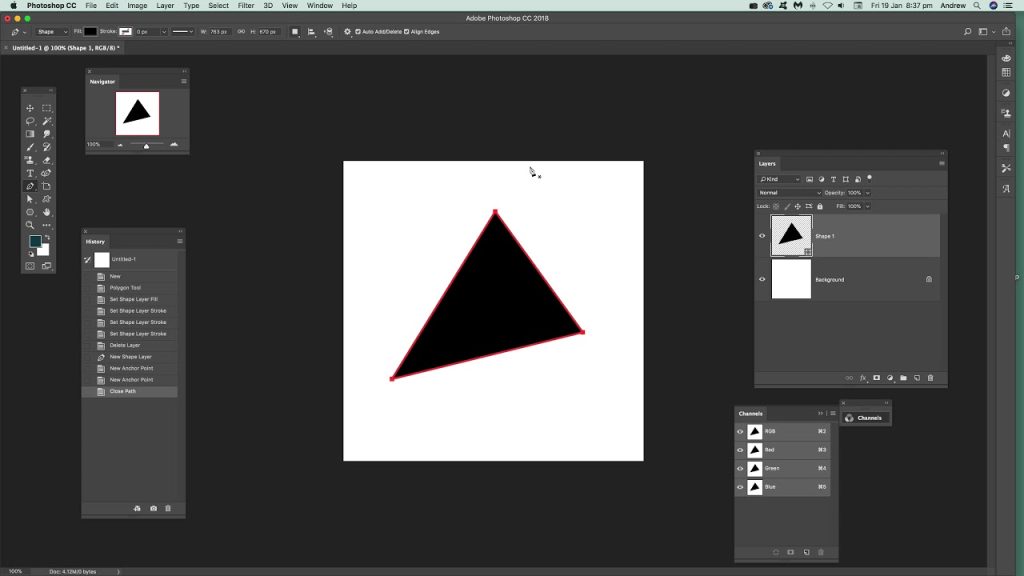
Photoshopで多角形ツールを使って三角形を描く
ステップ1.- ツールバーでポリゴンオプションを探します✔
ツールバー(左メニュー)
長方形のアイコンを選択は、基本図形のオプションです。右クリックして
長方形または多角形の形状を変更する.
ステップ2.- 角度の数を変更する✔
上部のツールバーにさまざまなオプションが表示されます。星型のオプションを選択すると、
辺の数を変える 形式は次のようになります。
ステップ3.- キャンバスに三角形を描く✔
3辺を選択し、「形状」オプションをクリックします キャンバスに三角形を描画し、アウトラインと色を追加するには、左側のメニュー ツールバーに戻る必要があります。
Photoshopで長方形から三角形を作成する
ステップ1.- ツールバーの基本図形オプションを使用する✔
ツールバー(左メニュー)で長方形のアイコンを選択します。
基本図形のオプション.
四角形を選択して描画する キャンバス上にこの図形または正方形を描きます。
ステップ2.- ペンツールのアンカーポイントを使用する✔
左側のメニュー
ペンツールを選択次に、マウスでオプションをクリックします
「アンカーポイント削除ツール」.
ステップ3.- ノードを削除し、好みに合わせて変換します✔
長方形の角のノードを削除します 三角形に変形する様子が分かります。オプションで
「変容」と「自由変容」 三角形に任意の外観を与えることができます。

段ボールで三角形を作るにはどうすればいいですか?
好きなようにできます。子どもたちにとって、このアクティビティはさまざまなものを理解するのに役立ちます。
三角形の種類と角度なので、以下にその方法をお教えします
いくつかの手順に従って段ボールで作ってみましょう 手元にある素材を使って。
材料;
このプロジェクトを実行するために
以下の材料が必要です:
- 色付きボール紙(色はお好みで)
- コンベヤー
- 規則
- 鉛筆
ステップ1.- 直線を描く
置きます
平らな面に置いた段ボール その上に分度器を置きます。分度器のまっすぐな部分を使って、厚紙に線を引きます。
ステップ2.- 好みの角度をマークします
点を付けて
分度器で測りたい角度 45度または50度になります。
ステップ3.- 端を角度で接合する
分度器を外し、定規で2本の対角線を描きます 線の両端から、角度を示すマークまで。
ステップ4.- さまざまな角度を試して三角形を切り取ってみましょう。
あなたはプロセスを繰り返すことができます
さまざまな角度を試す 段ボールに三角形を描きます。様々な角度の三角形のレパートリーができたら、切り取って教材として使うことができます。

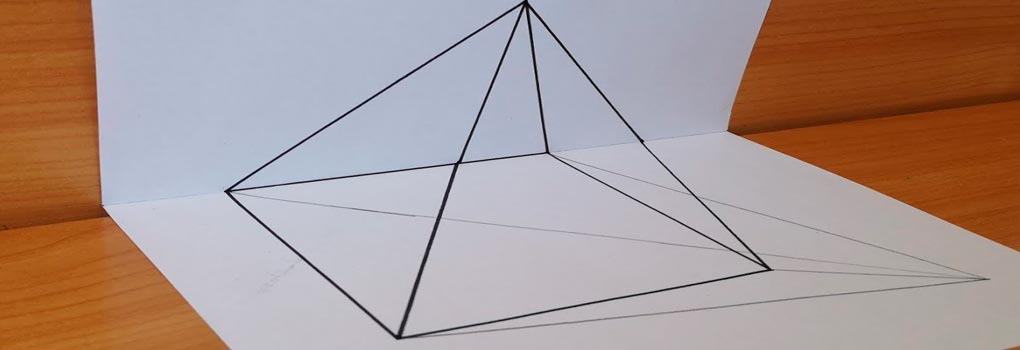
3D 三角形を作るにはどうすればいいですか?
に
3D三角形はピラミッドとも呼ばれますこの尖った模様は世界中の山や建物に繰り返されており、認識しやすい図形であるため、幾何学や図形に初めて触れる小さな子供たちにとっての教育教材として役立ちます。
材料;
その後
3Dの三角形やピラミッドをゼロから作る方法を教えます入手しやすい材料を使用するには、次のものだけが必要です。
- 色付きの厚紙(お好みで)
- 定規と鉛筆
- はさみまたはカッター
- 白い接着剤または接着剤
ステップ1.- 正方形を描く
まず、段ボールに
幅12cm、長さ12cmの正方形.
ステップ2.- 4×4cmの正方形を9つ作る
ボックスにいくつかマークを付けます
幅4cm、長さ4cm未満各側に 3 つずつ、合計 9 つのボックスを作成する必要があります。
ステップ3.- 中心の真ん中に点を描きます
四辺の中央の正方形(十字形)には
これらの真ん中に点を描きますつまり、先端の 1 つから 2cm 離れたところにあります。
ステップ4.- 右下隅から対角線を描きます
端から対角線を引く 上部中央のボックスの右下を真ん中のマークまで移動します。
ブレードを回します左側の中央の四角が上端の中央になるように線を引き、右側からも同じ線を引きます。この手順を繰り返して四辺すべてを覆い、鉛筆かマーカーで丁寧に印を付けます。
ステップ5.- 0,4mmの寸法
左側は0,4cmの高さを測る必要があります
中央上部の広場の基部そこからさらに0,4mmの距離を測ります
一番上の線の中央を左へ.
ステップ6.- 端をなぞり、先端を合わせる
ピラミッドを接着する端に、水平方向と垂直方向に 0,4 mm をカバーする線を描いて印を付け、次に 2 つの点を結ぶ対角線を描きます。
プロセスを繰り返します 残りのメインテーブルで。
ステップ7.- 点線を描く
1つ投げる
すべてのボックスに点線、底から上側の真ん中のマークまで、端を完全に作ります。
ステップ8.- 端を確認してタップする
すべてのラインが準備できたら、すべての
シールされる端は左側にありますピラミッドの底辺となる中央の四角形をクリックします。
ステップ9.- 側面を切って折ります
はさみやカッターでピラミッドの形を切り取ります。 すべての端を内側に折ります。
ステップ10.- 側面を白い接着剤で閉じます
場所
白い接着剤または端に接着剤を塗る これを残りの辺と結合すると、ピラミッドが閉じられ、3D 三角形が完成します。
三角形を円にするにはどうすればいいですか?
複雑に見えるかもしれないが、実際には
見た目よりずっと簡単ですしかし、疑問を解消するために、三角形を内側に作る方法を説明します。
簡単でシンプルな方法で円周を測定
材料;
このプロジェクトを実行するには、
必要な材料は以下のとおりです:
ステップ1.- 円を描く
まず最初にすべきことは円周を描くことです。
直径15cmの場合、コンパスを7,5cmに開きます 先端で紙を持ち、円を描きます。
ステップ2.- 半分に分ける
この中心を見つけて
それを半分に分ける垂直線を引く.
ステップ3.- コンパスを開いて円弧を描く
コンパスを下端に置いて立ちます。 縦線と交差するところを7,5cm開けます。
弧を描く 中心に接し、円の端を横切る線です。
ステップ4.- 点を繋げると三角形が見える
これをやった、
円周の頂点で作成した 2 つの結合部を結合するだけで済みます。斜めの線が引けたら、
三角形の形を理解できるようになります 円にぴったり収まる
この記事はこれで終わりです。三角形についてのこの情報があなたにとって非常に役立つことを願っています。このようなコンテンツを引き続き楽しみたい場合は、 当社のウェブサイトにアクセスしてください 学ぶ場所 何かをゼロから作る方法やプロジェクトをゼロから作る方法。