- NotebookLM はソースのみで動作し、資料の要約、FAQ、音声を提供します。
- ノートブック、チャット、Studio が含まれており、コンテンツを整理したり、質問したり、ポッドキャストに変換したりできます。
- 学習や研究に最適: 文書からの明確な要約、アンケート、タイムライン。
- 一般的なチャットボットと比較して、幻覚が軽減され、各応答の根拠となるソースが引用されます。
日々、文書、リンク、メモに囲まれて過ごしている人にとって、それらを整理し、より迅速に理解できるツールはまさに天の恵みのように思えるでしょう。NotebookLMは、Googleが提供する、ユーザー自身の情報源を役立つ知識へと変換するツールです。非常に実用的なアプローチを採用しており、ユーザーが資料を提供するだけで、AIが外部の技術を駆使することなく、その資料に基づいて作業を進めます。
以下では、このツールが提供する機能、ゼロからの使い方、そして真価を発揮する状況について、実際の例を交えながら詳しく解説します。学習、研究、あるいは大量のデータを扱う作業など、どのような場面でも最大限に活用できるよう、明確なガイドを提供するとともに、その限界も理解していただくことで、イライラしたり時間を無駄にしたりすることを防ぎます。
NotebookLMとは何か、そしてなぜ重要なのか
NotebookLMは、Googleが提供するサービスで、あなたの情報源のみに焦点を当てた調査・執筆アシスタントとして機能します。一般的なチャットボット(外部検索と学習を組み合わせる)とは異なり、NotebookLMでは、各ノートブックにアップロードしたドキュメント、リンク、動画のみに基づいて回答が生成されます。
つまり、質問をすると、入力したデータのみに基づいて情報が得られるということです。原則としてインターネットに頼ることはなく、その範囲はあなたのプロジェクトに限定されます。この考え方は、特定のデータセットを厳密に分析する必要がある場合に特に役立ちます。
このサービスはGoogleの技術を基盤としており、長い文脈を理解し、複雑な合成処理を実行できる最新のAIモデルであるGemini 1.5を利用しています。スペインを含む180以上の地域で利用可能で、無料でアクセスできます。Google One加入者向けには高度なオプションも用意されています。
サブスクリプションで何が利用できるようになりますか?GoogleのAIの強化版に加え、スタイルのカスタマイズ、共同作業用ノートブック、音声要約の容量増加、ノートブック数の増加、ノートブックあたりのソース数の増加といった追加機能が利用できます。チームで作業する場合や大規模プロジェクトを管理する場合、これらの追加機能は大きな違いをもたらします。
また、その限界も念頭に置いておくことが重要です。既に情報源に含まれている情報を見つけられない場合があり、時折ミスを犯したり(悪名高いAIの誤作動は完全には消えません)、応答がやや遅い場合もあります。しかし、質問の仕方や結果の確認方法を理解していれば、これらは許容できるトレードオフと言えるでしょう。
アクセス、デバイス、そして最初のステップ
NotebookLMは公式サイトとモバイル端末の両方で利用できます。ウェブ版はhttps://notebooklm.google.comで、最新のブラウザからアクセス可能です。携帯して使いたい場合は、Google Play(Android)とApp Store(iPhone)の両方でアプリが提供されています。
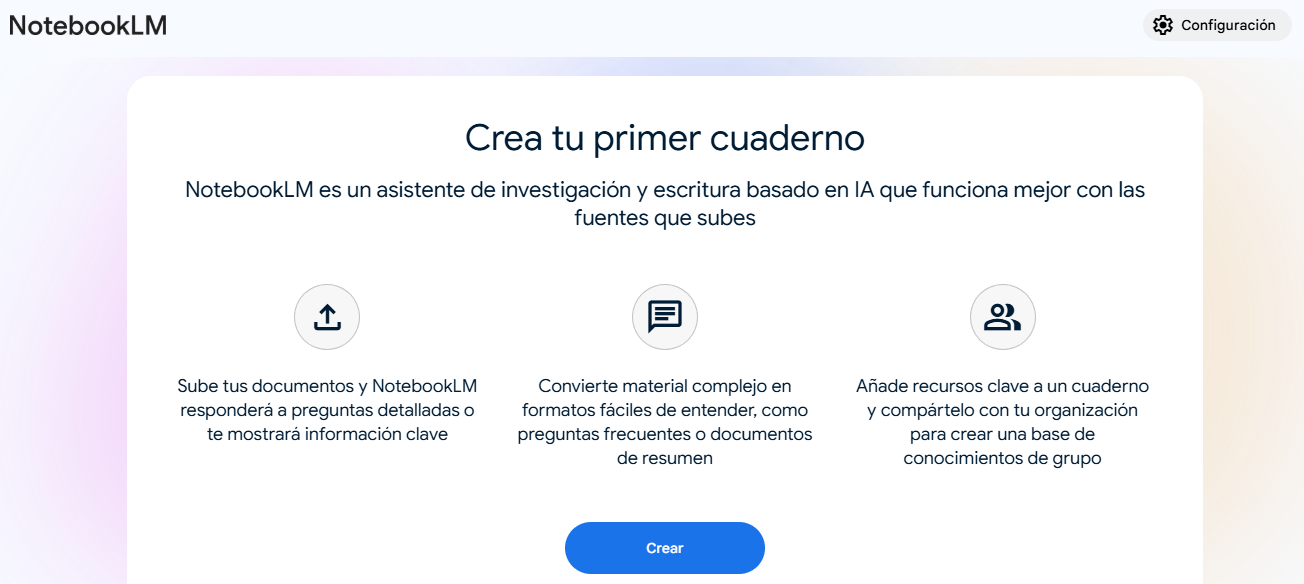
初めてログインすると、主な機能が表示されるウェルカム画面が表示されます。最初のステップはノートブックを作成することです。ノートブックは、資料や作業をまとめるスペースになります。次に、資料を追加するよう求められます。Googleドライブからドキュメント(プレゼンテーションやWordファイル)をアップロードしたり、テキストを直接貼り付けたり、PDFを添付したり、ウェブサイトやYouTube動画へのリンクを追加したりできます。
ノートブック1冊につき最大50件のソースまでという、妥当な制限があります。ほとんどの用途では、大規模なプロジェクトでもこれで十分です。プロジェクトが非常に大規模な場合は、テーマごとに複数のノートブックに分割することで、整理しやすくなります。
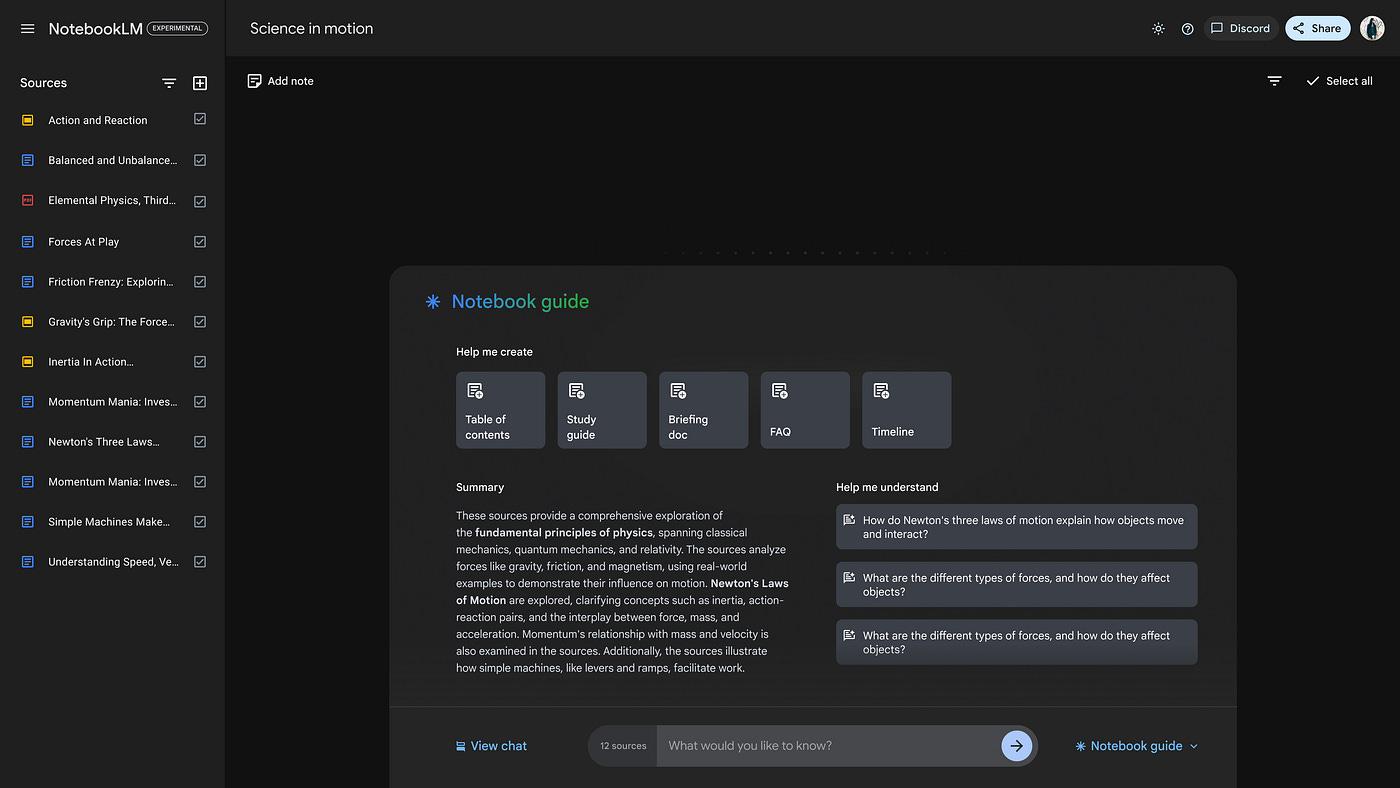
書類をアップロードすると、ノートブックガイドが表示されます。このガイドは、初期情報を4つの非常に実用的なセクションに整理しています。これは、スムーズなスタートを切るための出発点となります。
このガイドには、「作成のお手伝い」(可能なアクションのアイデア)、「概要」(簡単な要約)、「音声概要」(情報源に基づいた自動ポッドキャスト)、「よくある質問」(よくある質問の例)が含まれています。このガイドをショートカットとして使用することも、すでに必要な情報が決まっている場合は直接チャットにアクセスすることもできます。
ノートブックの構造: フォント、チャット、Studio
各ノートブックには、ウェブ版とアプリ版の両方で共通する3つの主要な領域があります。左側はソースパネルで、ここで資料の追加、削除、並べ替えを行うことができます。整理整頓して適切なタイトルを付けておくと、今後の検索がずっと簡単になります。
中央のメインエリアにはチャット機能があります。ここでは、アップロードしたコンテンツについてAIに質問できます。要約、簡単な説明、文書間の比較、下書きやアウトラインの作成を依頼したり、トピックの理解度を確認するためのクイズを作成させたりすることも可能です。
3つ目のセクションは「スタジオ」で、ソースから音声を生成するためのスペースです。NotebookLMは、コンテンツについて議論する2人組のポッドキャストを作成します。数分で作成でき、音声またはテキストとしてダウンロードできます。ウォーキング中や通勤中に復習するのに最適です。
音声に関する重要な注意点:この機能は現在英語のみで利用可能で、特定の側面に焦点を当てたり、より専門的なトーンや親しみやすいトーンを選択したりすることができます。ソース資料が別の言語の場合は、リスニング理解機能を利用する価値があるかどうかを検討してください。
整理をさらに進めるために、ノートブックには内部メモ機能があります。これらのメモは、要約、チャットの返信、重要なアイデアなどを保存するのに役立ち、メインプロジェクトから離れることなくすべてを整理しておくことができます。
サポートされているフォントとその適切な管理方法
NotebookLMは様々な種類の素材を受け付けます。アップロードする素材が鮮明で信頼性が高いほど、結果は良くなります。なぜなら、AIはそのようなデータのみを学習するからです。
- ウェブサイト: 充実したコンテンツのある記事、情報ページ、またはブログへの URL を追加します。
- テキスト文書とPDF: 学術論文、レポート、完全なマニュアルに最適です。
- Googleスライドとプレゼンテーション: 視覚的な要約や講義スライドをキャプチャするのに役立ちます。
- ユーチューブの動画: すでに講演、レッスン、教育コンテンツがあり、それを要約や音声に変換したい場合は非常に実用的です。
- テキストを直接貼り付ける: 断片的なメモや簡単なメモしかない場合に最適です。
ソースパネルから、新しい資料を追加したり、不要な資料を削除したり、資料を並べ替えて論理的な構造を維持したりできます。大規模なプロジェクトでは、章ごと、またはトピックごとに作業を進めることで、多くの手間を省くことができます。
ノートブックガイドが表示されたら、ぜひ活用してください。すでにアップロードした内容に基づいて、具体的な操作(作成、要約、音声出力、FAQなど)を提案してくれます。初心者にとっては、様々な可能性を試せるテイスティングメニューのようなものです。
主な機能: 要約、質問、音声など
NotebookLMの真価は、複数の情報源からの情報を理解し、文脈を把握し、関連付ける能力にあります。長文や難解な文章を扱う場合、平易な言葉での説明を求めることで、何時間もの読書時間を節約できます。
学生や研究者にとってのその有用性は明らかだ。複雑な記事を要約し、主要なアイデアを抽出し、個別にまとめるのが難しい文書間の関連性を構築してくれる。まるで、専門的な情報を分かりやすく翻訳してくれる家庭教師がいるようなものだ。
もう一つの強力な機能は、リサーチアシスタントの役割です。情報源について非常に具体的な質問をしたり、矛盾点を検出したり、操作的定義を要求したり、理解度を測るためのアンケートを作成させたりすることができます。
クリエイティブな面では、NotebookLMは素材から新しいアイデアを生み出すことができます。これは、マーケティング、教育、コンテンツ制作などの分野におけるブレインストーミング、プロジェクト計画、戦略立案などに非常に適しています。
それだけではありません。自動要約やFAQ作成機能に加え、イベント、概念、マイルストーンを日付や段階別に整理する必要がある場合は、ドキュメントからタイムラインを作成することもできます。歴史を研究したり、プロジェクトの進捗状況を追跡したりするのに最適です。
オーディオ概要: あなたの知識がポッドキャストに
オーディオモジュールは、このソフトウェアの際立った特徴の一つです。オーディオ概要機能は、音声ソースを、男性と女性の2人の声による会話(要点を話し合う短いポッドキャストのエピソードのようなもの)に変換します。
生成には、素材のサイズにもよりますが、数分かかります。準備ができたら、音声と文字起こしの両方をダウンロードできるので、画面の前にいられない時でも、読んだり聞いたりして復習できます。
さらに、このツールを使えば会話の方向性を自由に設定できます。特定の側面に焦点を当てるよう依頼したり、正確さを求める場合はより専門的なトーンで説明してもらうよう依頼したり、一般の聴衆向けに分かりやすい説明を希望する場合はより親しみやすいトーンで説明してもらうよう依頼したりできます。
言語制限にご注意ください。音声は現在英語のみでご利用いただけます。主要なドキュメントがスペイン語の場合は、テキストベースのワークフローを維持し、必要に応じて音声をご利用ください。
この復習形式は、余計な労力をかけずに概念を定着させるのに非常に役立ちます。運転中や他の作業をしながらメモを聞けるのは、他のアシスタントではなかなか見られない、非常に便利な機能です。
知識の組織化: ノートブック、メモ、コラボレーション
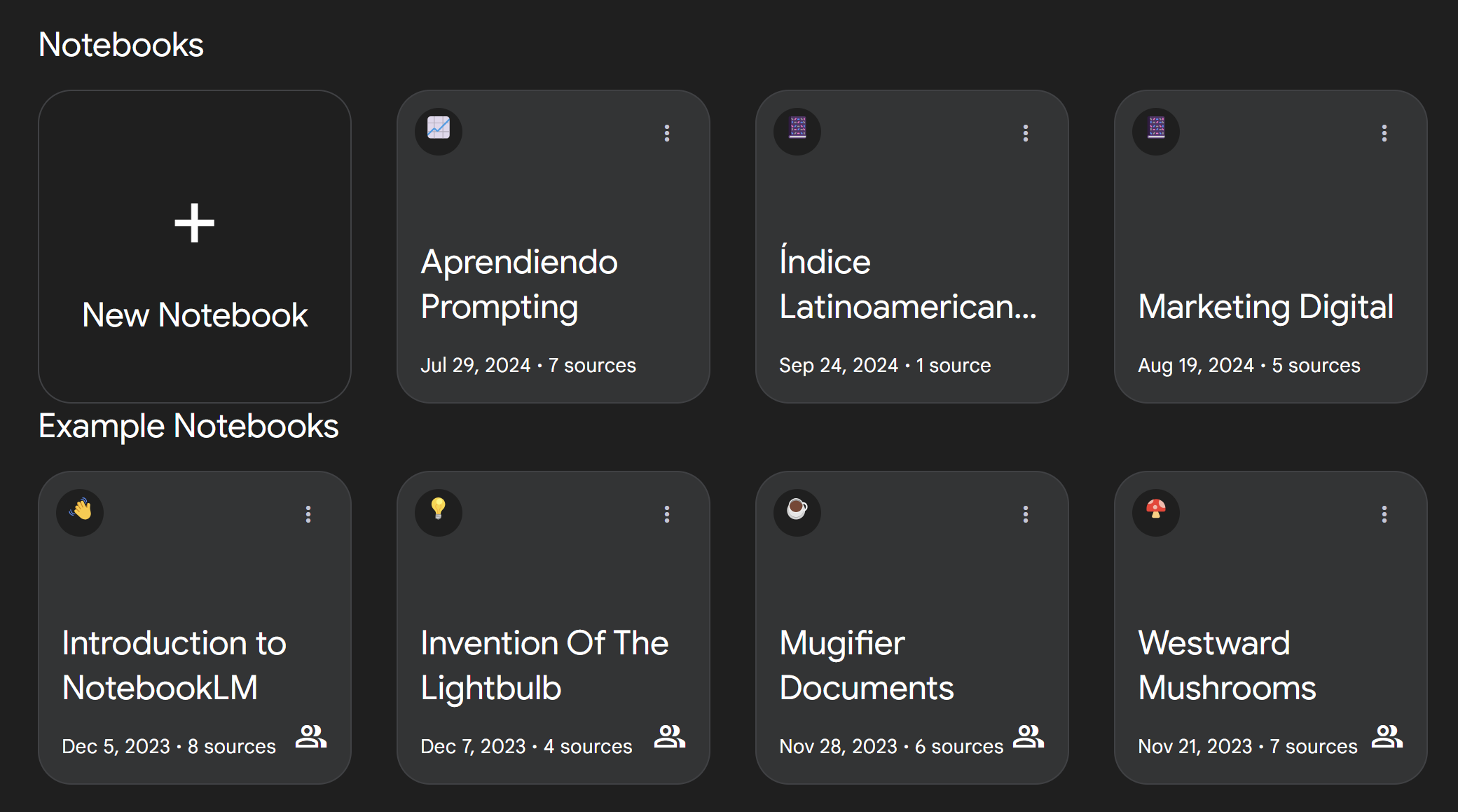
ノートという比喩は偶然ではありません。それぞれのノートは、トピック、コース、プロジェクトを、それぞれの資料、メモ、結果とともにまとめています。これにより、異なる分野を分けて管理し、内容を混同することなく切り替えることができます。
各ノートブック内には、要約、重要なアイデア、重要な回答などを保存するためのメモを作成できます。こうすることで、効果的な情報を失うことなく、整理された独自の知識ベースを構築できます。
チームで作業している場合は、組織内でノートブックを共有するオプションがあります。これにより、複数の人が同じ情報源や結果を参照でき、学習を一元化し、重複を避けることができます。
有料プランでは、Googleは共同編集可能なノートブックや、より多くの容量(音声要約、ノートブックの数、ノートブックごとのフォント)に加え、生成されたテキストをカスタマイズするためのスタイル設定オプションを提供しています。
どのようなアプローチを取るにしても、目標は同じです。それは、散在する文書を、既存のリソースを活用して相談したり、質問したり、コンテンツを作成したりできる、生きたワークスペースへと変えることです。
一般モードにおけるChatGPTやGeminiとの主な違い
百万ドルの質問:すでにチャットボットを使用している場合、NotebookLMを使うことで何が得られるのでしょうか?主な違いは知識ベースです。従来のチャットボットはトレーニングとWebから情報を取得しますが、NotebookLMはユーザーの情報源に依存します。
このアプローチでは、AIが資料に存在しない外部データで「補完」しないため、憶測に基づく回答のリスクが軽減されます。実際、AIは回答する際に使用した情報源を明示するため、情報のトレーサビリティが向上します。
それは彼が決して間違いを犯さないという意味でしょうか?いいえ。彼は幻覚を見たり、情報を見落としたりするかもしれませんが、同じノートに常に情報源を手元に置いておけば、そうした間違いを見つけて修正するのは容易になります。
自分のテキスト、レポート、またはビデオの内容を徹底的に理解することが目的であれば、 NotebookLMは汎用チャットボットよりも、より制御された、より集中的な体験を提供します。
それを活用するための実践的な例
35種類のマーケティング戦略をまとめたYouTube動画をアップロードしたと想像してみてください。まずは概要を説明してもらうだけで、彼らがどのように要点をまとめ、関連する戦術を区別し、それぞれの要点を強調するかが分かるでしょう。
次に、 「どの戦略が投資収益率を最大化できるか?」という具体的な質問をしてみましょう。このツールは、アップロードした動画の内容のみに基づいて、論理的で的を絞った投資収益率の比較を提供します。
文章を読まずに復習したい場合は、音声概要を生成してください。2人の音声が資料の要点を解説し、音声ファイルまたは文字起こしをダウンロードできます。よりシンプルな方法や、より専門的な方法をご希望の場合は、音声生成前にご連絡ください。
学術論文の場合は、まとめてアップロードし、用語集付きの要約、または関連する出来事の年表をリクエストしてください。難解な文章で書かれた記事の場合は、厳密さを損なうことなく理解を深めるために、「一般的なスペイン語」版をリクエストしてください。
試験対策として、自分のノートに基づいて「難易度が上がる15問出題してください」と頼んでみましょう。そして、簡単な解説付きの解答を尋ねて、自己修正を行い、知識の不足している部分を特定しましょう。
最良の結果を得るための使用上のヒント
土台をしっかり固めましょう。クリーンで包括的、かつ信頼性の高いフォントを選びましょう。優れたフォントセットは非常に重要です。なぜなら、AIが反応するすべての要素はそこから始まるからです。特殊な書式設定や過剰なノイズを含むドキュメントは避けましょう。
トピックごとに整理しましょう。科目、プロジェクト、または業務内容ごとにノートブックを作成してください。ノートブックや資料に適切な名前を付けることで、必要な情報を見つけやすくなり、概念の混同を防ぐことができます。
チャットでは、具体的に伝えましょう。 「文書AとBから例を挙げて5つの要点にまとめてください」といった、文脈を含んだ明確な指示は、曖昧な質問よりも良い結果をもたらすことが多いです。
代替タスク:概要説明の後、ニュアンス、反例、または比喩を用いた説明を求めてください。この2回目の処理により、AIは情報源をより深く掘り下げ、異なる視点を提供できるようになります。
貴重な情報はメモに保存し、他の人と共同作業をする場合は、ノートブックを共有しましょう。全員が同じ厳選された資料を読み、質問し合うことで、生産性が飛躍的に向上します。
限界とその克服方法
独自の資料を使用することでエラーを最小限に抑えることができますが、NotebookLMは、特に質問が曖昧な場合、データを見落としたり省略したりすることがあります。重要な回答は、資料と比較して確認してください。
PDFやスライド内の特定の情報をAIが認識できない場合があるかもしれません。何かが表示されない場合は、表現を変えてみたり、テキストとして貼り付けてみたりしてください。場合によっては、異なる形式にすることでAIが必要な情報を検出しやすくなることがあります。
読み込み時や大規模なプロジェクトでは、処理速度がやや遅くなる場合があります。音声生成や非常に長い文書の要約など、負荷の高い作業を行う際は、しばらくお待ちください。処理が遅いと感じる場合は、データを分割して実行してみてください。
音声機能について:現時点では、英語のみでご利用いただけます。もし英語が不便な場合は、テキストによる要約やメモをご活用ください。これらは学習や調査に同様に役立ちます。
最後に、このツールは設計上、外部情報を「作り出す」ことはないということを覚えておいてください。もし、ソースにないデータが必要な場合は、ノートブックに新しいエントリとして追加し、再度質問してください。
NotebookLMは、優れたリソース、明確な質問、そして最小限の構成を組み合わせることで、学習、調査、コンテンツ作成、音声レビューにおいて効果的なパートナーとなります。時間を節約し、思考を整理し、複雑な内容をより扱いやすい形で把握できるため、自分の情報エコシステムから離れることなく学習を進めることができます。