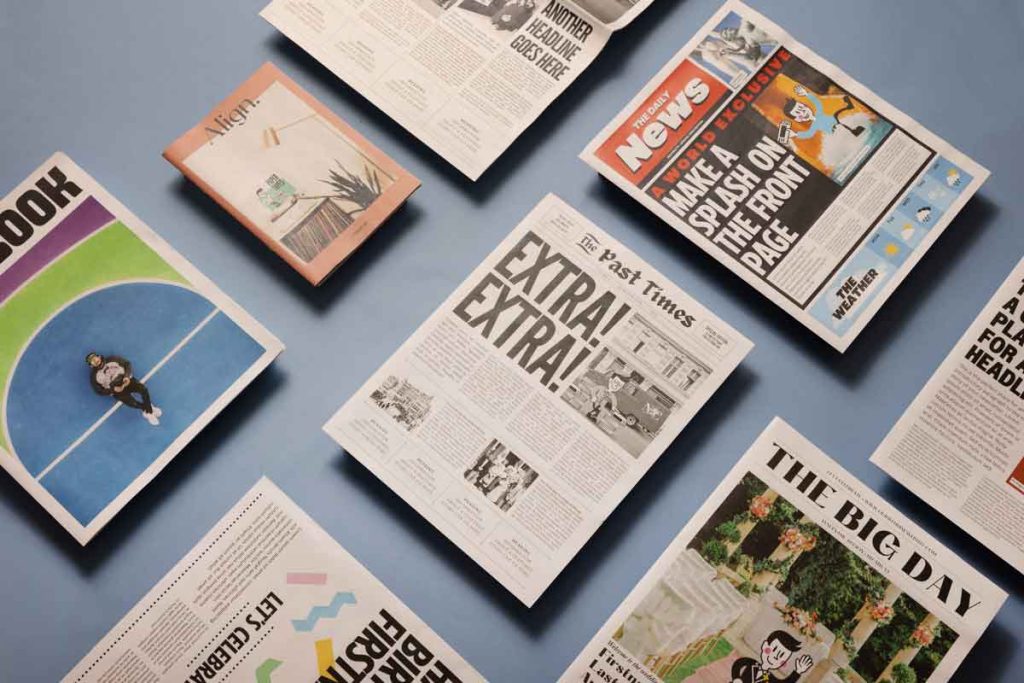
Tabloids zijn kranten met een kleiner formaat dan traditionele kranten. Ze werden oorspronkelijk gebruikt voor sensationeel nieuws over beroemdheden, misdaden, politieke kwesties en dergelijke. Juist door hun kleinere formaat zijn ze toegankelijk qua formaat en prijs, en bovendien trekken ze de aandacht en staan ze vol illustraties.
Wil je je eigen tabloid maken, maar weet je niet hoe? Geen zorgen! In dit artikel vind je verschillende manieren om dat te doen, met supergemakkelijke en simpele stappen. Dus wacht niet langer en laten we beginnen!
Hoe maak je een tabloid?
Een tabloid kan in verschillende programma's worden gemaakt, mits het de basiskenmerken heeft die nodig zijn om als zodanig te worden beschouwd. Microsoft Word is een van deze programma's ; het is vrij eenvoudig te gebruiken en de meesten van ons hebben er toegang toe. Daarom laat ik je hieronder stap voor stap zien hoe je een tabloid in Word maakt.
Stap #1: Open of maak een nieuw document✔
Open Word door te dubbelklikken op het pictogram op het bureaublad of in het Windows Startmenu.
Stap #2: De pagina instellen✔
Zodra het document is geopend, zoekt u het menu 'Pagina-indeling' in de werkbalk en klikt u erop. Er verschijnt dan een submenu waarin u 'Pagina-instelling' selecteert. Er verschijnt vervolgens een lijst met opties.
Stap #3: Marges en opmaak instellen✔
Klik vervolgens op de optie 'Marges' en selecteer 'Boekindeling'; hiermee worden automatisch de marges en het aantal pagina's ingesteld.
Stap #4: Selecteer het tabloidformaat✔
Selecteer de optie 'Papier' en klik op 'papierformaat'. Er verschijnt dan een lijst waaruit u 'Tabloid' kunt kiezen.
Stap #5: Pas de marges opnieuw aan✔
Ga terug naar het gedeelte 'Marges' om de grootte van het gedeelte waar de vellen elkaar raken aan te passen, evenals de afdrukgrootte.
Stap #6: Plaats de informatie in het tabloid✔
Als je de opmaak van een eerder document hebt gewijzigd, moet je waarschijnlijk de inhoud aanpassen ; anders is het tijd om de informatie toe te voegen die de krant wil overbrengen.
Stap #7: Red de roddelpers✔
Om op te slaan, klikt u op het menu 'Bestand', selecteert u 'Opslaan als', kiest u of u het als document of in een ander formaat wilt opslaan, selecteert u de map en klikt u op 'Opslaan'.
Stap #8: Druk de tabloid af✔
Als u wilt afdrukken, klikt u op 'Bestand', selecteert u 'Afdrukken', kiest u uw printer en configureert u de afdrukinstellingen (dubbelzijdig, aantal pagina's, oriëntatie, enz.). Klik ten slotte op 'OK' en uw Word-document wordt afgedrukt.
Hoe maak je een tabloid in PowerPoint?
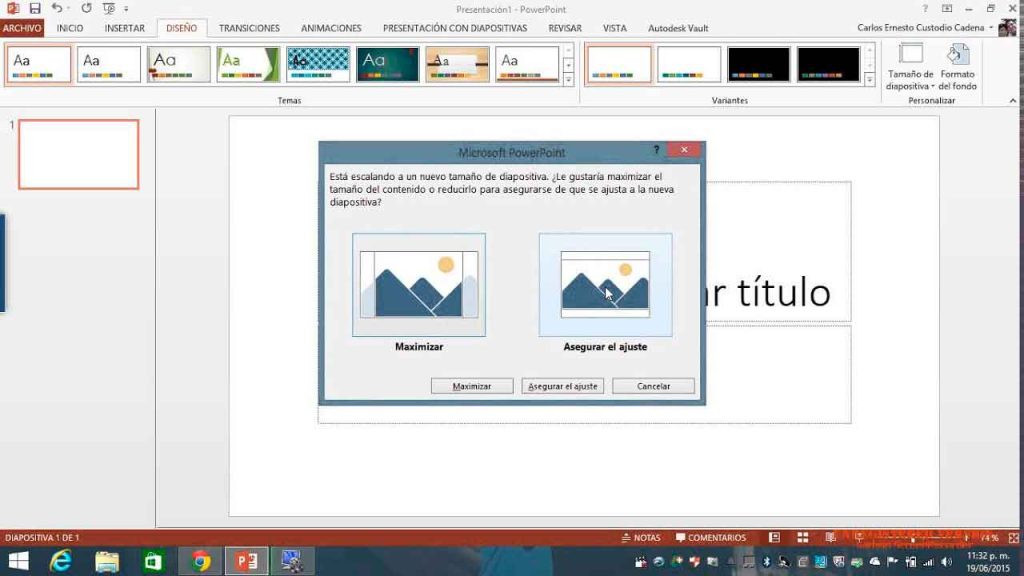
PowerPoint is ook een programma waarmee je een tabloid kunt maken. Van alle Microsoft-programma's is het een van de gebruiksvriendelijkste en biedt het, samen met Publisher, de meeste ontwerpmogelijkheden dankzij de meegeleverde tools. Bovendien kun je het in verschillende formaten opslaan. Hieronder laten we je alle stappen zien die je moet volgen.
Stap #1.- powerpoint openen
Open de PowerPoint-applicatie vanuit het Windows Startmenu of vanuit de taakbalk als deze daar is vastgezet.
Stap #2.- De pagina instellen
Zoek in de werkbalk naar het menu 'Ontwerp' en klik op de optie 'Pagina-instelling'. Er verschijnt een lijst waar u 'Dubbel A4' (43,2 cm x 27,9 cm) kunt selecteren , of u kunt op 'Aangepast' klikken en de hoogte en breedte handmatig invoeren. Daar kunt u de paginaoriëntatie instellen door op 'Portret' te klikken.
Stap #3.- Informatie en afbeeldingen invoegen
Zodra je het formaat hebt ingesteld, kun je alle informatie en afbeeldingen die je hebt voorbereid invoeren. Om dit te doen, verdeel je de pagina in verschillende secties door op het menu 'Invoegen' te klikken.
Stap #4.- Voeg meer dia's toe
Selecteer 'Vormen' en klik op 'Lijn' . Als u meer pagina's aan uw tabloid wilt toevoegen, klikt u op 'Startpagina' en vervolgens op 'Nieuwe dia'.
Stap #5.- Dubbele dia's
Hier heb je drie opties : als je een lege dia wilt toevoegen, selecteer je 'Leeg'; als je de hoofddia wilt dupliceren, klik je op 'Geselecteerde dia dupliceren'.
Stap #5.- Vooraf ontworpen structuur
De derde optie is om een van de vooraf ontworpen paginastructuren te kiezen die in dit venster verschijnen.
Stap #6.- Red de roddelpers
Tot slot hoeft u alleen nog maar uw in PowerPoint gemaakte tabloid op te slaan. Klik op "Bestand" en vervolgens op "Opslaan als" , kies uw gewenste indeling, selecteer de map en klik op "Opslaan".
Stap #7.- Druk de tabloid af
Klaar! Je tabloid is nu af. Als je hem wilt afdrukken, klik dan op "Bestand" en vervolgens op "Afdrukken", configureer de printer en de afdrukmodus en selecteer tot slot de knop "Afdrukken".
Hoe maak je een tabloid in Publisher?
Microsoft Publisher is een andere tool waarmee je gemakkelijk een tabloid kunt maken. In tegenstelling tot Word is het programma gericht op het maken van informatieve publicaties, agenda's, uitnodigingen en meer. Het maken van een tabloid in deze applicatie is vrij eenvoudig, dus in dit gedeelte leggen we je alle stappen uit die je moet volgen.
Stap #1: Open de Microsoft Publisher-app✔
Je kunt dit doen via het Startmenu of via de taakbalk op je bureaublad.
Stap #2: Kies een nieuw document✔
Klik op het menu 'Bestand' en selecteer de optie 'Nieuw' . Er verschijnt dan een venster met opties op de startpagina. Selecteer 'Meer lege paginaformaten' en kies de optie 'Standaard'.
Stap #3: Stel de tabloid-oriëntatie in✔
Er verschijnt een lijst met verschillende formaten; klik op de optie "Tabloid" . Het document wordt weergegeven in liggend of staand formaat . Selecteer het formaat dat het beste bij uw behoeften past; wij raden echter het staande tabloidformaat aan.
Stap #4: Combineer de kleuren die je wilt gebruiken✔
Selecteer de gewenste kleurstijl en lettertype en klik vervolgens op de knop 'Maken'.
Stap 5: De pagina-indeling configureren✔
Nadat het document is aangemaakt, ga je naar het menu 'Pagina-indeling', vervolgens naar de optie 'Marges' en klik je op 'Smalle marges'.
Stap 6: Selecteer lettertype en voeg pagina's toe✔
Als je nog geen lettertype hebt gekozen, is dit het moment. We raden het klassieke Arial aan. Voeg het gewenste aantal pagina's toe ; ga hiervoor naar het menu 'Invoegen', selecteer het gedeelte 'Pagina' en vervolgens 'Lege pagina invoegen'. Dit is alleen voor pagina 2 , de rest wordt op een andere manier ingevoegd.
Stap 7: Geef de startpagina een naam✔
Klik op de homepage op ' Pagina-indeling' en vervolgens op 'Naam wijzigen'. Er wordt een venster geopend; voer de naam 'Paginatitel' in en klik vervolgens op 'OK'.
Stap 8: Stelt de ontwerprichtlijn voor de pagina's in✔
Zoek in hetzelfde menu de optie 'Ontwerpgids' en selecteer 'ongelijkmatig raster 3' , ga naar pagina twee en herhaal het proces, maar selecteer nu de optie '4 kolommen met titel'.
Stap 9: Dubbele pagina's✔
Voeg de overige pagina's toe door met de rechtermuisknop op pagina 2 te klikken en 'Dupliceer pagina invoegen' te selecteren. Herhaal dit totdat pagina's 3, 4 en 5 voltooid zijn.
Stap 10: Eindpagina's toevoegen✔
Herhaal voor de laatste pagina stap 7 en 8 en geef deze pagina de naam "final".
Stap 11: Informatie uit de tabloid invoegen✔
Begin met het toevoegen van de tabloidinformatie volgens de structuur die in de handleidingen wordt aangegeven , en gebruik voor de hoofdpagina een lichte achtergrond die opvalt.
Stap 12: Tabloid opslaan en afdrukken✔
Maak je tabloid af en je bent klaar! Je hoeft hem alleen nog maar af te drukken. Klik hiervoor op "Bestand", "Afdrukken", configureer de printer en de afdrukopties en druk ten slotte op de knop "Afdrukken".
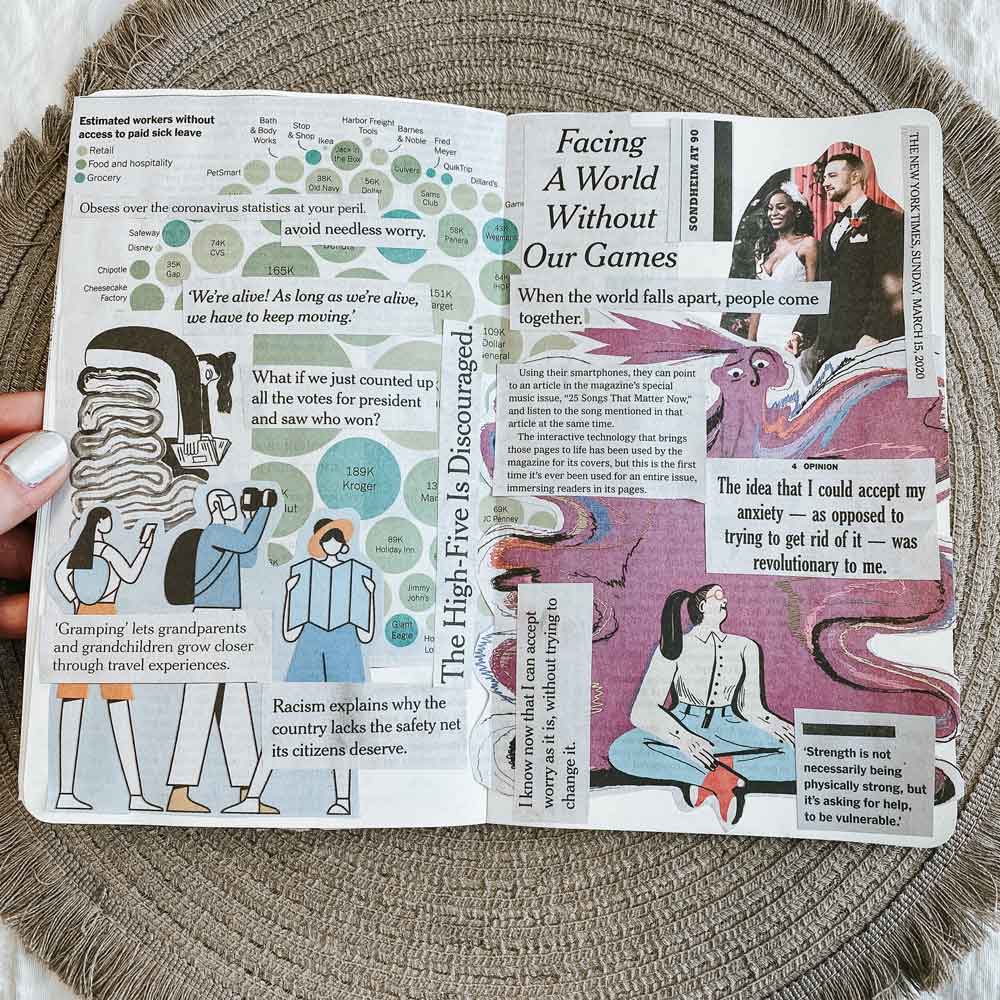
Hoe maak je een tabloid met de hand?
Een tabloid met de hand maken is heel eenvoudig; als je niet de mogelijkheid hebt om dit digitaal te doen, vertellen we je in dit gedeelte welke materialen je nodig hebt en welke stappen je moet volgen.
Materialen om met de hand een tabloid te maken:
- Witte vellen briefpapier
- Lijmstift
- regel
- Kleurpotloden en stiften
- Afbeeldingen geknipt uit tijdschriften
Stap #1.- Neem twee witte lakens
Neem twee vellen papier van briefformaat en maak een rand van 0,5 cm aan de lange zijde (27,49 cm).
Stap #2.- Sluit je aan bij de witte lakens
Breng lijm aan op een van de randen van 0,5 cm en lijm vervolgens de andere rand erop. Verbind de randen met elkaar en zorg ervoor dat de uiteinden op elkaar aansluiten . Uiteindelijk krijg je een vel van 27,49 cm breed en 42,68 cm hoog ; minus de 0,5 cm die verloren gaat bij het verbinden.
Stap #3.- Markeer de marges
Nu je de opmaak hebt, begin je deze in te delen in de verschillende secties die je nodig hebt (titel, afbeeldingen, teksten, subkopjes, enzovoort), beginnend met een marge van 0,5 cm aan alle randen van het papier.
Stap #4.- Titels sectie
Meet vervolgens 10 cm vanaf de rand naar het midden en trek een horizontale lijn; dit wordt het titelgedeelte.
Stap #5.- Afbeelding sectie
Meet vanaf de lijn die het titelgedeelte afsluit, 10 cm naar beneden; dit markeert een nieuwe ruimte waar de afbeeldingen komen.
Stap #6.- Rest van de ruimte
Verdeel vervolgens de resterende ruimte in drie verticale kolommen ; dit wordt het inhoudsgedeelte.
Stap #7.- Voer de informatie in
Voeg de informatie toe en versier met stiften ; klaar! Je zelfgemaakte tabloid is nu af.
Wat is een tabloid?
De term tabloid verwijst naar een krantenformaat dat half zo groot is als het traditionele formaat voor dit type drukwerk . Het ontstond uit de behoefte om nieuws te brengen naar arbeiders die geen toegang hadden tot informatie; dit speelde zich af in de City of London in de 19e eeuw.
Aanvankelijk kenmerkte de tabloid zich door het publiceren van sensationeel nieuws in een formaat dat gemakkelijk te vervoeren en te verspreiden was. Om die reden werd het niet als onderdeel van de serieuze pers beschouwd. In de loop der jaren veranderde dit echter en migreerde het sensationele nieuws naar andere formaten.
Grote kranten wereldwijd profiteerden hiervan en maakten handig gebruik van het formaat van de tabloid, waardoor hun nieuws nu in dit formaat wordt weergegeven , zoals bijvoorbeeld kranten als Clarín of La Razón.
Hoe groot is een tabloid?
De standaardafmetingen van een tabloid zijn 43,17 cm lang en 27,9 cm breed ; afhankelijk van het land kunnen de afmetingen echter oplopen tot 45 cm lang en 38 cm breed. Vergeleken met andere formaten is het veel praktischer en kleiner . Een traditionele krant meet 60 cm lang en 38 cm breed, dus de totale lengte van een tabloid is bijna de helft van die van een traditionele krant.
Vergeleken met het 47 cm lange en 31 cm brede Berliner-formaat, blijft de tabloid qua gebruiksgemak en leesplezier de eerste; door het kleinere formaat is het immers gemakkelijker om van deze gewoonte te genieten.
En daarmee zijn we aan het einde gekomen. We willen je bedanken voor het lezen tot zover, en we hopen dat alle stapsgewijze instructies je hebben geholpen om gemakkelijk en eenvoudig je eigen tabloid te maken. Tot slot nodigen we je uit om te blijven genieten van alle content die we voor je hebben voorbereid op onze website; bezoek onze volgende berichten – we wachten op je!