Ang isang mabilis na pagtingin sa mga setting ng iPhone ay maaaring magbukas ng isang hanay ng mga kagiliw-giliw na posibilidad. Kabilang sa mga ito, ang opsyon sa pag-record ng screen ay naging isang kailangang-kailangan na tool para sa marami, dahil pinapayagan ka nitong makuha ang mahahalagang sandali, mga tutorial, o simpleng magbahagi ng isang bagay na kawili-wili. Ngunit paano mo maa-activate at epektibong ginagamit ang feature na ito? Dito, sasabihin namin sa iyo ang lahat ng hakbang-hakbang, na may malapit at detalyadong diskarte upang hindi mo makaligtaan ang isang solong fragment ng proseso.
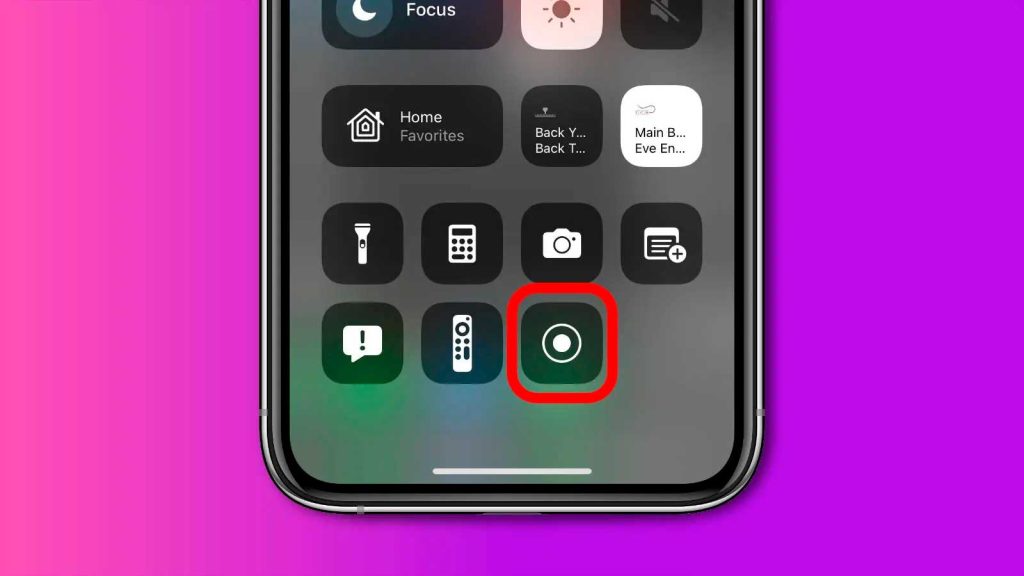
Ang unang hakbang para simulan ang pagre-record ng screen ng iyong iPhone ay ang pag-activate ng feature mula sa Control Center . Ang tool na ito, bagama't maaaring mukhang nakatago, ay madaling ma-access. Pumunta sa "Mga Setting" at pagkatapos ay sa "Control Center." Mula doon, hanapin ang opsyong "I-customize ang mga Kontrol". Kung mag-scroll ka pababa nang kaunti, makakakita ka ng icon ng isang bilog na may pointer sa loob, na may label na "Screen Recording." I-tap ang simbolong "+" sa tabi ng icon na ito para idagdag ang opsyon sa iyong Control Center.
Kapag na-set up na, mahalagang maging pamilyar ka sa lokasyon ng Control Center . Sa isang iPhone na may Face ID, maa-access ito sa pamamagitan ng pag-swipe pababa mula sa kanang sulok sa itaas ng screen. Sa mga iPhone na may Home button, mag-swipe pataas mula sa ibaba ng screen para ma-access ito.
Gamit ang screen recording
Kapag naka-enable ang screen recording sa Control Center, maaari mo nang simulang kunan ang lahat ng nangyayari sa iyong screen sa ilang tap lang. Para magsimula ng recording, buksan ang Control Center at i-tap ang recording icon. May lilitaw na tatlong segundong countdown, at pagkatapos nito ay magsisimula na ang recording.
Mahalagang malaman na habang nagre-record ng screen , lahat ng iyong gagawin ay makikita sa huling video. Kabilang dito ang mga pop-up notification at anumang pagbabago sa app. Samakatuwid, inirerekomenda na i-activate ang "Do Not Disturb" mode upang maiwasan ang mga hindi kinakailangang pagkaantala.
Upang ihinto ang pagre-record, bumalik sa Control Center at i-tap muli ang icon ng record. Bilang kahalili, maaari mong i-tap ang pulang status bar sa itaas ng screen at i-tap ang “Stop.” Awtomatikong mase-save ang video sa iyong Photos app, kung saan madali mo itong mai-edit o maibabahagi.
Nagre-record ng audio habang nire-record ang screen
Maaaring ganito ang kaso, lalo na kung gusto mong gumawa ng tutorial o magkomento sa lumalabas sa screen, na kailangan mong mag-record ng audio kasama ng video . Ito ay kasing simple ng pagpindot nang matagal sa icon ng pagre-record sa Control Center. May lilitaw na opsyon para i-activate ang mikropono. I-activate ito, at maaari mo nang i-record ang iyong boses habang kumukuha ng screenshot.
Pag-edit ng na-record na video sa Photos app
Kapag tapos ka nang mag-record, malamang na kakailanganin mong gumawa ng ilang maliliit na pag-aayos. Hinahayaan ka ng Photos app sa iyong iPhone na mag-crop, magdagdag ng mga filter, at gumawa ng mga pangunahing pagsasaayos. Piliin ang video mula sa iyong camera roll at i-tap ang I-edit. Mula dito, maaari mong paikliin ang haba, ayusin ang liwanag, magdagdag ng filter, o gupitin ang mga hindi gustong bahagi ng video.
Ano ang gagawin kung hindi lalabas ang opsyon sa pag-record?
Kung hindi mo pa rin makita ang opsyon sa pag-record ng screen sa Control Center pagkatapos sundin ang mga hakbang sa itaas , maaaring kailanganin mong suriin ang ilang karagdagang setting. Tiyaking gumagamit ang iyong iPhone ng iOS 11 o mas bago, dahil ang feature na ito ay hindi available sa mga naunang bersyon. Kung updated ang iyong operating system at hindi mo pa rin ito nakikita, i-restart ang iyong device at ulitin ang mga unang hakbang sa pag-setup.
Paano ibahagi ang iyong mga pag-record ng screen
Kapag nairekord at na-edit mo na ang iyong video, ang susunod na natural na hakbang ay ang pagbabahagi nito. Mula mismo sa Photos app , maaari mong piliin ang video at i-tap ang share icon (isang parisukat na may arrow na nakaturo pataas). Maraming opsyon ang lilitaw, mula sa pagpapadala nito sa pamamagitan ng email hanggang sa pagbabahagi nito sa pamamagitan ng WhatsApp o direktang pag-upload nito sa YouTube.
Tandaan na ang pagbabahagi ng iyong mga pag-record ay maaaring maging lubhang kapaki-pakinabang para sa mga teknikal na pamamaraan, pagpapaliwanag ng problema sa teknikal na suporta, o simpleng pagpapakita sa iyong mga kasamahan ng isang bagay na kawili-wiling nakita mo.
Mag-ingat sa privacy
Maaaring mukhang hindi nakakapinsala ang function ng pagre-record ng screen, ngunit mahalagang malaman ang privacy ng data na nire-record. Siguraduhing hindi mo kinukuha ang sensitibong impormasyon, password, o anumang iba pang personal na data na hindi dapat ilantad. Mas mahalaga pa ito kung plano mong ibahagi ang mga recording sa iba.
Ang pag-unawa at pag-alam kung paano gamitin ang pag-record ng screen sa iyong iPhone ay maaaring magbukas ng maraming pinto at gawing mas madali ang mga sitwasyon na kung hindi man ay mahirap ipaliwanag. Kung susundin mo ang mga hakbang na nabanggit at gamitin ito nang may kamalayan at responsable, makikita mo na ito ay isang mahusay na tool para sa iyong propesyonal at personal na buhay.