
Isagawa ang pagpapaliwanag ng ganitong uri ng mga scheme na nagpapakita ng nilalaman ng kahalagahan sa ilang impormasyon, Hindi ito naging kasingdali ng ngayon dahil maaari mong katawanin ito sa pamamagitan ng paggamit ng tinatawag na mental o conceptual na mga mapa, visual organizer, at iba pa.
At kung ito ay isang gawain na hindi mo masyadong magaling o sadyang hindi mo nagagawa, huwag ka nang mag-alala na ito ang iyong masuwerteng araw dahil dito sa amin ay matututunan mo ang isang napakadaling paraan upang gawin sa mundong ito ng ang elaborasyon ng isang graphic organizer.
mga graphic organizer sila ay ginagamit nang higit pa at higit pa araw-araw, hindi lamang para sa mga mag-aaral at guro, ngunit para din sa isang malawak na hanay ng mga propesyonal na naghahangad na magkaroon ng pagka-orihinal at ipakita ang kanilang mga ideya sa isang mas direkta, madali at malinaw na paraan, at sa kadahilanang ito, narito kami upang ipakita sa iyo kung paano ito ginagawa .
Paano Gumawa ng isang Graphic Organizer sa Word?
Ang Word ay isa sa mga klasikong tool na sa mahabang panahon ay mahahanap mo sa mga PC at ngayon ay maaari mo na itong makuha sa mga kasalukuyang mobile para sa higit na praktikal, samakatuwid, ngayon ay tututukan namin ang pagbuo ng impormasyon kung paano gumawa ng isang graphic organizer sa salita.
Ang Word ay puno ng isang hanay ng mga kapaki-pakinabang na tool sa pagguhit at pag-author na madaling gamitin at gumanap. elaborasyon ng isang graphic organizer, mental o conceptual na mapa bilang sila ay kilala rin.
Anuman ang pagiging kumplikado o pagiging simple ayon sa gusto mo gawin ang iyong graphic organizer makakamit mo ito nang walang mga problema sa Word, dahil ito ay isang tool na walang pag-aalinlangan ay hindi magdudulot sa iyo ng anumang abala.
Dagdag dito, ang Microsoft Word para gumawa ng graphic organizer may kasamang koleksyon ng mga larawan na Mga Koleksyon ng Opisina, Aking Mga Koleksyon at Mga Koleksyon sa Web, pati na rin nagbibigay-daan sa iyong gamitin ang search engine upang mabilis na mahanap ang mga larawan at gawin ang koleksyon nang mag-isa.
Kaya kaya mo magsimulang bumuo ng iyong sarili ng isang graphic organizer sa Word Dapat mong sundin ang lahat ng mga hakbang na aming ipahiwatig sa ibaba;
Hakbang 1: Dapat itong simulan sa pamamagitan ng pagbubukas ng Word✔
Pagkatapos ay ipagpatuloy ang pagbibigay "Ipasok", "Larawan" e "Default na larawan", na madali mong mahahanap sa toolbar.Hakbang 2: Pindutin ang "Ayusin ang mga Fragment"✔
Ngayon, para sa susunod na hakbang na ito kailangan mo lang bigyan ng opsyon ng "Ayusin ang mga Fragment", maaari mo itong tingnan sa task panel (clip art) partikular sa ibabang bahagi.Hakbang 3: Pindutin ang "Ang mga koleksyon ko"✔
Pagkatapos, may bubukas na screen sa iyong computer. bintana kung saan sinasabi nito "Aking mga koleksyon", Microsoft Fragment Organizer.- Pindutin kung saan nakasulat "Aking mga koleksyon" partikular sa kaliwang panel, pagkatapos nito, dapat kang magpatuloy sa mag-click sa "Archive" at din sa "Bagong koleksyon".
Hakbang 4: Gumawa ng pangalan para sa koleksyon o pumili ng grupo✔
Sa hakbang na ito, dapat mong ilagay ang dialog box na kilala bilang bagong koleksyon ang pangalan na iyong pinili. Upang makagawa ka ng isang koleksyon sa isang umiiral na pangkat, kailangan mong pumili ng isang pangkat.Hakbang 5: Pindutin ang sign "+"✔
Gayundin, maaari mo pindutin ang + sign na nasa tabi mismo ng pangalan ng grupo, para lang palakihin.Hakbang 6: Pindutin ang "Upang tanggapin"✔
Ngayon ay kailangan mong pindutin "Upang tanggapin" para sa ang graphic organizer maaaring idagdag sa listahan.Hakbang 7: Pumunta sa kaliwang panel para magdagdag ng mga chart✔
Ang graphic organizer na bago dapat na naka-highlight gamit ang kaliwang panel upang magdagdag ng mga graphics.Hakbang 8: Pindutin ang "Archive"✔
Ngayon kailangan mo pindutin kung saan sinasabi nito "Archive", pagkatapos ay dapat kang magdagdag ng mga Fragment sa organizer at magpatuloy sa Awtomatikong.Hakbang 9: Isa pang paraan ng pagpasok ng mga fragment ng media✔
Para makapasok ka multimedia fragment ito ay kinakailangan upang pindutin ang OK. Sa kabilang banda, magagawa mo ito sa pamamagitan ng pag-click sa Mga Opsyon at dapat kang magpatuloy sa pamamagitan ng pagturo sa folder na gusto mo at ipagpatuloy ang pagpindot kung saan may nakasulat na Catalog.Hakbang 10: Magdagdag ng mga snippet sa organizer✔
Sa susunod na hakbang na ito, mag-click lamang sa File, magdagdag ng mga Snippet sa organizer at magpatuloy na bigyan ang Aking sarili, partikular na ginagawa ito sa toolbar upang mapili ang mga graphic mismo.Hakbang 11: Pumunta sa lugar ng computer kung saan mayroon kang mga larawan✔
magtiwala ang mga tamang larawan inirerekumenda na pumunta ka sa folder kung nasaan sila at pindutin ang Add.Hakbang 12: Sundin ang mga senyas upang kunin ang mga larawan✔
dapat ibigay sa "Archive", magdagdag ng mga snippet sa organizer at magpatuloy sa mula sa scanner o camera, na direktang ginagawa sa toolbar mga tool upang gawin ang kani-kanilang pagbawi ng mga larawan mula sa scanner o camera.Hakbang 13: Pumili ng device✔
Pagkatapos ito ay kinakailangan para pumili ng device at dapat kang magpatuloy sa pagpindot "Ipasok" o kahit "Pasadyang insert".Hakbang 14: Magdagdag ng mga keyword sa mga larawan✔
Iminungkahi ngayon na magdagdag ng isang keyword sa iyong mga kaukulang larawan at i-right-click sa kaukulang larawan sa Microsoft Snippet Organizer at i-click kung saan ito nagsasabing I-edit ang mga keyword.Hakbang 15: Ilapat at idagdag ang mga keyword sa mga larawan✔
Sa text box ng Keyword kailangan mo ilagay ang kaukulang keyword na pinili, at pagkatapos ay i-click ang Ilapat o Idagdag.Hakbang 16: Gawin ang parehong proseso sa lahat ng mga larawan✔
para magpatuloy ka kasama ang iba pang larawan dapat kang mag-click sa susunod, at iba pa hanggang sa makuha mo na ang lahat ng kailangan mong ipakita gamit ang graphic organizer.Hakbang 17: Huling hakbang pagkatapos idagdag ang lahat ng larawan✔
Sa wakas, sa oras ng pagkumpleto ang graphic organizer Mag-click sa File at Lumabas.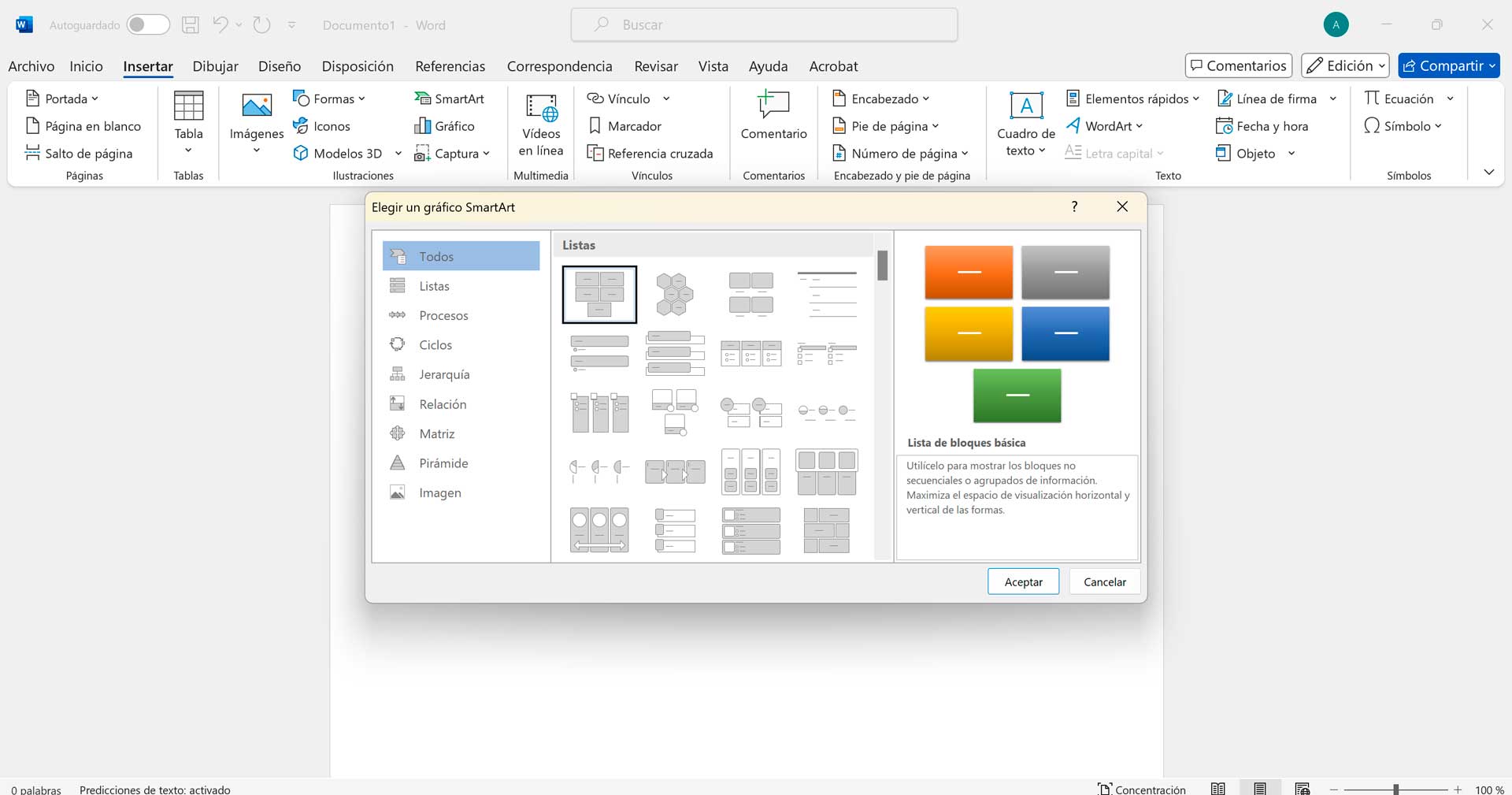
Tulad ng nagawa mong pahalagahan, gumawa ng graphic organizer sa salita Ito ay napaka-simple at isang napaka-kapaki-pakinabang na paraan upang biswal na makuha ang mga ideya ng isang nilalaman, pati na rin ang pagiging isang praktikal na paraan para sa pag-aaral at para sa graphic na representasyon ng isang hanay ng mga ideya.
Paano Gumawa ng Creative Graphic Organizer?
Kung ikaw ay interesado sa pagsasakatuparan ng elaborasyon ng isang graphic organizer, ngunit sa parehong oras ikaw ay naghahanap upang gawin ang isang bagay na mas mapanlikha at hindi pa nakikita, huwag mag-alala na dito kami ay magpapakita ng isang Madaling paraan upang makagawa ng isang malikhaing graphic organizer.
At anong mas mahusay na paraan kaysa gawin ito sa Google Drawings? na makikita mong available sa Suite G for Education, dahil sa bagong paraan ng pag-aaral na ito, maaari mong pataasin ang pagkamalikhain sa iyong trabaho at maging pinakamahusay.
Gamit ang bagong tool na ito maaari kang gumamit ng mga simpleng pamamaraan na hindi nagsasangkot ng anumang uri ng pagiging kumplikado na nangangailangan ng isang mahusay na pagsisikap o pumipigil sa iyong pagbuo ng iyong graphic organizer.
Salamat sa Google Drawings maaari kang gumamit ng mga interactive na larawan ay pinahihintulutan ka nilang mag-attach ng mga link sa panlabas na nilalaman at direktang ilagay ang mga link sa mismong larawan, na ginagawang naki-click ang pagguhit.
Kaya, ngayon ay ipapakita ko sa iyo ang perpektong paraan upang makagawa ng isang malikhaing graphic organizer pagsasabuhay ng Google Drawings;
Hakbang 1: Se magsimula sa pamamagitan ng paglalagay ng ilang hugis, arrow, imahe o anumang iba pang figure ng interes, kapag napindot mo na "Ipasok" sa toolbar, habang gumagawa ng kani-kanilang pagpipilian sa menu na lalabas kaagad.
Hakbang 2: dapat ipagpatuloy pag-click sa icon ng link sa toolbar.
Hakbang 3: Ngayon ay makakakita ka ng espasyo sa screen ng device, na magiging kapaki-pakinabang para sa Ilagay ang nauugnay na link at pagkatapos ay dapat mong i-click ang Ilapat.
Sa konklusyon, masasabi namin sa iyo kung gaano ito kahalaga makabago at mapanlikhang pamamaraan mula sa pananaw ng pagkatuto, dahil ito ay parehong kapaki-pakinabang para sa mga mag-aaral at para sa sinumang gustong gawin ang ganitong uri ng trabaho at mas mahusay na ipakita ang kanilang mga ideya.
Paano Gumawa ng Graphic Organizer sa Power Point?
Isagawa ang pagbuo ng isang graphic organizer o dahil kilala rin itong mental o conceptual map Ito ay isang madaling gawain at ginawa sa loob ng mahabang panahon pangunahin bilang isang paraan ng pag-aaral, at higit pa kapag nilikha ang mga ito gamit ang Power point.
Ang PowerPoint ay isa sa mga pinakamahusay na tool kung ano ang maaari mong isipin kapag naghahanap upang gumawa ng isang graphic organizer, dahil mayroon itong SmartArt para sa iyo na mag-aalok sa iyo ng isang mahusay na iba't ibang mga disenyo upang magawa mo ang gusto mo at sa parehong oras ay madali itong gamitin.
Upang masimulan mong maunawaan kung paano gawin ang kilala mga graphic organizer dapat mong ipagpatuloy ang pagbabasa ng mga hakbang na ipapakita sa ibang pagkakataon upang makapagtala ka at magawa mo ang iyong sarili;
Hakbang 1: magsimula sa pagbubukas ng slide.
Hakbang 2: Pagkatapos ay dapat kang magpatuloy nang-aapi»SmartArt» partikular sa PowerPoint ribbon.
Hakbang 3: May utang ka ituro ang SmartArt para piliin ang istilong nababagay sa gusto mo kumatawan
Hakbang 4: Sa modelong pipiliin mo kaya mo mga imahe ng lugar, kung ito ay isang mental na mapa, o mga parirala kung ito ay isang konseptwal na mapa.
Hakbang 5: kailangan mong magpatuloy paggawa ng mga sangay sa graphic organizer, sa kasong ito maaari mong gamitin ang pamamaraan ng mga template upang lumikha ng mga ideya.
Hakbang 6: Maaari kang magdagdag ng mga sangay depende sa kung ano ang gusto mong makuha sa graph, kung sakaling gusto mong maglagay ng pangatlong sangay dapat mong pindutin "Pasok« upang idagdag ang isa pang punto.
Sa wakas, masisiguro ko sa iyo na gumamit ng SmartArt para gumawa ng graphic organizer Ito ay napaka-simple at ang iyong pinakamahusay na pagpipilian kapag ginagawa ang gawaing ito, kahit na kailangan mong baguhin ang mga ideya na hinahanap mong makuha sa iyong disenyo sa ilang mga pagkakataon, ito ay magiging mas madali kaysa sa iyong iniisip.
Sa kabilang banda, inirerekomenda namin na kung gusto mong magpatuloy sa pag-aaral tungkol dito o anumang paksa Inaanyayahan ka naming magpatuloy sa pagbisita sa aming blog nang sa gayon ay patuloy na maipaalam sa iyo ang pag-unlad na aming ipinaalam.