- Elige entre Google Forms o Microsoft Forms según integración y flujo de trabajo.
- Estructura por secciones, alterna tipos de preguntas y usa vista previa.
- Controla acceso, recopila correos cuando sea necesario y colabora en la edición.
- Envía por canal adecuado y analiza respuestas en tiempo real con gráficos.
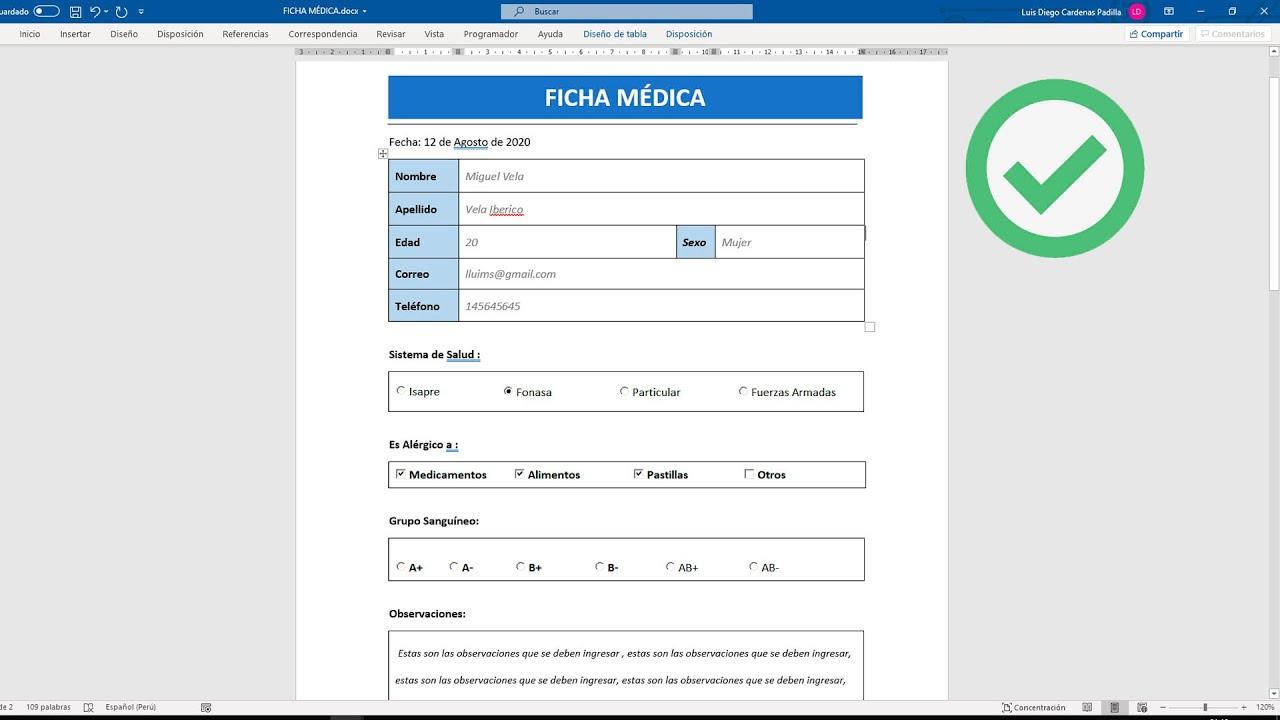
Crear formularios online es una de esas tareas que parecen sencillas hasta que quieres hacerlo bien. Elegir la herramienta adecuada, estructurar las preguntas, personalizar el diseño y compartirlo sin errores marca la diferencia entre una encuesta útil y otra que nadie contesta. Aquí vas a encontrar una guía completa en español de España para que no se te escape nada.
Vamos a combinar lo mejor de Google Forms y Microsoft Forms y, además, te daremos prácticas recomendadas para conseguir respuestas de calidad. Desde cómo empezar con una plantilla hasta controlar el acceso, previsualizar, enviar, colaborar y analizar resultados, lo verás paso a paso y con consejos claros para que tu formulario quede de diez.

Qué es un formulario online y para qué sirve
Un formulario online es un documento interactivo con preguntas que las personas responden desde su ordenador o móvil. Sirve para recopilar información estructurada de forma rápida y ordenada, que luego puedes analizar en tiempo real con gráficos o exportar a otras herramientas.
Entre los usos más comunes están las encuestas de satisfacción, los registros a eventos, las reservas y los cuestionarios o exámenes. Google Forms y Microsoft Forms te permiten crear estos formularios sin instalar software, directamente desde el navegador, con resultados disponibles al instante.
Si gestionas un negocio, las encuestas te ayudan a medir el compromiso de los empleados, conocer la satisfacción de clientes o detectar nuevas tendencias. Convertir estas respuestas en conocimiento accionable facilita tomar decisiones y mejorar servicios con datos reales.
La “magia” está en que todo el proceso es muy fluido: eliges un tipo de pregunta, arrastras para reordenar, personalizas el aspecto y lo compartes con un clic. Además, puedes insertar imágenes o vídeos y aplicar lógica de secciones para que la experiencia sea más clara para quien responde.
Cómo crear formularios en Google Forms
Google Forms es una herramienta gratuita de Google Workspace centrada en la simplicidad y la rapidez. Puedes empezar desde cero o con una plantilla, añadir preguntas, personalizar el tema, controlar el acceso, compartir fácilmente y ver respuestas al momento.
Crear el formulario: desde cero o con plantillas
Accede a forms.google.com y pulsa en “En blanco” o elige una plantilla que se ajuste a tu objetivo. Si te decides por una plantilla, puedes saltar directamente a la edición de preguntas, porque ya tendrás una estructura base preparada.
Asigna un nombre a tu formulario desde la esquina superior izquierda y añade una descripción si lo necesitas. Un título claro y una breve explicación aumentan la tasa de respuesta, porque la gente sabe de qué va y cuánto tardará.
Organizar el formulario con secciones
Divide el formulario en secciones para que sea más cómodo de leer y rellenar. Cada sección comienza en una nueva página, lo que ayuda a no abrumar a la persona que responde y a agrupar preguntas por tema.
- Para mover preguntas entre secciones, sitúa el cursor en la parte superior de la pregunta y arrástrala. El gesto de arrastrar y soltar agiliza la organización sin menús enrevesados.
- Para reordenar secciones, en la parte superior de cada una pulsa en “Más” y elige “Mover sección”. Así puedes cambiar el flujo del cuestionario en segundos.
Personalizar el diseño: color, encabezado y fuente
Haz clic en “Personalizar tema” para ajustar colores, cabecera e imagen de encabezado. Una identidad visual coherente transmite profesionalidad y mejora la experiencia de quienes responden.
También puedes cambiar la fuente del formulario para darle un estilo distinto. La tipografía influye en la legibilidad y en la percepción del formulario, así que elige un tipo que sea cómodo de leer.
Añadir y editar preguntas
Haz clic en “Pregunta sin título” y escribe tu texto. Puedes cambiar el tipo de pregunta con la flecha desplegable, escogiendo entre opciones como respuesta corta, párrafo, selección múltiple, casillas, desplegable, escala lineal, fecha, hora, etc.
- Añade opciones de respuesta cuando toque; Google suele sugerir formatos según el texto que escribes. Estas sugerencias aceleran el trabajo y evitan errores de formato.
- Marca “Obligatorio” si la pregunta debe responderse sí o sí. Controlar la obligatoriedad garantiza datos completos en campos críticos.
- Usa “Duplicar” cuando necesites varias preguntas similares. Esto ahorra tiempo y mantiene la coherencia entre ítems repetitivos.
- Pulsa “Añadir pregunta” para incorporar nuevas. El panel lateral te permite sumar también imágenes o vídeos a tu cuestionario.
Además de reordenar preguntas arrastrando, puedes eliminarlas cuando no hagan falta. El menú “Más” abre opciones avanzadas como añadir descripciones o activar el barajado.
Si quieres aleatorizar, entra en Configuración y, dentro de “Presentación”, activa el orden aleatorio. Barajar preguntas o respuestas ayuda a reducir sesgos en cuestionarios de evaluación o tests.
Inserta elementos multimedia cuando enriquezcan el contexto: el icono de imagen añade fotos y el icono de reproducción incorpora vídeos de YouTube. Una imagen o un vídeo bien elegido puede clarificar la consigna y mejorar la calidad de las respuestas.
Previsualizar antes de enviar
Antes de publicar, pulsa “Vista previa” (icono con forma de ojo) en la esquina superior derecha. Se abrirá en una nueva ventana para que pruebes el flujo real, rellenes como si fueras un usuario y detectes fricciones.
- Completa la vista previa y pulsa “Enviar” para simular una respuesta. Así compruebas validaciones y comportamiento sin afectar a los datos reales.
- Si ves algo que ajustar, regresa con “Atrás” a la edición. Este ciclo rápido corrige detalles antes de compartir el formulario con nadie.
Compartir, recopilar y colaborar
Al enviar el formulario puedes hacerlo por correo electrónico, compartiendo un enlace, insertándolo en una web o publicándolo en redes sociales. Google Forms activa automáticamente la recogida de respuestas, que puedes pausar cuando quieras desde la pestaña “Respuestas”.
Si necesitas que alguien te ayude a revisar, invita colaboradores con permisos de edición. Quien colabora puede editar cualquier parte del formulario y dónde se guardan las respuestas, así que compártelo solo con personas de confianza.
Control del acceso y seguridad
En organizaciones con Google Workspace, por defecto solo el personal de tu dominio puede acceder al formulario. Las personas deben iniciar sesión con su correo corporativo para verlo y responder.
- Para abrirlo a usuarios externos, entra en “Configuración” y, junto a “Respuestas”, despliega las opciones. Desactiva “Restringir a usuarios de tu dominio y organizaciones de confianza” para permitir accesos externos.
- Activa la recopilación de correos si necesitas identificar a quien responde. Recoger direcciones te ayuda a hacer seguimiento, enviar confirmaciones o prevenir respuestas duplicadas.
Si detectas contenido inadecuado en un formulario, puedes denunciarlo desde tu ordenador. Usa el botón “Ayuda > Denunciar” o “Más > Denunciar”, elige el tipo de abuso y envía el informe para que se revise.
Todos los cambios en Google Forms se guardan automáticamente en la nube, y puedes consultar más detalles en el Centro de Ayuda de editores. Esta guardado automático evita pérdidas por cierres o cortes de conexión y te permite continuar donde lo dejaste.
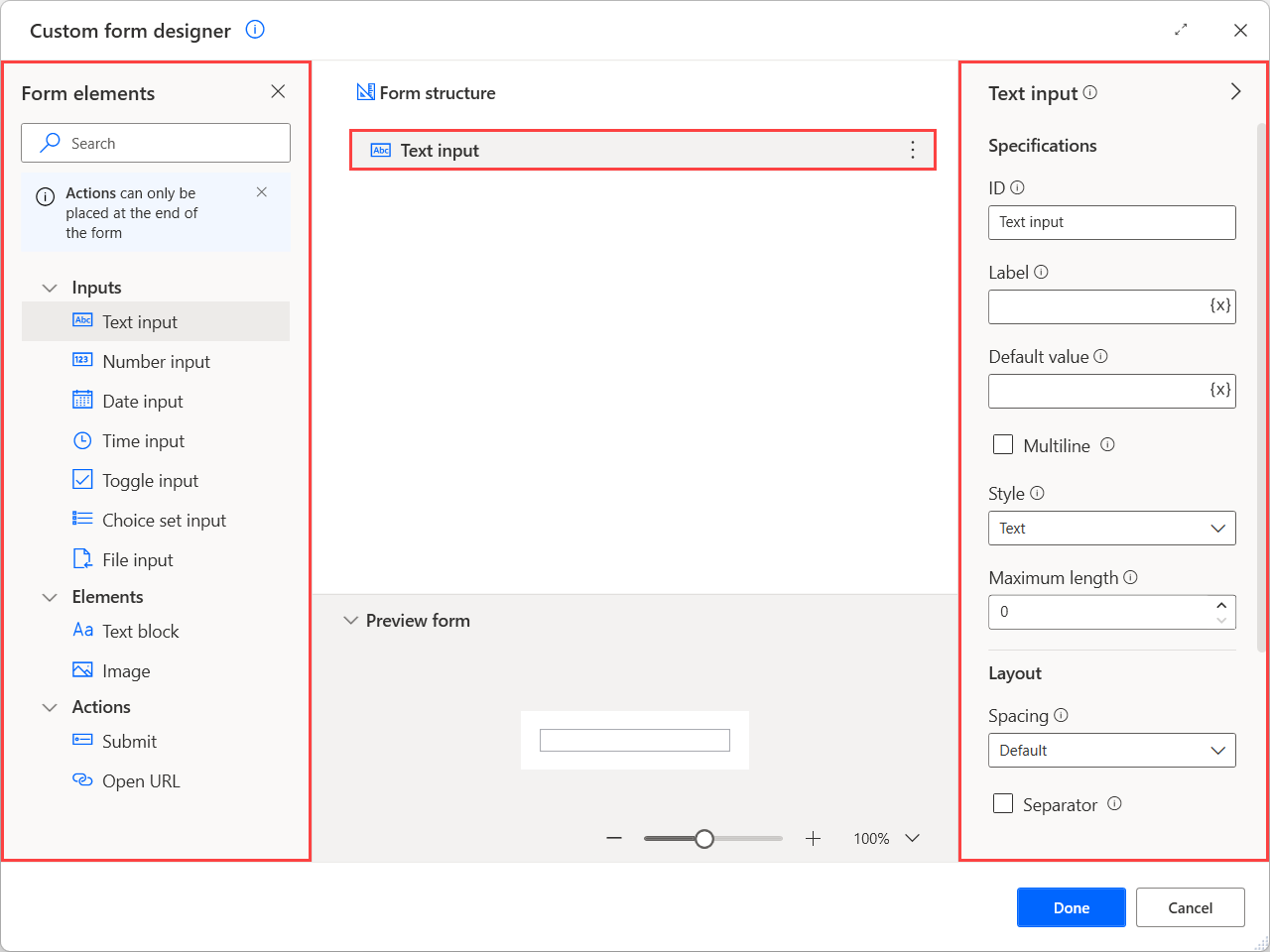
Cómo crear formularios en Microsoft Forms
Microsoft Forms es ideal para cuestionarios, encuestas y sondeos con resultados inmediatos y una curva de aprendizaje corta. Funciona en el navegador, se integra con OneNote y M365 y te deja probar el formulario en vista de equipo o móvil con un clic.
Empezar un formulario nuevo
Entra en Microsoft Forms y selecciona “Nuevo formulario”. Se abrirá una pestaña en el navegador con el editor para que puedas añadir título, descripción y preguntas sin salir de la web.
Cambia el título predeterminado del marcador de posición por el de tu proyecto y, si procede, redacta una breve descripción. Un contexto claro mejora la calidad y la tasa de respuesta, especialmente en encuestas internas o con clientes.
Agregar preguntas y tipos disponibles
Pulsa “Agregar pregunta” y elige el tipo que necesites: Opciones (elección múltiple), Texto, Calificación (estrellas) o Fecha, entre otros. Si necesitas más formatos, usa “Más tipos de preguntas” para expandir el repertorio según el caso.
- Para reordenar, arrastra las preguntas hasta colocarlas donde prefieras. Este gesto rápido te permite ajustar el flujo sin perder el hilo de la edición.
- Marca los campos obligatorios y añade descripciones cuando necesites aclaraciones. Cuanta más claridad, menos abandonos y respuestas erróneas.
Previsualización y pruebas
Utiliza “Vista previa” para comprobar el aspecto del formulario en ordenador y en móvil. Responde a las preguntas en modo vista previa y pulsa “Enviar” para verificar que todo funciona como esperas.
- Si algo no encaja, vuelve con “Atrás” al editor y corrige. Este bucle de prueba rápida reduce errores antes de compartir el enlace con tu audiencia.
Integración con OneNote y flujo de trabajo
Desde OneNote puedes abrir el panel de Formularios acoplado al lado derecho del bloc de notas. En “Mis formularios”, elige “Nuevo formulario” y continúa en Microsoft Forms en una pestaña del navegador.
Al terminar, el formulario aparece en la parte superior de “Mis formularios” del panel y puedes insertarlo en tu bloc de notas. Esto es perfecto para equipos que documentan procesos o vinculan encuestas con reuniones y notas.
Personalización, recursos y comentarios
Además de lo básico, tienes opciones para personalizar el tema, agregar imágenes a preguntas, crear secciones y aplicar lógica de bifurcación. La lógica condicional muestra preguntas distintas según respuestas previas, lo que simplifica la experiencia del usuario.
En la esquina superior derecha, abre “Más opciones de formulario > Comentarios” para enviar tus sugerencias a Microsoft. El propio producto anima a compartir feedback, y la documentación oficial ofrece más recursos y preguntas frecuentes.
Buenas prácticas para formularios que convierten
Define el objetivo antes de escribir la primera pregunta: qué necesitas saber y para qué lo vas a usar. Un objetivo claro guía la redacción, el orden y el tipo de respuesta, evitando ruido y ambigüedades.
Agrupa preguntas por tema y usa secciones para no abrumar. Los bloques temáticos reducen la fatiga y facilitan que la gente llegue al final, especialmente en encuestas medianas o largas.
Escribe en lenguaje sencillo y directo, evitando tecnicismos cuando no son necesarios. Una pregunta clara multiplica la calidad de los datos y disminuye las tasas de respuesta “al azar”.
Alterna tipos de pregunta según el caso: elección múltiple para cuantificar, texto para matices, escala para percepciones. Equilibrar formatos mantiene el interés y mejora la precisión.
Utiliza la obligatoriedad con criterio: pide obligatorias solo las esenciales. Exigir demasiado puede llevar al abandono, así que prioriza lo crítico y deja opcional lo accesorio.
Aplica orden aleatorio en preguntas o respuestas cuando quieras minimizar sesgos. Es útil en evaluaciones, test o encuestas sensibles donde el orden podría influir en la elección.
Cuida el diseño: tema, colores, imagen de cabecera y tipografía. Un formulario agradable visualmente invita a completar y refuerza la confianza en tu marca.
Previsualiza siempre y prueba en varios dispositivos. Detectar un salto de línea extraño o un botón escondido a tiempo te ahorra pérdida de respuestas después.
Comparte por los canales adecuados: email, enlace directo, incrustado en tu web o redes sociales. Adapta el mensaje de invitación al tono y contexto del canal para mejorar el CTR hacia el formulario.
Configura la recogida de correos solo cuando lo justifique el objetivo (seguimiento, control de duplicados, certificados). Equilibra la necesidad de identificación con la privacidad para aumentar la participación.
Colabora con tu equipo antes del envío definitivo. Una revisión de otra persona detecta ambigüedades o huecos que tú ya no ves por estar “dentro” del formulario.
Activa la recopilación de resultados y consulta la pestaña de respuestas con regularidad. Los gráficos instantáneos te dan una foto rápida de tendencias, y puedes exportar los datos para análisis más avanzados.
Si en algún momento encuentras contenido inadecuado en formularios públicos, utiliza las opciones de denuncia. Reportar abusos mantiene la calidad del ecosistema para todos los usuarios.
La combinación de estructura, claridad, personalización y control de acceso marca la diferencia. Con Google Forms y Microsoft Forms tienes todo para crear encuestas, registros y cuestionarios eficaces sin complicarte la vida y con datos listos para actuar.