- Accede con Cl@ve, DNIe o certificado digital para gestionar tu espacio del portal docente.
- En Mis datos encuentras Económicos y Administrativos y de Formación con todas las gestiones clave.
- Servinómina ofrece nóminas en PDF y consulta hasta cinco años, sin almacenar datos en el portal.
- Algunas descargas son inmediatas; otras se recogen en Mis Procesos mediante el botón Justificante.
Si trabajas en la enseñanza pública y te estás preguntando cómo obtener la nominilla en el portal de educación, aquí tienes una guía clara, detallada y sin rodeos para que lo consigas a la primera. Vamos a recorrer las secciones clave del nuevo portal docente, los métodos de acceso y las rutas exactas para descargar tu recibo en PDF, además de otras gestiones económicas igualmente útiles.
En el entorno digital del personal docente, acceder con Cl@ve, DNIe o certificado digital permite entrar con garantías y gestionar de forma cómoda trámites como consultar nóminas, descargar certificados de IRPF, modificar datos bancarios o revisar trienios y sexenios reconocidos. También hay un área para obtener el certificado de formación, el de competencias digitales y la hoja de servicios prestados, con un pequeño proceso adicional en la sección de “Mis Procesos”.
Acceso al Portal Docente
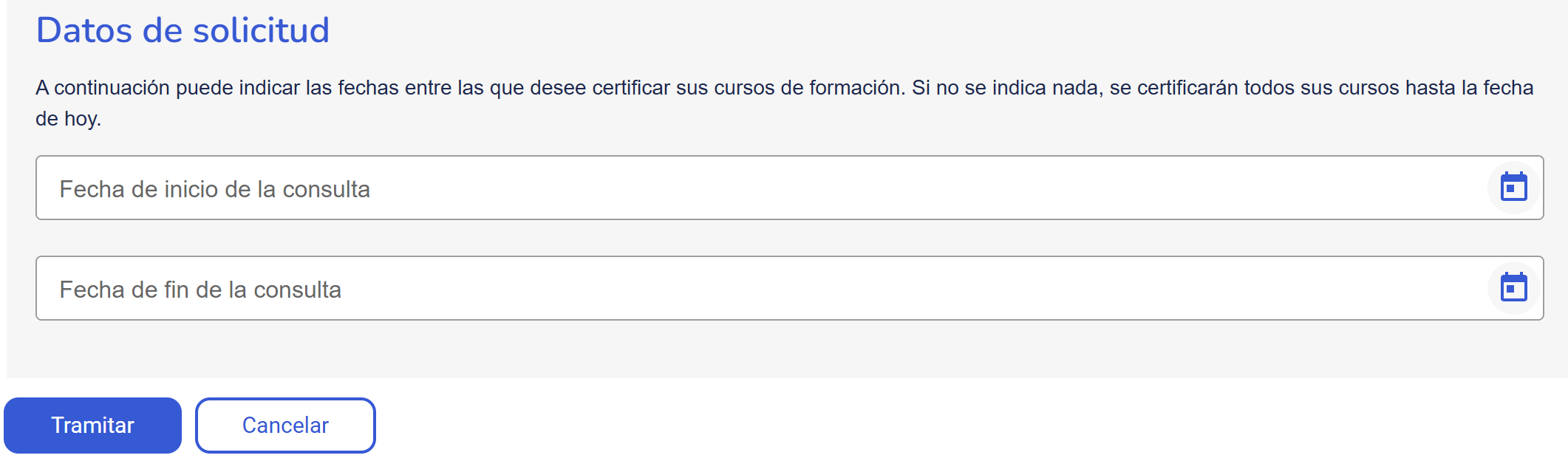
Para entrar al portal, inicia sesión con Cl@ve, DNIe o certificado digital. En la pantalla de bienvenida verás un mensaje tipo “Inicia sesión para acceder a tu Portal” y, si perteneces al cuerpo docente, debes pulsar el botón específico para personal docente antes de continuar, de manera que el sistema te sitúe en la aplicación correcta.
Ten en cuenta que la aplicación necesita que el navegador permita la ejecución de scripts. Si tienes los scripts deshabilitados, el propio portal te avisará y te recomendará consultar la ayuda de tu explorador o probar con otro diferente. Es un requisito técnico imprescindible para que cargue correctamente.
Verás además un aviso sobre cookies con el encabezado “INFORMACIÓN IMPORTANTE SOBRE COOKIES”, indicando que este portal emplea cookies propias y de terceros para optimizar la visita, sin recoger información de carácter personal. Puedes aceptar, rechazar o cambiar la configuración de cookies cuando quieras desde su Política de Cookies.
En algunos puntos del sitio figura la denominación “Portal Docente y de Centros Educativos – Gobierno de Canarias” dentro del flujo de acceso. Independientemente del rótulo, lo importante es que es el entorno oficial donde se concentran las gestiones del personal docente, incluidas las relacionadas con nóminas y certificados.
Dónde está la nominilla: ruta dentro del portal

Una vez hayas iniciado sesión, dirígete al menú Mis datos. Dentro encontrarás el apartado “Económicos”. Esta es la sección donde se agrupan las gestiones relacionadas con nómina, IRPF, cuenta bancaria y antigüedad, así que entrar por “Mis datos > Económicos” es la ruta adecuada para ver todo lo referente a retribuciones y certificados.
En la parte inferior de esa ventana verás varias opciones: certificado de IRPF, consulta o modificación de datos bancarios, consulta de nómina y descarga de la nominilla, y resumen de trienios y sexenios. Esta hilera de accesos es el centro neurálgico para cualquier gestión económica del personal docente.
Para descargar tu nominilla, entra en la opción “Nómina y nominilla”. La página muestra los datos de tu última nómina visible; en la parte superior hay selectores de año y mes para moverte por periodos anteriores. Al elegir el mes que te interesa, tendrás disponible la descarga de la nominilla en PDF, todo de forma directa y sin complicaciones.
Esta “nominilla” es el recibo de sueldo detallado que puedes guardar en tu equipo, y el portal la ofrece en formato PDF precisamente para facilitar el archivo y la consulta cuando te haga falta presentar justificantes o realizar trámites donde te pidan el documento.
Certificado de IRPF desde el portal
Si necesitas el certificado de IRPF, entra en su opción específica dentro de “Económicos”. El sistema te mostrará un listado de años disponibles (generalmente los ya generados en ejercicios anteriores). En la misma pantalla verás el botón para descargar el certificado del año correspondiente en formato PDF cuando lo necesites.
Este procedimiento resulta muy útil si vas a presentar documentación fiscal o te piden el documento para justificar retenciones. Tener el PDF a mano agiliza trámites con otras administraciones y evita esperas innecesarias.
Cambiar o confirmar tus datos bancarios
Desde “Económicos” cuentas con la sección de consulta y modificación de datos bancarios. Al entrar, el portal te muestra la cuenta actual registrada. Justo debajo verás la casilla que permite solicitar el cambio de datos bancarios: la marcas, escribes el nuevo número de cuenta y confirmas la operación.
Para completar el cambio, pulsa el botón Tramitar. Es un procedimiento guiado muy simple: todo sucede en la misma ventana, sin pasos ocultos ni la necesidad de adjuntar nada más en esta fase. Asegúrate de revisar el IBAN antes de enviar para evitar errores que compliquen las próximas nóminas.
Consulta de trienios y sexenios
En el apartado “Trienios Sexenios” verás listados los complementos reconocidos por trienios y sexenios, con su fecha de reconocimiento. Este resumen te permite revisar de un vistazo tu antigüedad consolidada y confirmar que las fechas figuran correctamente en el sistema.
Cuando sea necesario justificar tu antigüedad, esta pantalla es muy práctica para comprobar la situación actual de tus reconocimientos y tener claro cuántos trienios y sexenios están incorporados a tu expediente retributivo.
Administrativos y de Formación: certificados y hoja de servicios
Además del bloque “Económicos”, dentro de “Mis datos” tienes el apartado Administrativos y de Formación. En la zona inferior de esa ventana aparecen las opciones para descargar el certificado de competencias digitales, el certificado de formación y la hoja de servicios prestados, todo centralizado para que no tengas que buscarlos por distintas páginas.
En algunas de estas operaciones, al pasar a la siguiente ventana verás directamente el botón para descargar en PDF. Es decir, según el documento elegido, el propio portal te ofrece la descarga inmediata sin pasos adicionales.
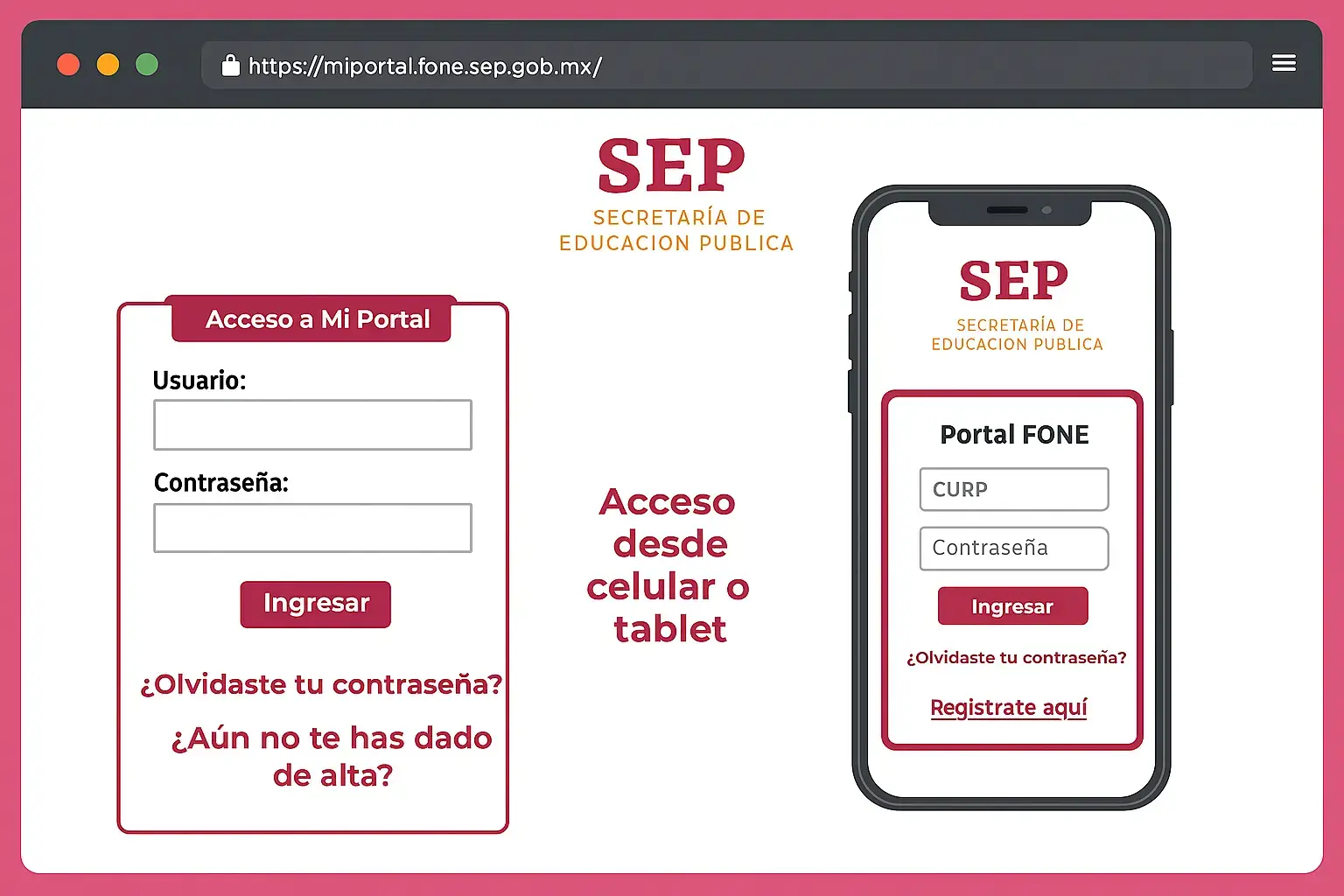
El caso del certificado de formación tiene un matiz: antes de generar el documento, el sistema te pedirá dos fechas (inicio y fin) del periodo que quieres consultar. Rellena ambos campos con atención para evitar rechazos por rangos incompletos o mal introducidos.
Tras pulsar “Tramitar”, puede que no se descargue automáticamente el PDF. En su lugar, el portal mostrará un mensaje indicando que “se ha realizado el envío de la solicitud correctamente”. Esto significa que ya está tramitada y que debes ir a consultarla en el área de procesos.
Para descargarlo, abre el menú Mis Procesos > Detalle de mis procesos. Busca la solicitud correspondiente y pulsa el icono de la lupa para ver su detalle. En esa nueva ventana tendrás el botón “Justificante”, que es el que te permite descargar el certificado en PDF.
Este flujo es el que debes seguir cuando el sistema no genera la descarga de forma inmediata. Si el documento ofrece botón de Descarga directamente, guárdalo al momento; si no, recuerda entrar por “Mis Procesos” para recoger el PDF una vez emitido.
Servinómina: cómo se muestran tus nóminas
El portal utiliza el Servicio de Visualización de Nóminas, conocido como Servinómina, para que el personal público pueda consultar su recibo sin papel. El objetivo es que puedas acceder a tu nómina desde el portal y guardarla cómodamente en formato PDF en tu ordenador o memoria USB, eliminando la necesidad de repartir el recibo en soporte físico.
Servinómina es un servicio descentralizado, lo que significa que cada organismo que lo utiliza despliega su propio servidor (el “Servidor de Servinómina”). Este servidor recibe mensualmente una descarga con los datos de nóminas desde su Nedaes correspondiente; cuando solicitas ver tu nómina, el portal consulta esos datos y te los muestra en pantalla, respetando la propiedad y el alojamiento de la información en el organismo.
Es importante destacar que los datos de nóminas no se almacenan en el Portal Funciona, que actúa únicamente como canal de visualización. Esta separación garantiza que la custodia de la información recaiga en cada organismo propietario, manteniendo un esquema de seguridad y responsabilidad claro.
Gracias a Servinómina puedes revisar las nóminas de los cinco últimos años, siempre que estén disponibles. Aunque cambies de organismo, seguirás accediendo a las nóminas emitidas por los distintos destinos donde hayas estado, siempre que esos organismos sean usuarios de Servinómina. En el propio Portal Funciona se publica y actualiza la lista de ministerios y organismos adheridos.
Consejos de uso y avisos técnicos del portal
Si te aparece un aviso indicando que el portal no puede ejecutarse correctamente, revisa que tu navegador permite scripts. Sin esta configuración, no cargará el entorno del Portal del Personal Docente. Si no sabes cómo activarlos, consulta la ayuda del explorador o prueba con uno que los tenga activados por defecto.
Con respecto a las cookies, el portal muestra un mensaje con la Política de Cookies, explicando que se usan para optimizar la visita sin recoger datos personales. Puedes permitir su uso, rechazarlo o ajustar la configuración cuando lo necesites, y el aviso incluye un botón para cerrar la notificación.
Recuerda siempre iniciar sesión desde el área adecuada para personal docente y, al ver en pantalla “Inicia sesión para acceder a tu Portal”, asegurarte de elegir el método que prefieras: Cl@ve, DNIe o certificado digital. Cada opción valida tu identidad y te abre la puerta a todas las secciones descritas anteriormente.
Preguntas habituales
¿Puedo descargar la nominilla de meses pasados? Sí. En “Nómina y nominilla” tienes selectores de año y mes en la parte superior; al elegir el periodo concreto, podrás descargar el PDF del mes seleccionado sin problemas.
¿Dónde encuentro un certificado que he solicitado y no se descarga al momento? Entra por Mis Procesos > Detalle de mis procesos, localiza la solicitud y pulsa el icono de la lupa para abrirla. Dentro verás el botón “Justificante”, que es el que te genera el PDF descargable.
¿Qué debo tener en cuenta al cambiar mis datos bancarios? En la sección de consulta y modificación de datos bancarios marca la casilla de solicitud, introduce el nuevo número de cuenta y pulsa “Tramitar”. Antes de enviar, comprueba el IBAN al completo para evitar problemas en el abono de tu nómina.
¿Podré consultar nóminas si cambio de organismo? Servinómina te permite seguir accediendo a las nóminas emitidas por los diferentes organismos en los que hayas estado destinado, siempre que todos sean usuarios de Servinómina. En el Portal Funciona se mantiene la lista de organismos adheridos para que puedas comprobarlo.
¿Qué diferencia hay entre “Económicos” y “Administrativos y de Formación”? En Económicos encontrarás lo relativo a nóminas, IRPF, datos bancarios y trienios/sexenios. En “Administrativos y de Formación” se concentran la hoja de servicios prestados y los certificados (competencias digitales y formación), algunos con descarga directa y otros con tramitación y recogida posterior en “Mis Procesos”.
¿Qué mensaje veré cuando pido un certificado de formación? Al pulsar “Tramitar” tras indicar las dos fechas de consulta, el portal mostrará un aviso de que “se ha realizado el envío de la solicitud correctamente”. A partir de ahí, debes ir a “Mis Procesos” para descargar el PDF mediante “Justificante”.
Con el nuevo portal docente dispones de un centro único para tus gestiones económicas y administrativas: descarga la nominilla en PDF, consulta certificados de IRPF, revisa trienios y sexenios, actualiza tu cuenta bancaria y obtén tus certificados de formación y hoja de servicios. Todo queda accesible desde “Mis datos”, y, cuando proceda, podrás rematar la descarga en “Mis Procesos” con el botón “Justificante”.