- Activa la verificación en dos pasos con un PIN de 6 dígitos y correo de recuperación para reforzar el acceso a tu cuenta.
- Bloquea la app con huella dactilar o reconocimiento facial y ajusta el tiempo de bloqueo para equilibrar seguridad y comodidad.
- Controla y cierra las sesiones de WhatsApp Web y dispositivos vinculados, especialmente en equipos compartidos.
- Combina todas estas medidas con buenas prácticas básicas para minimizar el riesgo de robos y accesos no autorizados.
Hoy en día vivimos pegados al móvil y, casi sin darnos cuenta, volcamos en WhatsApp buena parte de nuestra vida personal y profesional: conversaciones privadas, fotos, documentos del trabajo, códigos y hasta datos sensibles. Precisamente por eso, cada vez hay más ciberdelincuentes interesados en hacerse con nuestras cuentas para suplantarnos, robar información o engañar a nuestros contactos.
Para no ponérselo nada fácil, es fundamental que reforcemos la seguridad de WhatsApp con todas las herramientas que la propia app nos ofrece, empezando por la verificación en dos pasos, pasando por el bloqueo con huella o reconocimiento facial y terminando por controlar bien WhatsApp Web en ordenadores compartidos. Con unas cuantas medidas muy sencillas, puedes dejar tu cuenta mucho más blindada y dormir bastante más tranquilo.
Por qué es tan importante proteger tu cuenta de WhatsApp
La realidad es que WhatsApp se ha convertido en el principal canal de comunicación para millones de personas, muy por encima de las llamadas tradicionales o del correo electrónico. Esto hace que sea un objetivo prioritario para los atacantes, que buscan formas de conseguir acceso a cuentas ajenas y aprovecharse de ellas.
Si alguien logra entrar en tu cuenta, no solo podría leer todos tus mensajes, fotos y archivos, sino también hacerse pasar por ti y escribir a tus contactos, pedir dinero, difundir enlaces maliciosos o intentar robar más datos personales. En muchos casos, las víctimas ni siquiera se dan cuenta al principio de que su cuenta está comprometida.
Además, conviene recordar que no todos los ataques son muy sofisticados. A menudo se basan en la ingeniería social: un supuesto soporte técnico, un “familiar” que te pide un código de verificación, un mensaje que parece legítimo… y, en cuanto compartes un dato que no deberías, el atacante puede intentar registrar tu número en otro dispositivo.
Por todo ello, conviene ir más allá de la simple contraseña o del código de bloqueo del móvil, y aprovechar funciones como la verificación en dos pasos y el bloqueo con biometría que ofrece la propia aplicación. Son ajustes que tardas menos de dos minutos en configurar y que pueden evitarte un buen susto.
En este contexto, uno de los pilares básicos es precisamente establecer una capa adicional de seguridad mediante un PIN que WhatsApp te pedirá de forma periódica y cada vez que intentes registrar tu número de teléfono en un nuevo dispositivo.
Cómo funciona la verificación en dos pasos en WhatsApp

La verificación en dos pasos de WhatsApp es una capa extra que añade un PIN de 6 dígitos asociado a tu número de teléfono. No se trata del código que recibes por SMS cuando instalas la app, sino de un código que tú mismo creas y que se guarda como medida adicional de seguridad.
El objetivo es sencillo: si alguien consigue el código SMS de verificación pero no conoce tu PIN, no podrá completar el registro de la cuenta en otro móvil. De este modo, aunque haya un descuido puntual (por ejemplo, compartir por error el SMS), el atacante se encontrará con una barrera más.
Otra función interesante de este sistema es que WhatsApp te pedirá ese PIN de vez en cuando mientras usas la aplicación. Esta solicitud periódica sirve para que no se te olvide y para confirmar que sigues teniendo control sobre la cuenta. Es un recordatorio de seguridad integrado en la propia app.
Si en algún momento decides cambiar tu dispositivo, formatear el móvil o reinstalar WhatsApp, la aplicación te pedirá el PIN de verificación en dos pasos cuando intentes volver a registrar tu número. Es en este punto donde la protección hace su trabajo de verdad, impidiendo que un tercero pueda activar tu cuenta en su teléfono sin tu consentimiento.
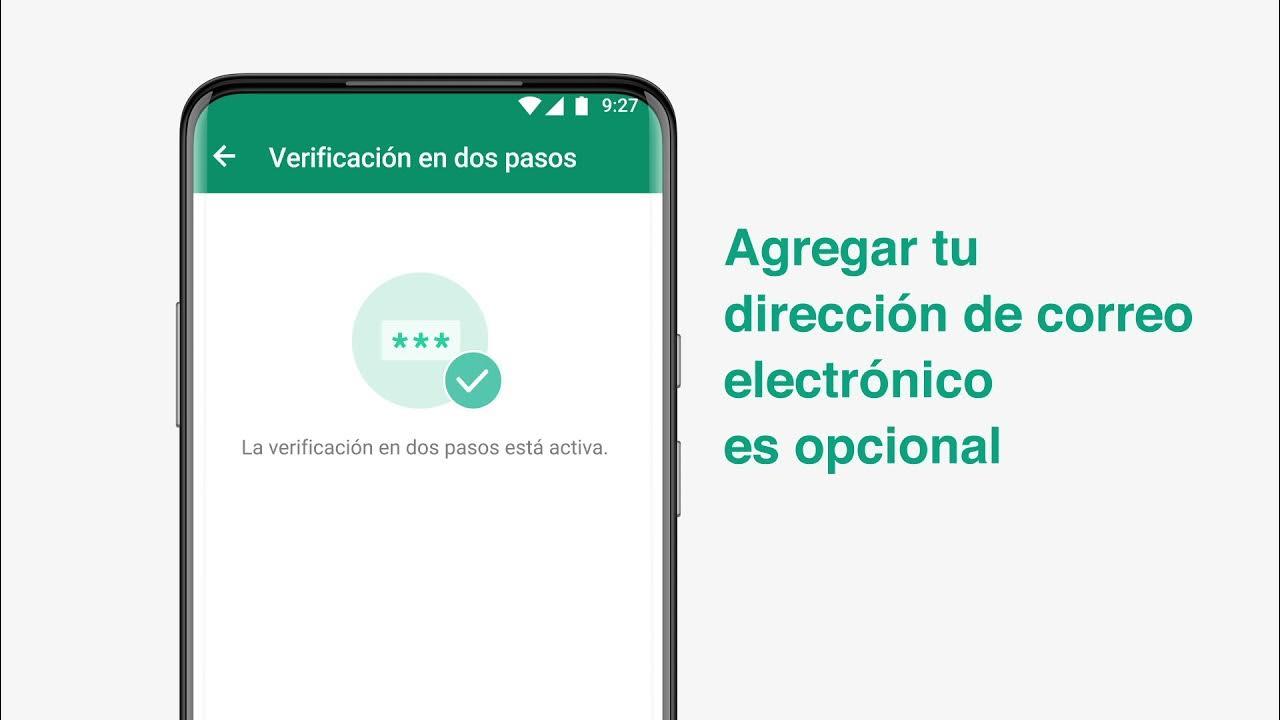
Por último, es importante subrayar que, junto al PIN, puedes vincular un correo electrónico de recuperación. Este detalle es clave si tiendes a olvidar contraseñas o códigos, porque te permitirá desactivar la verificación en dos pasos o restablecerla sin perder el acceso a tu cuenta.
Cómo activar paso a paso la verificación en dos pasos
Configurar esta función es muy sencillo. Desde tu móvil, abre WhatsApp y entra en el menú de Ajustes. En Android suele estar en los tres puntos de la esquina superior derecha; en iPhone, lo tienes abajo en la barra de navegación.
Una vez dentro de Ajustes, accede al apartado “Cuenta”. Aquí se agrupan todas las opciones relacionadas con la seguridad y la privacidad de tu perfil: cambios de número, confirmación de identidad y, por supuesto, la verificación en dos pasos.
Dentro de “Cuenta” verás la opción llamada “Verificación en dos pasos”. Al pulsarla, la aplicación te mostrará un breve texto explicando en qué consiste y, a continuación, verás el botón para “Activar”. Es el momento de iniciar la configuración.
El primer paso será elegir un PIN de 6 dígitos que puedas recordar con facilidad pero que no sea obvio (evita fechas de cumpleaños, 123456 o secuencias simples). Tendrás que introducirlo dos veces para confirmarlo. Piensa en un número que no utilices en otros servicios, de forma que, si uno se ve comprometido, no arrastre a los demás.
Después, WhatsApp te ofrecerá la opción de introducir un correo electrónico de recuperación. Aunque no es obligatorio, es muy recomendable añadirlo: si algún día olvidas el PIN, podrás restablecerlo o desactivar la verificación mediante un enlace que te enviará la propia aplicación a ese correo.
Una vez completados estos pasos, la verificación en dos pasos quedará activa. A partir de ese momento, WhatsApp te pedirá el PIN cuando se intente registrar tu número en otro dispositivo y también te lo recordará cada cierto tiempo dentro de la app, de forma que no lo pierdas de vista.
Consejos para gestionar bien tu PIN y el correo de recuperación
Para que la verificación en dos pasos sea realmente efectiva, es importante elegir un PIN que combine seguridad y facilidad de memoria. No sirve de mucho poner un número muy complejo si lo vas a olvidar a los dos días, pero tampoco conviene caer en la tentación de usar una clave demasiado simple.
Una buena práctica es relacionar el PIN con algo que solo tú entiendas, como una combinación de números significativa pero no evidente para los demás. También puedes apoyarte en un gestor de contraseñas seguro, donde almacenar este tipo de códigos de forma cifrada y accesible cuando lo necesites.
En cuanto al correo electrónico de recuperación, lo ideal es que sea una cuenta que también tengas bien protegida, por ejemplo con su propia verificación en dos pasos activada. Piensa que, si alguien entra en tu correo, podría usarlo para intentar modificar la configuración de tu WhatsApp, así que conviene darle el mismo nivel de seguridad.
Otro aspecto muy importante es recordar que nunca debes compartir tu PIN ni los enlaces de recuperación con nadie. Ni soporte técnico de WhatsApp, ni bancos, ni empresas serias te pedirán ese tipo de datos. Si alguien los reclama por mensaje, correo o llamada, desconfía automáticamente.
Si en algún momento sospechas que tu PIN puede haberse visto comprometido, entra en Ajustes > Cuenta > Verificación en dos pasos y modifícalo cuanto antes. Aprovecha la ocasión para revisar también que el correo de recuperación asociado sigue siendo uno que controles tú y que no ha sido cambiado sin tu permiso.
Bloqueo de la aplicación con huella dactilar o reconocimiento facial
Además de la verificación en dos pasos, WhatsApp permite bloquear el acceso a la aplicación mediante los sistemas biométricos del propio teléfono, como la huella dactilar o el Face ID, según el dispositivo que tengas. Esta función añade un filtro más antes de que alguien pueda entrar a leer tus chats si tiene el móvil en la mano.
Para activarla, vuelve a Ajustes y entra en el apartado “Privacidad”. Aquí encontrarás diferentes opciones relacionadas con la foto de perfil, la última hora de conexión, los estados, etc. Si bajas un poco, verás una sección llamada “Bloqueo de pantalla” o similar, dependiendo de la versión de la app y del sistema operativo.
Cuando pulses en “Bloqueo de pantalla”, podrás habilitar el bloqueo con huella dactilar o reconocimiento facial. La aplicación te pedirá que confirmes tu identidad utilizando el método que tengas configurado en el propio teléfono, para asegurarse de que eres tú quien realiza el cambio.
Una vez activado, tendrás la posibilidad de elegir el tiempo de espera antes de que se pida la autenticación: inmediatamente, tras 1 minuto, 15 minutos, etc. Si seleccionas “inmediatamente”, cada vez que salgas de la app y vuelvas a entrar, tendrás que usar la huella o el rostro para desbloquearla; con tiempos más largos, tendrás un margen de uso más cómodo.
Este tipo de bloqueo es especialmente útil si sueles dejar el móvil encima de la mesa en el trabajo o en casa, o si compartes el dispositivo con otras personas. Aunque alguien desbloquee el teléfono en un descuido, seguirá necesitando tu huella o tu cara para entrar en WhatsApp y cotillear tus mensajes.
Configurar correctamente el bloqueo de pantalla en WhatsApp
Cuando configures el bloqueo de pantalla, tómate un momento para valorar el equilibrio entre comodidad y seguridad. Si seleccionas un bloqueo demasiado inmediato y usas WhatsApp constantemente, puede volverse algo pesado tener que autenticarte cada pocos segundos, pero si dejas un margen excesivo, la protección pierde eficacia.
Una opción muy habitual es establecer un intervalo corto, como 1 minuto. De esta forma, si solo sales de la app un instante, no tendrás que pasar de nuevo por la autenticación, pero si te olvidas el móvil en algún sitio o alguien lo coge mientras tú no estás, sí se encontrará con la pantalla de bloqueo al intentar entrar en tus chats.
Recuerda que este bloqueo usa los datos biométricos que ya están configurados en tu teléfono. Es decir, si tienes registradas varias huellas o varios rostros en el móvil, todas esas personas podrán desbloquear también WhatsApp. Si quieres que solo tú tengas acceso, revisa las huellas o caras almacenadas en los ajustes del sistema.
En caso de que el lector de huellas o el reconocimiento facial fallen en algún momento, el dispositivo suele pedir el PIN o el patrón de desbloqueo del teléfono. Por ello, es importante que tampoco compartas esos datos y que evites que personas no autorizadas vean cómo desbloqueas el móvil con tu código.
Si por cualquier motivo cambias la forma de desbloquear el teléfono (por ejemplo, desactivas la huella y pasas a usar solo código), conviene revisar después el ajuste de “Bloqueo de pantalla” dentro de WhatsApp para confirmar que sigue activo y funcionando como tú quieres.
Seguridad adicional con WhatsApp Web y dispositivos vinculados
Además del móvil, muchas personas utilizan WhatsApp Web o la aplicación de escritorio en ordenadores y tablets. Esta opción resulta muy cómoda para escribir desde un teclado físico, enviar archivos guardados en el PC o gestionar conversaciones mientras se trabaja, pero también abre una puerta adicional que conviene controlar.
El principal riesgo aparece cuando usamos WhatsApp Web en dispositivos compartidos, como ordenadores de trabajo comunes, bibliotecas, cibercafés o el portátil de otra persona. Si dejamos una sesión iniciada sin darnos cuenta, cualquiera que use ese equipo después podría leer nuestros mensajes y actuar en nuestro nombre.
Para evitar estos problemas, es fundamental que cierres siempre la sesión de WhatsApp Web cuando termines. La propia aplicación móvil te permite gestionar fácilmente todos los dispositivos que tienen tu cuenta activa y te da la opción de desconectar aquellos que no reconoces o ya no necesitas.
Desde tu móvil, ve de nuevo a Ajustes y entra en el apartado llamado “Dispositivos vinculados”. Aquí verás un listado de todos los equipos (ordenadores, tablets, etc.) que tienen una sesión activa con tu cuenta de WhatsApp, junto con información como el navegador o el sistema operativo y la hora de la última conexión.
Si detectas algún dispositivo que no identificas, o una sesión vieja que ya no deberías seguir usando, puedes cerrarla manualmente con un solo toque. De hecho, si sospechas que alguien puede haber accedido a tu cuenta, es buena idea desconectar todas las sesiones activas y, a partir de ahí, volver a vincular solo las que realmente te hagan falta.
Buenas prácticas al usar WhatsApp Web en equipos compartidos
Cuando necesites conectarte desde un ordenador que no es exclusivamente tuyo, hay una serie de pautas que te ayudarán a reducir el riesgo de accesos no autorizados. Son medidas sencillas, pero marcan mucho la diferencia en términos de seguridad.
En primer lugar, acostúmbrate siempre a cerrar la sesión de WhatsApp Web desde el propio navegador cuando termines de usarla. Es un gesto rápido y te aseguras de que nadie que llegue después se encuentre la cuenta abierta.
Como segunda capa, entra también en “Dispositivos vinculados” desde tu móvil y verifica que ese ordenador ha desaparecido de la lista. Si sigue apareciendo, ciérralo manualmente desde el teléfono para asegurarte de que no queda ningún acceso pendiente.
Evita en la medida de lo posible marcar opciones como “mantener sesión iniciada” en ordenadores que no controlas al 100 %. Aunque resulte cómodo, deja una puerta abierta a que cualquier persona con acceso físico al PC pueda entrar en tus chats sin que te enteres.
Por último, si en algún momento notas actividad rara en tu cuenta, como mensajes enviados que no recuerdas o dispositivos vinculados extraños, actúa con rapidez: cierra todas las sesiones de WhatsApp Web y revisa la configuración de seguridad, incluyendo el PIN de verificación en dos pasos y el bloqueo de pantalla.
Con todo esto en marcha —verificación en dos pasos, bloqueo con huella o cara y control de las sesiones en dispositivos vinculados— tu cuenta de WhatsApp quedará mucho más protegida frente a intentos de robo, curiosos y accesos no autorizados, permitiéndote seguir usando la aplicación con tranquilidad en tu día a día.