- La memoria RAM es la memoria principal y temporal del sistema, donde se cargan programas y datos que se usan en ese momento.
- Su capacidad y velocidad influyen directamente en la multitarea, la fluidez del sistema y el rendimiento en juegos y edición.
- Existen distintos tipos y generaciones (DDR3, DDR4, DDR5, SRAM, DRAM) que no siempre son compatibles entre sí.
- Elegir la cantidad adecuada de RAM según el uso y la compatibilidad de la placa base evita cuellos de botella y alarga la vida del equipo.
La memoria RAM es uno de esos componentes que pasan desapercibidos hasta que el ordenador empieza a ir a tirones, las pestañas del navegador se quedan colgadas o un juego se cierra sin motivo aparente. Cuando eso ocurre, la causa más habitual no es el procesador ni el disco, sino que al equipo se le ha quedado corta la RAM para todo lo que le estás pidiendo.
Entender qué es la memoria RAM, por qué es tan importante y cuánta necesitas realmente te ayuda a elegir mejor tu próximo PC, móvil o consola, y también a decidir cuándo merece la pena ampliarla. Vamos a verlo con calma, en lenguaje claro y sin meternos en fórmulas raras, pero sin dejar fuera ningún detalle importante de todo lo que has leído en las fuentes originales.
Qué es exactamente la memoria RAM
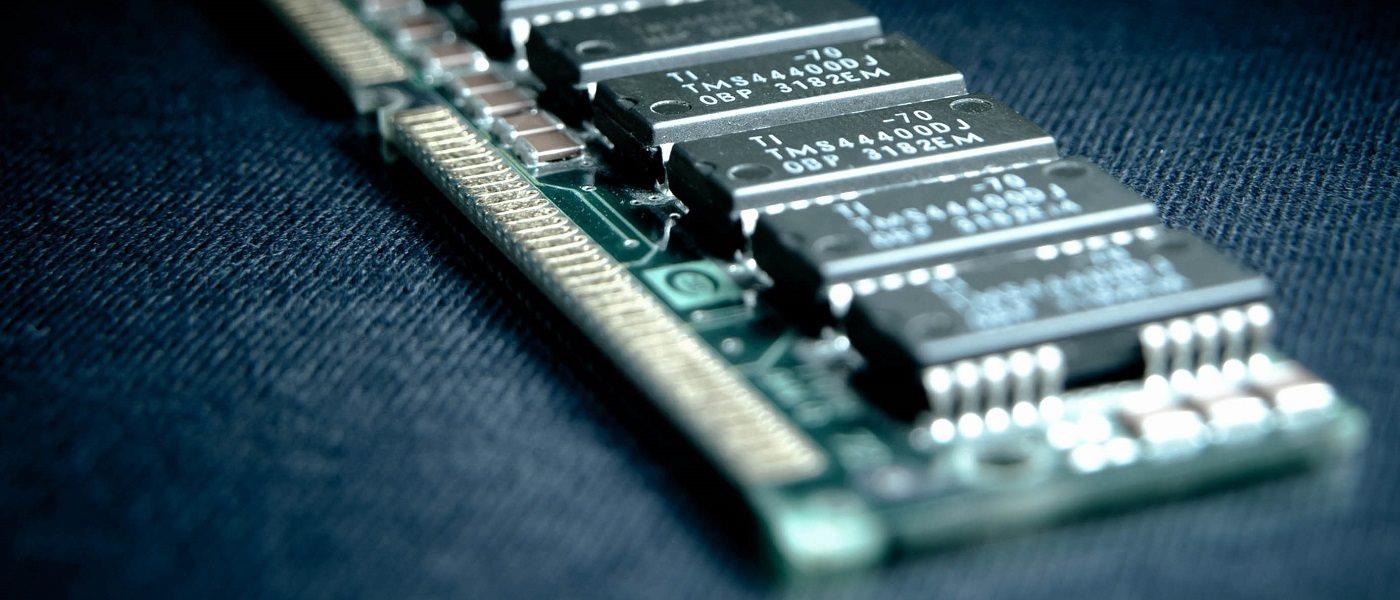
La memoria RAM (del inglés Random Access Memory, memoria de acceso aleatorio) es la memoria principal y de corto plazo de cualquier dispositivo: ordenadores, móviles, tablets, videoconsolas, televisores inteligentes, routers y prácticamente todo lo que lleve un procesador dentro.
En la RAM se guardan, de forma temporal y a gran velocidad, los datos y programas que el sistema está usando justo ahora: el sistema operativo, las aplicaciones abiertas, las pestañas del navegador, partidas de juegos, documentos en edición, etc. Es como el espacio de trabajo activo del equipo, el lugar donde realmente “pasan las cosas” mientras usas el dispositivo.
Una característica clave de la RAM es que es memoria volátil: su contenido se borra en cuanto apagas o reinicias el equipo. A diferencia de un disco duro o un SSD, que conservan los archivos aunque el ordenador esté apagado, la RAM solo retiene la información mientras haya alimentación eléctrica.
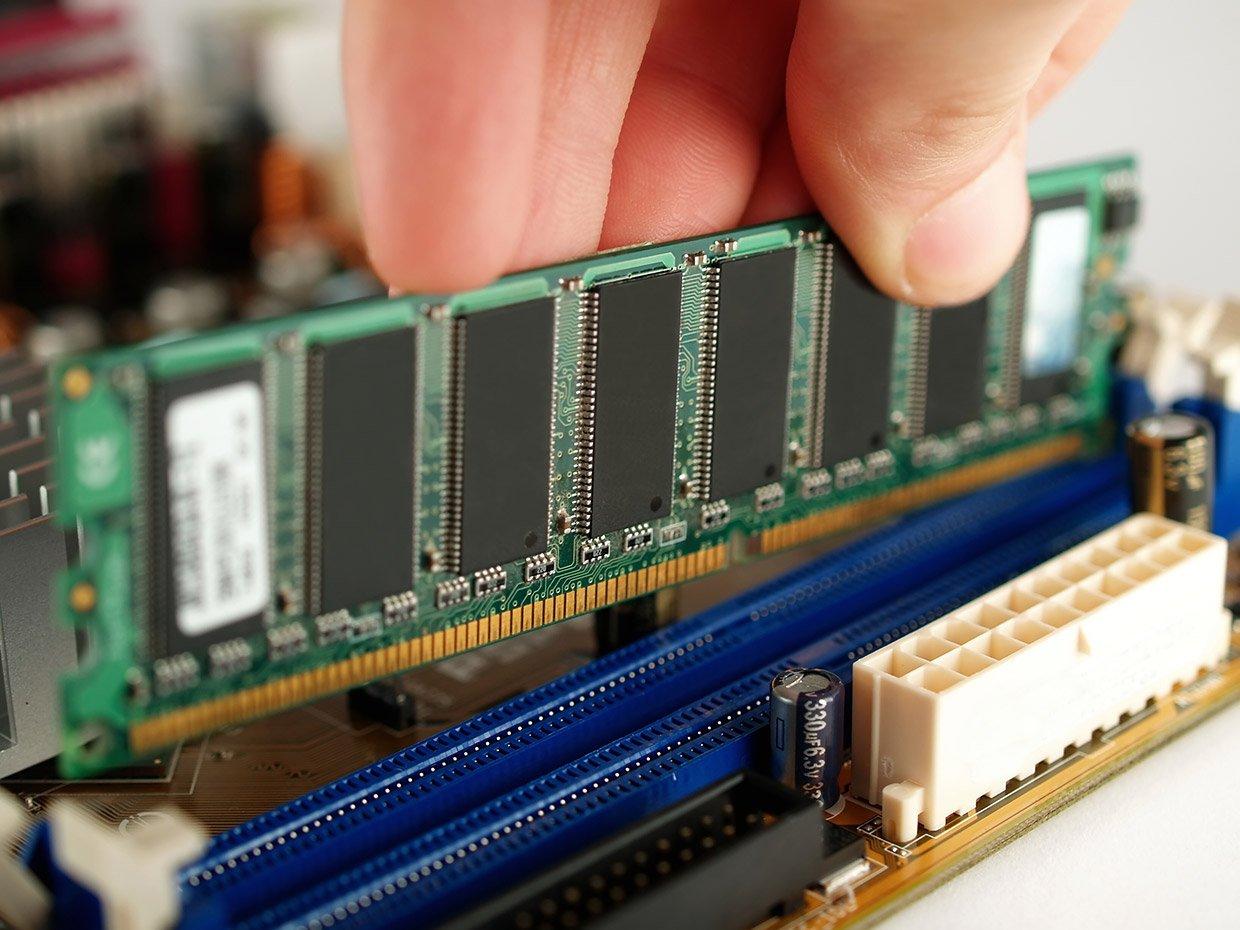
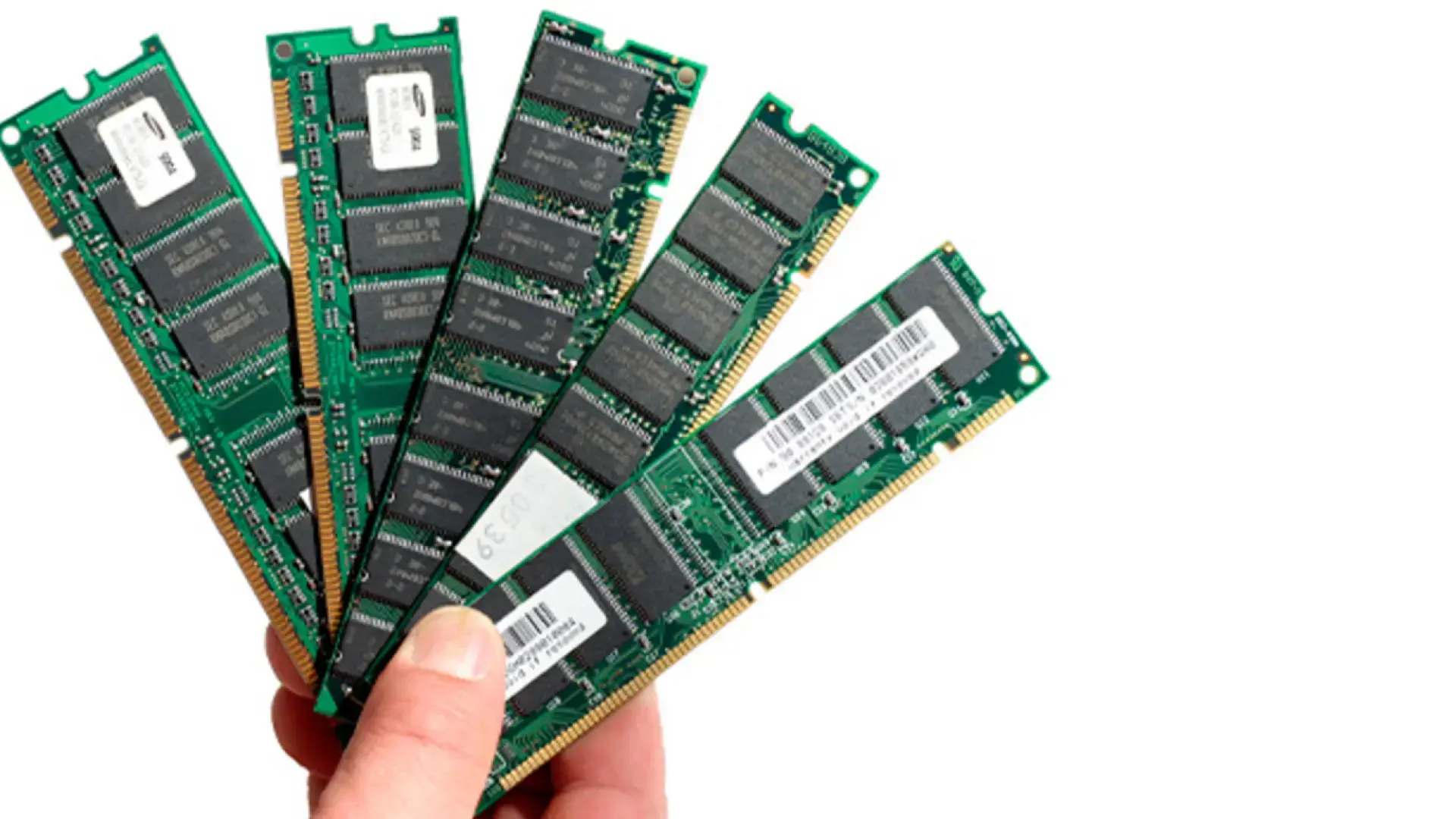
Físicamente, en un PC de sobremesa o portátil se presenta como módulos o tarjetas que se insertan en ranuras específicas de la placa base. Dentro de esos módulos hay varios chips de memoria conectados entre sí. En sobremesa sueles tener varias ranuras, lo que permite, por ejemplo, montar dos módulos de 16 GB para sumar 32 GB de RAM y seguir trabajando aunque uno falle hasta que puedas cambiarlo. Para conocer mejor los componentes esenciales del hardware consulta una guía sobre las partes del equipo.
En cambio, muchos portátiles finos, tablets o móviles llevan la RAM soldada a la placa, de forma que no se puede ampliar fácilmente. En estos casos es todavía más importante comprar el dispositivo con la cantidad de memoria adecuada desde el principio, porque después prácticamente no tendrás margen de mejora.
Por qué la RAM es tan importante para el rendimiento
La RAM es crítica porque ofrece un acceso a los datos muchísimo más rápido que un disco duro tradicional e incluso que un SSD. Tu sistema operativo carga en la RAM todo lo que necesita usar de manera inmediata, y el procesador lee y escribe ahí constantemente mientras trabaja.
Si imaginamos el ordenador como una oficina, el disco duro o SSD serían los archivadores y estanterías donde guardas todo a largo plazo, mientras que la RAM sería la superficie del escritorio. En el escritorio solo pones los documentos, herramientas y materiales que estás usando ahora mismo. Cuanto más grande es la mesa, más cosas puedes tener a mano sin desorden ni tropiezos.
Cuando te quedas corto de RAM, el sistema se ve obligado a usar el disco como “memoria de emergencia” (memoria virtual o archivo de paginación). El disco es mucho más lento, así que empiezas a notar ralentizaciones, tirones e incluso bloqueos. Las aplicaciones tardan en cambiar de una a otra, las pestañas del navegador se recargan una y otra vez y los juegos pueden dar bajadas bruscas de FPS.
Por eso, después del procesador, la memoria RAM es uno de los componentes que más influyen en la sensación de rapidez del equipo. No sirve de mucho tener una CPU muy potente y un SSD rapidísimo si luego solo tienes 4 GB de RAM y trabajas con 30 pestañas, varias aplicaciones de ofimática y un editor de fotos abiertos a la vez.
Además, la RAM afecta a la multitarea real: con más memoria puedes mantener más programas abiertos sin que el sistema tenga que ir “sacando cosas de la mesa” continuamente para hacer sitio a otras. Ahí es donde se aprecia el salto de pasar, por ejemplo, de 8 GB a 16 GB en un ordenador moderno.
Cómo usa la RAM tu ordenador, móvil y navegador
Cuando abres un programa (por ejemplo, Word), el sistema localiza sus archivos en el disco y los copia a la RAM. A partir de ahí, casi todo lo que haces en esa aplicación se gestiona desde memoria: escribir, deshacer, copiar y pegar, cargar menús, etc. Si abres un documento guardado, ocurre lo mismo: se trae a RAM para que trabajar sobre él sea instantáneo.
Los navegadores web son particularmente tragones con la RAM. Cada pestaña abierta se comporta prácticamente como un proceso independiente con sus propias páginas, scripts, extensiones y datos cargados. Por comodidad, el navegador mantiene gran parte de esa información en memoria para que, al cambiar de pestaña o volver a una web, no tenga que descargarlo todo de nuevo. De ahí que ver varios gigas de RAM usados solo por el navegador sea algo totalmente normal.
En móviles ocurre algo parecido: el sistema mantiene en RAM varias apps “a medio dormir” para que cuando vuelvas a ellas se abran al instante. Cuando la memoria se llena, Android o iOS van cerrando aplicaciones en segundo plano para recuperar espacio, y eso explica por qué a veces una app se reinicia al volver a ella después de un rato.
En juegos, la RAM almacena texturas, modelos, sonidos, datos del mapa y un largo etcétera. Si no hay suficiente memoria, el motor del juego tiene que estar constantemente cargando y descargando recursos del disco, lo que provoca parones, tirones y tiempos de carga eternos, sobre todo si el disco es un HDD lento.
Incluso el propio sistema operativo aprovecha la RAM de forma “inteligente” para acelerar el uso diario. En Windows, por ejemplo, funciones como SuperFetch analizan qué programas usas más a menudo y precargan parte de ellos en memoria, para que se abran casi al instante la siguiente vez.
Tipos de memoria RAM: DDR, SRAM, DRAM y compañía
A lo largo de los años han existido distintos tipos de memoria RAM, con mejoras en velocidad, consumo y capacidad. La que nos encontramos en la mayoría de ordenadores personales es la llamada DDR-SDRAM (Double Data Rate Synchronous DRAM), una forma moderna de RAM dinámica síncrona.
Las generaciones de DDR más comunes son DDR, DDR2, DDR3, DDR4 y DDR5. Hoy en día, lo habitual es encontrarse DDR4 en equipos algo anteriores y DDR5 en los más modernos. Cada generación ofrece mayor ancho de banda y mejor eficiencia energética que la anterior, lo que se traduce en más rendimiento con un consumo similar o incluso inferior.
Cada estándar DDR utiliza un zócalo físico diferente en la placa base, con muescas en otra posición y distintos requisitos eléctricos. Eso significa que no puedes montar un módulo DDR4 en una placa diseñada para DDR3 ni al revés, y lo mismo con DDR5. A la práctica, el tipo de RAM que puedes usar lo marca siempre la placa base.
Además de la familia DDR, existen otras tecnologías de RAM importantes. La DRAM (Dynamic RAM) es la base de la mayoría de memorias principales de los ordenadores. Sus celdas de memoria usan condensadores que deben refrescarse continuamente, lo que la hace algo más lenta que otras opciones, pero mucho más barata y densa.
Por otro lado, la SRAM (Static RAM) utiliza transistores que conservan el dato mientras reciben energía sin necesidad de refresco constante. Es muchísimo más rápida y consume menos por celda, pero también es más cara y ocupa más espacio, por lo que se reserva para memorias caché de procesadores y otros usos muy específicos.
DDR3, DDR4 y DDR5: qué cambia entre generaciones
Las distintas generaciones DDR (DDR3, DDR4, DDR5) se diferencian sobre todo en frecuencia efectiva, ancho de banda y consumo. DDR3 era el estándar hace unos años, DDR4 ha sido el rey en la última década y DDR5 empieza a imponerse en equipos nuevos.
En DDR4, las frecuencias habituales van aproximadamente de 1600 a 3200 MHz, aunque existen módulos más rápidos. DDR5 parte ya de cifras notablemente superiores (alrededor de 4800 MHz en adelante), con mejores capacidades de corrección de errores y posibilidades de escalar a mayores densidades por módulo.
Eso se traduce en mayores tasas de transferencia de datos: una RAM DDR4 típica puede moverse en cifras del orden de 25 GB/s, mientras que DDR5 dobla ese número en configuraciones similares, alcanzando o superando los 50 GB/s en muchos casos. En tareas muy dependientes de memoria (edición de vídeo pesada, simulaciones, etc.) esta diferencia se nota.
El problema práctico es que, si tu placa base solo admite DDR3 o DDR4, no puedes simplemente “saltar” a DDR5 añadiendo módulos nuevos; normalmente implica cambiar también la placa, y con frecuencia el procesador. Por eso, al renovar PC conviene mirar bien qué plataforma escoges, para no quedarte anclado en una generación obsoleta a corto plazo.
En el mundo gráfico existe además la VRAM (memoria de vídeo), presente en las tarjetas gráficas dedicadas. Está especializada en procesar datos gráficos y suele venir en forma de GDDR (Graphics DDR), como GDDR6, con velocidades de datos muy altas (hasta 16 Gbps y más) para alimentar a la GPU.
RAM frente a otras memorias: ROM, PROM, EPROM, EEPROM…
Para entender del todo la importancia de la RAM conviene distinguirla de otras memorias presentes en un ordenador. La más conocida es la ROM (Read Only Memory), memoria de solo lectura que el sistema puede leer pero no escribir (o escribir solo de forma muy limitada y controlada).
Históricamente, la ROM se ha utilizado para almacenar firmware o contenidos fijos, como el BIOS/UEFI de la placa base o datos grabados en discos ópticos (CD, DVD). Aunque existen variantes reprogramables como las PROM, EPROM o EEPROM, en el contexto de un usuario final lo importante es que ese contenido no se borra al apagar ni se modifica en el uso normal.
La RAM, en cambio, está pensada justamente para lo contrario: leer y escribir continuamente, a toda velocidad y de forma volátil. No compite con el disco duro ni con la ROM, sino que se complementa con ellos: cada uno tiene su papel en el equilibrio entre velocidad, coste y persistencia de datos.
Por eso no tiene sentido pensar en la RAM como sustituto del almacenamiento: aunque tengas muchos gigas de memoria, necesitas igualmente un SSD o HDD donde guardar de forma permanente tus archivos y programas, ya que de la RAM desaparecerían al apagar el equipo.
Cuánta memoria RAM necesitas según el uso
La cantidad de RAM adecuada depende completamente de para qué usas el equipo y de cuántas cosas haces a la vez. No es lo mismo un portátil barato para navegar y ofimática que una estación de trabajo para edición de vídeo 4K o simulaciones 3D.
Como referencia orientativa, podemos tomar estos rangos habituales para ordenadores actuales:
- 8 GB de RAM: aceptable para navegación web, correo, ofimática ligera, reproducción de vídeo y tareas básicas en un equipo moderno. Si no abusas de las pestañas ni cargas programas pesados, puede ir razonablemente fluido.
- 16 GB de RAM: punto dulce para la mayoría de usuarios y gamers. Permite multitarea cómoda, videollamadas, bastantes pestañas de navegador y juegos actuales con buena experiencia.
- 32 GB de RAM: recomendable para creadores de contenido, edición de vídeo, diseño gráfico avanzado, máquinas virtuales o juegos muy exigentes combinados con otras tareas.
- 64 GB o más: terreno de usuarios muy avanzados: modelado 3D complejo, simulaciones científicas, edición de vídeo en resoluciones muy altas (6K, 8K), grandes bases de datos o trabajo profesional con muchas máquinas virtuales a la vez.
En móviles, los números son más bajos pero la idea es la misma: con 4 GB un Android actual va justo, con 6-8 GB se empieza a mover con soltura y con 12 GB o más tienes margen para juegos pesados y muchas apps en segundo plano.
Si te quedas corto de RAM, notarás que el sistema empieza a usar el disco como apoyo con más frecuencia, y eso hace que todo parezca ir a cámara lenta. En casos extremos, ni siquiera podrás abrir ciertos programas o juegos que exigen una cantidad mínima de memoria para arrancar.
Velocidad, canales y latencia: otros factores de la RAM
No solo importa cuánta RAM tienes, sino también cómo de rápida y cómo está configurada. Aquí entran en juego tres conceptos clave: frecuencia, canales y latencia.
La frecuencia (expresada en MHz) indica cuántas operaciones de lectura y escritura puede realizar por segundo. Para un usuario medio, módulos de 3200 MHz en DDR4 suelen ser más que suficientes; para gaming o creación de contenido exigente, muchos montan RAM de 3600 MHz o más, e incluso por encima de 4000 MHz en configuraciones muy afinadas.
La mayoría de placas base actuales admiten configuraciones de doble canal (dual-channel). Eso significa que es preferible tener, por ejemplo, dos módulos de 8 GB en lugar de uno solo de 16 GB: el sistema puede acceder a la memoria por dos caminos simultáneos y obtener más ancho de banda efectivo.
La latencia CAS (CL) indica cuántos ciclos de reloj tarda la RAM en responder a una petición. A igualdad de frecuencia, una latencia CAS más baja ofrece una respuesta algo más rápida, aunque la diferencia en el día a día no suele ser dramática salvo en escenarios muy concretos o para usuarios entusiastas que exprimen cada detalle.
Otro aspecto a tener en cuenta es la mezcla de módulos: aunque muchas placas permiten combinar capacidades y marcas distintas, lo ideal es usar pares de memoria idénticos en capacidad, velocidad y fabricante. Mezclar módulos muy dispares puede forzar al sistema a funcionar a la velocidad del más lento o, en el peor de los casos, originar inestabilidades.
Cómo saber cuánta RAM tiene tu equipo y de qué tipo es
Para gestionar bien la memoria de tu dispositivo, lo primero es conocer qué cantidad y tipo de RAM tienes instalada. Afortunadamente, es muy fácil de comprobar tanto en ordenadores como en móviles.
En Windows, puedes ir a la configuración del sistema, entrar en el apartado “Sistema” y luego en “Acerca de”. Allí verás la memoria instalada. Para detalles como el tipo (DDR3, DDR4, DDR5) o la frecuencia, es útil recurrir a herramientas como CPU-Z o mirar directamente el modelo de la placa base en su manual.
En macOS, haz clic en el icono de Apple y selecciona “Acerca de este Mac”. En la pestaña de resumen se indica la cantidad de RAM y, en modelos más antiguos, incluso si puedes ampliarla o no.
En un móvil Android, entra en Ajustes y utiliza el buscador interno para escribir “RAM” o “memoria”. Suelen aparecer secciones como “Información del teléfono” o “Información de hardware” donde se indica la memoria disponible. En Android y iOS también hay apps de benchmark (como AnTuTu) que muestran la RAM instalada.
Si quieres saber hasta cuánta RAM puedes instalar en tu PC, tienes que consultar el manual de la placa base o, en el caso de un portátil, la ficha técnica del modelo. Ahí verás el límite máximo soportado y el tipo exacto compatible (DDR3, DDR4, DDR5, frecuencias y número de ranuras).
Qué ocurre cuando no tienes suficiente memoria RAM
Cuando las tareas que estás haciendo superan la cantidad de RAM disponible, el sistema operativo se ve obligado a mover datos de un lado a otro para intentar mantener todo funcionando. Parte de la información activa se “saca” a un archivo de intercambio en el disco, y cuando vuelves a esa aplicación, hay que traerla de vuelta a RAM.
Ese proceso, conocido como paginación o swapping, introduce retrasos cada vez que cambias de ventana o pestaña. En un HDD mecánico esos retrasos pueden ser muy notables; con un SSD se disimulan algo, pero siguen estando ahí porque, incluso siendo rápido, el disco es mucho más lento que la RAM.
Las señales claras de falta de RAM son: cambios de aplicación que tardan mucho, iconos de carga constantes, pestañas que se recargan solas, juegos que pegan tirones al cambiar de zona y, en casos extremos, cuelgues y cierres inesperados de programas que se quedan sin memoria.
Si, además, algún módulo de RAM tiene errores físicos, puedes experimentar pantallazos azules, reinicios aleatorios o corrupción de datos. Por eso también es recomendable, de vez en cuando, pasar herramientas de diagnóstico de memoria para asegurarte de que los módulos están en buen estado.
Cuando no puedes ampliar físicamente la RAM, siempre queda el recurso de optimizar el uso: cerrar programas que no necesitas, limitar el número de pestañas, desactivar aplicaciones que se cargan solas al iniciar y usar herramientas de limpieza que hibernan procesos en segundo plano muy glotones.
La importancia de la RAM en gaming, edición de vídeo y tareas pesadas
En tareas exigentes, la RAM pasa de ser “algo importante” a convertirse en un requisito imprescindible. Los juegos actuales, por ejemplo, suelen recomendar al menos 16 GB de RAM para funcionar con soltura en calidades medias o altas.
Si quieres jugar y al mismo tiempo tener Discord, el navegador y alguna otra herramienta abierta, disponer de 16 GB se nota muchísimo frente a quedarte en 8 GB. Con menos memoria, verás bajadas de FPS, tiempos de carga más largos y tirones cuando el juego tenga que cargar nuevas zonas o texturas.
Para edición de vídeo, renderizado 3D y diseño gráfico profesional con programas tipo Adobe Premiere, DaVinci Resolve, Blender o similares, 32 GB de RAM empiezan a ser muy recomendables. Proyectos con muchas capas, efectos y alta resolución tiran de memoria constantemente, y disponer de suficiente espacio de trabajo puede reducir drásticamente los tiempos de render.
En entornos de simulación, ciencia de datos e inteligencia artificial, es habitual ver equipos con 64 GB o más. En estos casos, la memoria no solo almacena el software, sino enormes conjuntos de datos o modelos de IA que deben estar cargados para poder procesarse a gran velocidad.
En todos estos escenarios, la combinación de cantidad adecuada de RAM, tipo moderno (DDR4 o DDR5), buena velocidad y configuración en doble canal marca la diferencia entre un flujo de trabajo fluido y uno en el que pasas media vida esperando a que termine una barra de progreso.
Cómo elegir y cuidar la memoria RAM de tu equipo
A la hora de comprar RAM o un dispositivo nuevo, conviene tener claros unos cuantos puntos básicos. El primero es la compatibilidad con la placa base y el procesador: revisa qué tipo de DDR admite, qué frecuencias soporta oficialmente y cuánta capacidad máxima puedes instalar.
Después, piensa honestamente en el uso que le das al equipo y en cuánto quieres que te dure esa configuración. Si ahora mismo haces tareas básicas pero te planteas empezar con edición de vídeo o juegos más exigentes, quizá te compense apuntar directamente a 16 GB o 32 GB para no quedarte corto en pocos años.
También es recomendable apostar por módulos de marcas conocidas y comprar los pares de memoria juntos, en kits pensados para funcionar a la misma velocidad y latencias. Aunque mezclar módulos diferentes a veces funciona, minimizas problemas si todo es homogéneo.
En cuanto al mantenimiento, la RAM en sí no requiere cuidados especiales, pero sí ayuda mantener el interior del equipo limpio de polvo, usar una fuente de alimentación estable (a ser posible con protección frente a picos) y evitar golpes o manipulación brusca de los módulos al instalarlos.
La vida útil de un buen módulo de RAM suele ser larga, de muchos años (7-12 o más), ya que no tiene partes móviles ni sufre un desgaste comparable al de una batería o un disco mecánico. La mayoría de fallos se deben a defectos de fábrica, sobrecalentamientos, picos de tensión o ambientes con mucha humedad.
En definitiva, la memoria RAM es el espacio de trabajo real de tu ordenador o móvil. Es donde se cargan los programas, las pestañas, los proyectos y los juegos que usas cada día. Disponer de la cantidad y tipo adecuados marca la frontera entre un equipo que se siente ágil y al que no le cuesta nada cambiar de tarea, y otro que parece envejecer a cada clic. Entender cómo funciona, qué tipos hay y cómo influye en tu flujo de trabajo es clave para tomar decisiones de compra inteligentes y alargar la vida útil de tus dispositivos.