- La cantidad de RAM recomendada varía según el perfil de usuario, desde los 8 GB para tareas básicas hasta los 64 GB para profesionales del vídeo y 3D.
- Es fundamental diferenciar entre la memoria instalada actualmente y la capacidad máxima que soporta la placa base y el procesador.
- Existen limitaciones físicas, como la memoria soldada (LPDDR), que impiden la expansión del hardware en ciertos modelos de portátiles y Mac.
- Mezclar módulos de distinta frecuencia o capacidad es posible, pero puede desactivar el Dual Channel y reducir el rendimiento general.
Seguro que te ha pasado: estás mirando portátiles para comprar y te encuentras con que hay una variedad enorme de opciones en cuanto a memoria. La pregunta del millón es cuánta RAM necesitas realmente para que el equipo no se te quede corto a los pocos meses y el dinero que inviertas tenga sentido según lo que vayas a hacer con él.
En este artículo vamos a intentar despejarte todas las dudas de la manera más sencilla posible. No nos vamos a liar con tecnicismos innecesarios, sino que te daremos una guía práctica y detallada para que entiendas qué hace la RAM, cuánto te conviene comprar y cómo puedes averiguar si tu ordenador actual permite añadir más memoria o si estás limitado por el hardware.
¿Qué es exactamente la memoria RAM y para qué sirve?
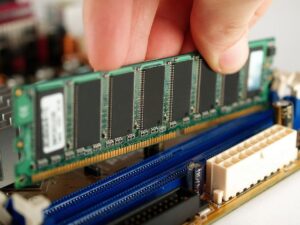
Para entrar en materia, conviene recordar que la RAM es una memoria de corto plazo. Su función es almacenar datos temporales de las aplicaciones que tienes abiertas en ese momento. A diferencia del disco duro, es increíblemente rápida, lo que permite que el procesador acceda a la información al instante. Si quieres profundizar, puedes consultar qué son las memorias en informática y sus funciones.
Si te quedas corto de RAM, el sistema operativo empezará a usar el almacenamiento interno como si fuera memoria, y es ahí donde el ordenador empieza a ir lento o se producen esos molestos bloqueos. Por eso, tener la cantidad justa es vital: ni tan poca que el PC se asfixie, ni tanta que estés tirando el dinero en capacidad que jamás vas a utilizar.
Análisis según la cantidad: ¿Cuál es tu perfil de usuario?
Dependiendo de tus hábitos, no es lo mismo usar el PC para leer el periódico que para montar un vídeo en 4K. Aquí tienes el desglose de las configuraciones más habituales:
- 4 GB de RAM: Hoy en día es una cantidad muy escasa. Solo sirven para tareas extremadamente básicas, como consultar el correo o navegar por webs sencillas. Es muy probable que algunas páginas modernas no carguen bien o que el sistema se ralentice al abrir dos pestañas a la vez.
- 8 GB de RAM: Se considera el mínimo aceptable para un uso fluido. Es ideal para aplicaciones ofimáticas, trabajos escolares o navegación web estándar. Incluso podrías jugar a algún título antiguo o muy ligero sin mayores problemas.
- 16 GB de RAM: Es el punto de equilibrio perfecto. Sirve tanto para usuarios domésticos como para profesionales. Con esta cifra puedes ejecutar programas de contabilidad, software de programación o diseño gráfico básico y la mayoría de videojuegos actuales con una calidad media.
- 32 GB de RAM: Recomendado para quienes se meten en el mundo del diseño en 3D o el gaming exigente. Es la cantidad ideal si haces streaming mientras juegas o si gestionas muchas aplicaciones pesadas simultáneamente.
- 64 GB de RAM o más: Esto ya es terreno profesional. Solo es productivo si trabajas la edición de vídeo en 4K, renderizado tridimensional avanzado o utilizas las tarjetas gráficas más potentes del mercado a resoluciones extremas.
Es importante mencionar que en Sistemas macOS la gestión de la memoria suele estar mejor optimizada, por lo que un Mac con 8 GB puede rendir mejor que un PC con Windows con la misma cantidad, aunque la tendencia general sigue siendo que 16 GB es la zona de confort para casi todos.
Cómo averiguar la RAM instalada y la capacidad máxima soportada
No es lo mismo saber cuánta RAM tienes ahora que saber cuánto es lo máximo que admite tu placa base. Muchos equipos vienen con una configuración cerrada, pero la placa suele soportar límites mucho más altos que puedes aprovechar ampliando la memoria con los años.
Métodos en Windows
La forma más visual es abrir el Administrador de tareas (clic derecho en la barra de inicio), ir a la pestaña de Rendimiento y seleccionar Memoria. Ahí verás el total instalado y cuántas ranuras (slots) tienes ocupadas.
Si quieres saber el límite máximo sin abrir el PC, puedes usar la consola de comandos. Abre el Símbolo del sistema y escribe wmic memphysical get MaxCapacity, MemoryDevices. El número que aparezca está en kilobytes; para pasarlo a GB, divide por 1024 tres veces. Así sabrás la capacidad máxima direccionable por tu hardware.
Métodos en macOS y Linux
En Mac es sencillísimo: haz clic en el icono de la manzana y selecciona Sobre este Mac. Verás la memoria y el tipo de DIMM. Ojo aquí: si tienes un chip M1, M2 o M3, la memoria está integrada y no se puede ampliar bajo ningún concepto.
En Linux, la herramienta estándar es dmidecode. Si no la tienes, puedes instalarla mediante el gestor de paquetes de tu distro (apt, pacman o dnf) y ejecutar sudo dmidecode -t memory para obtener un informe técnico detallado de tus módulos y el límite de la placa.

Limitaciones físicas y el peligro de la memoria soldada
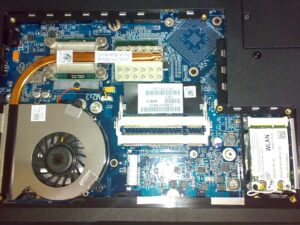
No todos los portátiles permiten ampliar la RAM. Existe la memoria de tipo LPDDR que va soldada directamente a la placa base. En estos casos, no hay zócalos DIMM disponibles, por lo que es imposible añadir más módulos. Esto es muy común en Ultrabooks y en los nuevos Mac.
Si tienes la mala suerte de tener la memoria soldada, no todo está perdido. Puedes intentar optimizar el sistema operativo eliminando animaciones visuales, desactivando programas que arrancan solos con Windows y manteniendo siempre al menos un 15% de espacio libre en el disco para que la memoria virtual funcione correctamente.
¿Se pueden mezclar módulos de RAM diferentes?
La respuesta corta es que sí, el equipo arrancará, pero no es lo más recomendable. El sistema siempre aplicará el mínimo común denominador. Si pones un módulo de 3200 MHz con uno de 2400 MHz, ambos trabajarán a 2400 MHz, desperdiciando la velocidad del módulo más caro.
Además, si las capacidades son distintas, perderás el Dual Channel, una tecnología que permite al procesador acceder a ambos módulos a la vez duplicando el ancho de banda. Lo ideal es instalar siempre dos módulos idénticos en capacidad, frecuencia y latencia para asegurar la máxima estabilidad del sistema.
Para terminar, ten en cuenta que aunque tu procesador o placa admitan cantidades ingentes de memoria, como 128 GB, no significa que debas comprarlos. Lo fundamental es que la RAM se adapte a tu flujo de trabajo real para evitar gastos innecesarios en hardware que el sistema ni siquiera llegará a estresar.