- NotebookLM trabaja solo con tus fuentes, ofreciendo resúmenes, FAQs y audio a partir de tu material.
- Incluye cuadernos, chat y Studio para organizar, preguntar y convertir contenidos en un podcast.
- Ideal para estudio e investigación: síntesis claras, cuestionarios y cronologías a partir de documentos.
- Frente a chatbots generales, reduce alucinaciones y cita en qué fuentes se basa cada respuesta.
Si te pasas el día entre documentos, enlaces y apuntes, te va a sonar a gloria una herramienta capaz de poner orden y ayudarte a entenderlo todo más rápido. NotebookLM es la apuesta de Google para convertir tus propias fuentes en conocimiento útil, con un enfoque muy práctico: tú le das el material y la IA trabaja sobre eso, sin inventarse nada externo.
En las próximas líneas vas a encontrar una explicación completa y con ejemplos reales sobre qué ofrece, cómo se usa desde cero y en qué casos brilla más. El objetivo es que salgas con una guía clara para sacarle partido tanto si estudias, investigas o trabajas con muchos datos, y que conozcas también sus límites para no frustrarte ni perder el tiempo.
Qué es exactamente NotebookLM y por qué importa
NotebookLM es un servicio de Google que actúa como asistente de investigación y escritura centrado solo en tus fuentes. A diferencia de chatbots generales (que mezclan su entrenamiento con búsquedas externas), aquí las respuestas se construyen exclusivamente con los documentos, enlaces o vídeos que subes a cada cuaderno.
Eso significa que, al preguntarle algo, la información proviene únicamente de los materiales que tú has introducido. Nada de tirar de Internet por detrás como norma; su alcance queda acotado a tu proyecto. Esta filosofía lo hace especialmente útil cuando necesitas rigor sobre un corpus concreto.
El servicio funciona con la tecnología de Google y se apoya en Gemini 1.5, un modelo moderno de IA capaz de entender contextos largos y realizar síntesis complejas. Además, está disponible en más de 180 regiones (España incluida) y su acceso es gratuito, con opciones avanzadas si tienes suscripción a Google One.
¿Qué desbloquea la suscripción? Versiones mejoradas de la IA de Google y funciones extra como personalización de estilo, cuadernos colaborativos y más capacidad para audioresúmenes, número de cuadernos o cantidad de fuentes por cuaderno. Si trabajas en equipo o manejas proyectos grandes, estos extras se notan.
Conviene tener presente también sus límites. Puede fallar al localizar algún dato que sí está en tus fuentes, comete errores puntuales (las famosas alucinaciones de la IA no desaparecen por completo) y a veces es algo lento al responder. Son peajes asumibles si sabes cómo preguntar y revisas resultados.
Acceso, dispositivos y primeros pasos
Puedes usar NotebookLM desde su web oficial y también en el móvil. La versión web está en «https://notebooklm.google.com», accesible desde cualquier navegador moderno. Si prefieres llevarlo en el bolsillo, hay apps tanto en Google Play (Android) como en App Store (iPhone).
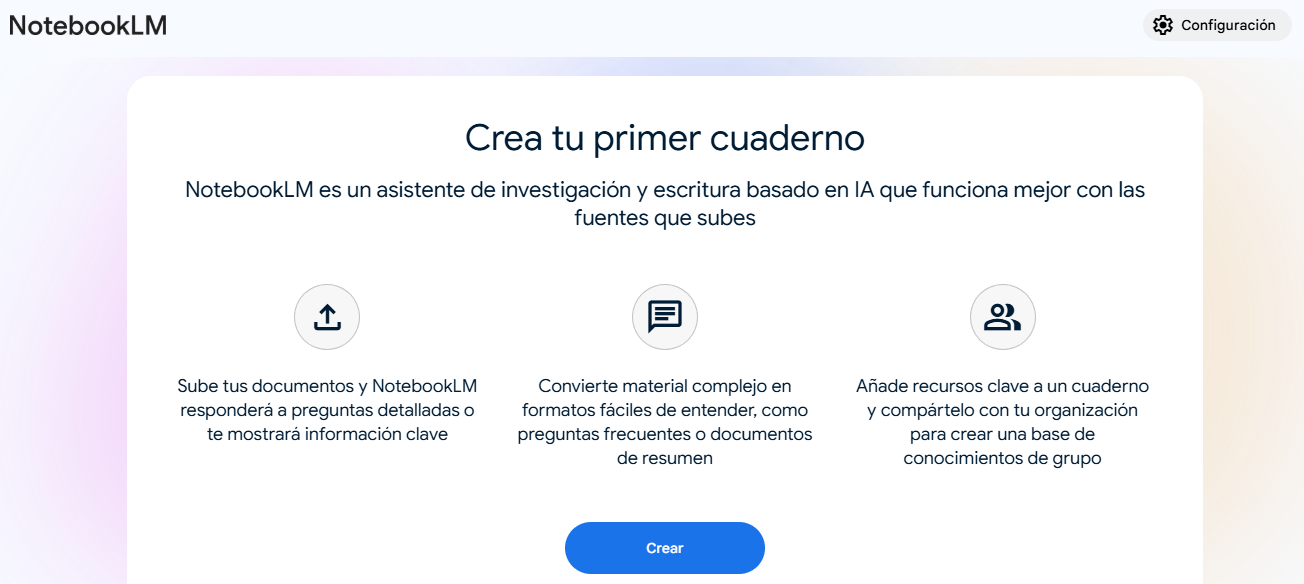
Al entrar por primera vez verás una pantalla de bienvenida con sus principales funciones. El primer paso real es crear un cuaderno, que es el espacio donde vas a agrupar fuentes y trabajar. Después, te pedirá que añadas materiales: puedes subir documentos de Google Drive (presentaciones o archivos tipo Word), pegar texto directamente, adjuntar PDFs o añadir enlaces de sitios web y de YouTube.
Hay un límite razonable: hasta 50 fuentes por cuaderno. Para la mayoría de usos es más que suficiente, incluso en trabajos extensos. Si tu proyecto es enorme, puedes dividirlo en varios cuadernos temáticos para mantener la claridad.
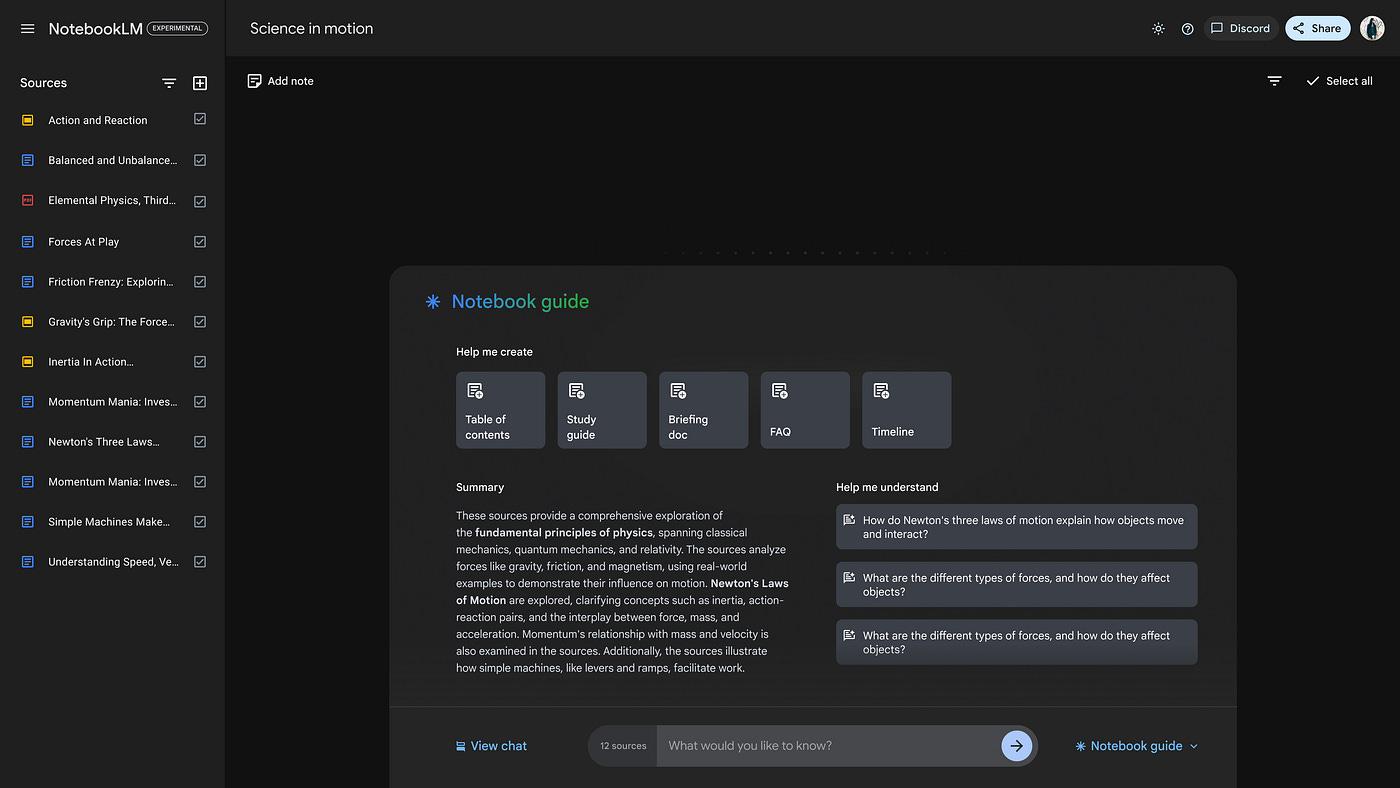
Una vez introduces los documentos aparece la llamada Guía del cuaderno, que organiza la información inicial en cuatro bloques muy prácticos. Sirve de rampa de lanzamiento para empezar con buen pie.
La guía incluye: Ayúdame a crear (ideas de acciones posibles), Resumen (síntesis rápida), Audio Overview (un podcast automático con tus fuentes) y Preguntas frecuentes (FAQ sugeridas). Puedes usarla como atajo o irte directo al chat si ya sabes qué quieres.
Estructura del cuaderno: fuentes, chat y Studio
Dentro de cada cuaderno verás tres áreas principales que se repiten tanto en web como en app. A la izquierda está el panel de fuentes, donde vas añadiendo, quitando o reordenando todo el material. Mantenerlo limpio y bien titulado facilita mucho las búsquedas posteriores.
En el centro o zona principal encontrarás el Chat. Aquí le haces preguntas a la IA sobre lo que subiste. Puedes pedirle resúmenes, explicaciones sencillas, comparativas entre documentos, borradores de textos o esquemas, y también que te haga cuestionarios para comprobar si has entendido un tema.
El tercer bloque es Studio, el espacio para generar un audio a partir de tus fuentes. NotebookLM crea una especie de podcast a dos voces que conversa sobre el contenido; tarda unos minutos y luego puedes descargarlo en audio o en texto. Es ideal para repasar mientras caminas o vas en transporte público.
Un detalle importante sobre el audio: la función está disponible actualmente en inglés, y además permite guiar el enfoque para que se centre en un aspecto concreto o adopte un tono más técnico o más cercano. Si tu material base está en otro idioma, valora si te compensa por la parte de comprensión auditiva.
Para rematar la organización, los cuadernos pueden tener notas internas. Estas notas te ayudan a ir guardando resúmenes, respuestas del chat o ideas clave, manteniendo todo ordenado sin salir del proyecto principal.
Qué fuentes admite y cómo gestionarlas bien
NotebookLM acepta diferentes tipos de materiales. Cuanto más claro y fiable sea lo que subes, mejores resultados obtendrás, porque la IA se alimenta únicamente de esa base.
- Sitios web: añade URLs de artículos, páginas informativas o blogs con contenido sólido.
- Documentos de texto y PDFs: perfectos para trabajos académicos, informes o manuales completos.
- Google Slides y presentaciones: útiles para captar resúmenes visuales y diapositivas de clase.
- Vídeos de YouTube: muy prácticos si ya tienes charlas, lecciones o contenidos didácticos que quieres convertir en síntesis o audio.
- Pegar texto directamente: ideal cuando solo tienes fragmentos sueltos o notas rápidas.
Desde el panel de fuentes podrás agregar nuevos materiales, eliminar lo que sobre o reordenar para mantener una estructura lógica. Para proyectos grandes, trabajar por capítulos o temas separados te ahorra quebraderos de cabeza.
Si te aparece la Guía del cuaderno, aprovéchala: te sugiere acciones concretas (crear, resumir, audio y FAQ) con lo que ya has subido. Para quienes empiezan, es como tener un menú degustación de posibilidades.
Funciones clave: síntesis, preguntas, audio y más
Donde realmente luce NotebookLM es en su capacidad para comprender, contextualizar y relacionar información de múltiples fuentes. Si trabajas con textos largos o densos, pedir una explicación en lenguaje llano te puede ahorrar horas de lectura.
Su utilidad para estudiantes y académicos es evidente: resume artículos complejos, extrae ideas principales y construye conexiones entre documentos que por separado resultan difíciles de hilar. Es como tener un tutor que te traduce lo técnico a algo manejable.
Otra función potente es el rol de asistente de investigación. Puedes lanzarle preguntas muy específicas sobre tus fuentes, detectar contradicciones, pedir definiciones operativas o solicitar que te haga un cuestionario para comprobar lo aprendido.
En la parte creativa, NotebookLM puede generar ideas nuevas a partir del material. Esto encaja muy bien en fases de brainstorming, planificación de proyectos o diseño de estrategias en ámbitos como marketing, educación o contenidos.
No se queda ahí: además de resúmenes y FAQ automáticas, puede ayudarte a construir cronologías a partir de tus documentos si necesita ordenar eventos, conceptos o hitos por fechas o etapas. Para estudiar historia o seguir la evolución de un proyecto, es una delicia.
Audio Overview: tu conocimiento convertido en podcast
El módulo de audio es uno de sus rasgos diferenciales. Audio Overview transforma tus fuentes en una conversación a dos voces (una masculina y otra femenina) que discuten los puntos clave, como si fuera un episodio de podcast corto.
Generarlo tarda unos minutos según el tamaño del material. Cuando está listo, puedes descargar tanto el audio como la transcripción, lo que permite repasar leyendo o escuchando cuando no puedes estar delante de la pantalla.
Además, la herramienta te deja dirigir la conversación: puedes solicitar que se enfoque en un aspecto concreto, o pedir un tono más técnico si buscas precisión, o más cercano si prefieres claridad para un público general.
Recuerda la limitación de idioma: por ahora el audio está disponible en inglés. Si tu documentación base está en español, puedes mantener el flujo de trabajo en texto y usar el audio solo cuando te encaje.
Este formato de repaso resulta muy útil para interiorizar conceptos sin esfuerzo extra. Escuchar tus apuntes en ruta o mientras haces otras tareas es un plus que pocos asistentes ofrecen tan bien integrado.
Organización del conocimiento: cuadernos, notas y colaboración
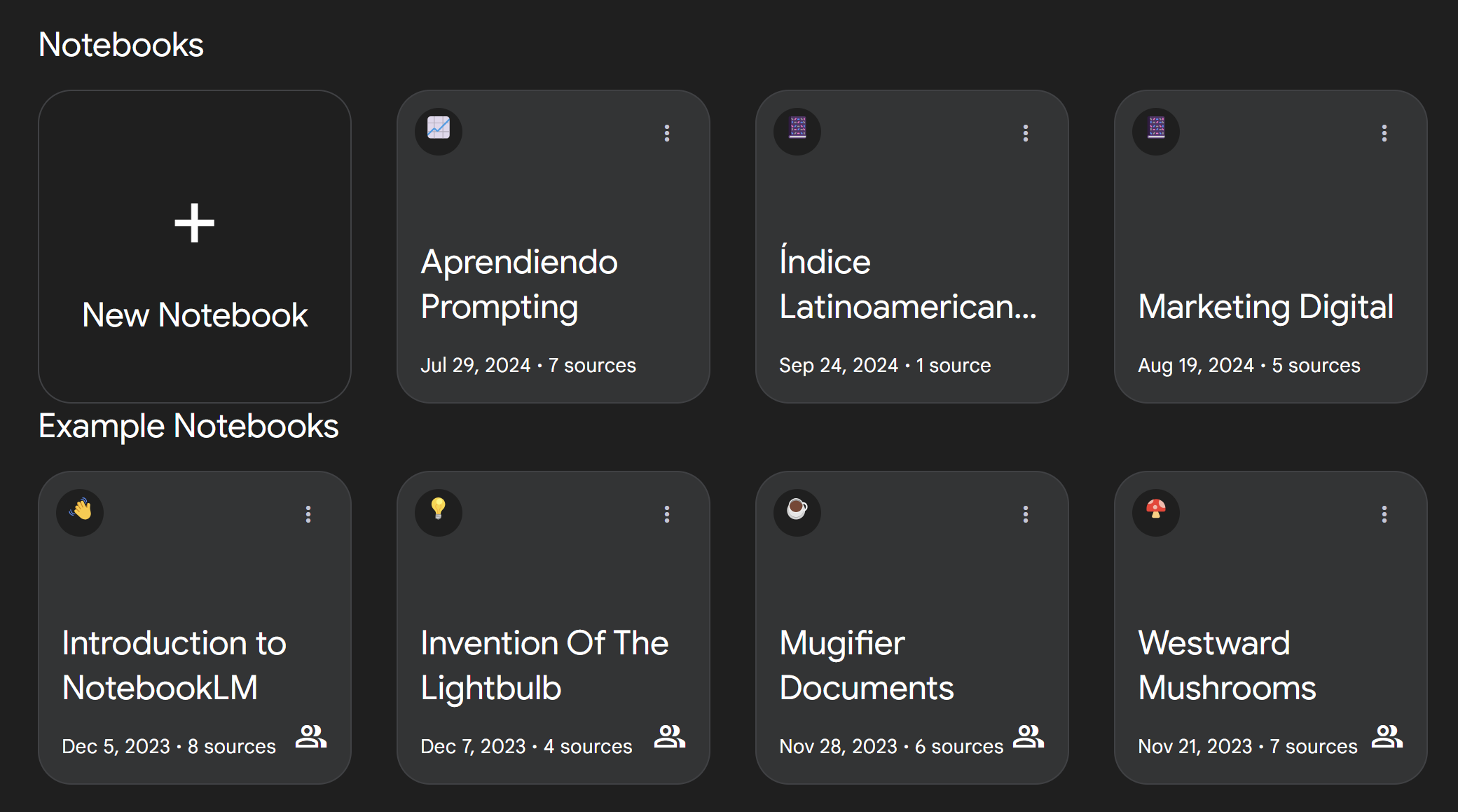
La metáfora del cuaderno no es casual. Cada cuaderno agrupa un tema, curso o proyecto con sus propias fuentes, notas y resultados. Esto te permite mantener separados los distintos frentes y cambiar de uno a otro sin mezclar contenidos.
Dentro de cada cuaderno puedes crear notas para ir guardando resúmenes, ideas clave o respuestas importantes. Así no se te pierde lo que funciona y puedes construir tu propia base de conocimiento con orden.
Si trabajas en equipo, tienes opciones para compartir los cuadernos con tu organización. De esta manera, varias personas pueden consultar las mismas fuentes y resultados, centralizando el aprendizaje y evitando duplicidades.
En el plan de pago, Google ofrece cuadernos colaborativos y más capacidad (audioresúmenes, número de cuadernos, fuentes por cuaderno), además de opciones de personalización de estilo para adaptar los textos generados.
Sea cual sea tu modalidad, el objetivo es el mismo: convertir documentos dispersos en un espacio de trabajo vivo, donde consultar, preguntar y producir contenido aprovechando lo que ya tienes.
Diferencias clave frente a ChatGPT o Gemini en modo general
La pregunta del millón: si ya uso un chatbot, ¿qué gano con NotebookLM? La gran diferencia es el perímetro de conocimiento. Mientras un chatbot clásico tira de su entrenamiento y de la web, NotebookLM se ciñe a tus fuentes.
Este enfoque reduce el riesgo de respuestas especulativas, porque la IA no “rellena” con datos externos que no estén en tu material. De hecho, cuando responde suele indicar en qué fuentes se ha basado, lo que mejora la trazabilidad de la información.
¿Significa que nunca se equivoca? No. Puede alucinar o pasar por alto algún dato, pero es más fácil detectar y corregir esos fallos al tener siempre las fuentes a mano en el mismo cuaderno.
Si tu objetivo es comprender a fondo un conjunto de textos, informes o vídeos propios, NotebookLM ofrece una experiencia más controlada y enfocada que un chatbot de propósito general.
Ejemplos prácticos para sacarle partido
Imagina que subes un vídeo de YouTube con 35 estrategias de marketing. Pídeles un resumen inicial sin más y verás cómo condensa los puntos principales, separando las tácticas relevantes y destacando lo esencial de cada una.
Después, prueba con una pregunta concreta: “¿Qué estrategias maximizan mejor el retorno de la inversión?”. La herramienta puede devolverte una comparativa razonada y focalizada en ROI, apoyándose solo en el contenido del vídeo que subiste.
Cuando quieras repasar sin leer, genera el Audio Overview. Escucharás a dos voces comentar las claves del material, con opción de descargar el audio o la transcripción. Si te apetece un enfoque más llano o más técnico, indícalo antes de generar el audio.
Con documentos académicos, súbelos juntos y solicita una síntesis con glosario de términos, o una cronología de eventos relevantes. Si tienes artículos en lenguaje denso, pide una versión en “castellano de la calle” para entenderlos mejor sin perder rigor.
Para preparar exámenes, puedes decirle: “Hazme 15 preguntas de dificultad creciente” basadas en tus apuntes. Luego solicita las respuestas con explicación breve para autocorregirte y detectar lagunas.
Consejos de uso para mejores resultados
Empieza fuerte con la base: elige fuentes limpias, completas y fiables. Un buen conjunto inicial marca la diferencia, porque todo lo que responde la IA sale de ahí. Evita documentos con formato extraño o con mucho ruido.
Organiza por temas: crea un cuaderno por asignatura, proyecto o línea de trabajo. Nombrar bien los cuadernos y las fuentes facilita encontrar lo que necesitas y evita mezclar conceptos.
En el chat, sé concreto. Las instrucciones claras y con contexto (por ejemplo, “resume en 5 puntos con ejemplos del documento A y B”) suelen devolver mejores resultados que preguntas vagas.
Alterna tareas: tras un resumen general, pide matices, contraejemplos o una explicación con metáforas. Esa segunda pasada obliga a la IA a profundizar en tus fuentes y te ofrece ángulos distintos.
Guarda lo valioso en notas y, si trabajas con más gente, comparte el cuaderno. Multiplicarás el rendimiento cuando todos lean y pregunten sobre el mismo material curado.
Limitaciones y cómo sortearlas
Aunque el enfoque por fuentes propias minimiza errores, NotebookLM puede alucinar o dejarse datos por el camino, sobre todo si las preguntas son ambiguas. Verifica las respuestas más críticas cotejándolas con las fuentes.
En ocasiones, notarás que le cuesta “ver” cierta información en un PDF o una diapositiva. Si algo no aparece, prueba a reformular o a aportar el fragmento pegado como texto. A veces, un formato diferente ayuda a la IA a detectar lo que necesitas.
La velocidad puede ser un pelín lenta en momentos de carga o con proyectos voluminosos. Ten paciencia con las tareas intensivas (como generar audio o resumir documentos muy largos) y divide los materiales en lotes si ves que le cuesta.
Sobre el audio: por ahora la funcionalidad está disponible en inglés. Si este es un obstáculo, céntrate en los resúmenes y las notas en texto, que funcionan igual de bien para estudiar o investigar.
Finalmente, recuerda que, por diseño, la herramienta no va a “inventar” información externa. Si necesitas datos que no están en tus fuentes, añádelos como nuevas entradas al cuaderno y vuelve a preguntar.
Con una combinación de buenas fuentes, preguntas claras y una organización mínima, NotebookLM se convierte en un compañero eficaz para estudiar, investigar, crear contenidos y repasar en formato audio. Te ahorra tiempo, te ordena las ideas y te devuelve una visión más manejable de materiales complejos sin salir de tu propio ecosistema de información.