- NotebookLM trabaja solo con tus fuentes y cita de dónde obtiene cada respuesta.
- Permite resumir, crear notas, chatear sobre documentos y generar audio tipo podcast.
- Admite PDF, webs, YouTube y Slides; hasta 50 fuentes por cuaderno.
- Gratis con extras en Google One; útil para estudio, equipos y proyectos creativos.
Si trabajas con muchos documentos y te cuesta unir las piezas, hay una herramienta que cambia el juego: NotebookLM. Es un servicio de Google que permite subir tus propias fuentes (PDF, páginas web, vídeos de YouTube, presentaciones, textos) y usar inteligencia artificial para entenderlas, resumirlas y conectarlas de manera inteligente, incluso generando un audio tipo podcast a partir de su contenido.
La gracia es que todo gira en torno a tus materiales: la IA solo responde basándose en las fuentes que le has dado, sin inventarse datos de fuera. Con esto puedes resolver dudas, pedir esquemas, obtener resúmenes y, si te apetece, descargar un audio que condense lo importante para escucharlo cuando quieras.
Qué es NotebookLM y por qué es diferente
NotebookLM es un asistente de investigación y escritura creado por Google que funciona como un cuaderno inteligente. Le cargas tus fuentes y, a partir de ahí, se convierte en un experto en ese conjunto de información, capaz de resumir, contrastar, ordenar ideas y ayudarte a profundizar en lo relevante.
A diferencia de chatbots generales como ChatGPT o Gemini en su modo abierto, NotebookLM no consulta Internet ni usa su entrenamiento para responder fuera del contenido que tú has añadido. Esa limitación deliberada hace que las respuestas sean más controlables y trazables en proyectos de estudio o trabajo donde importa la fidelidad a las fuentes.
Entre los formatos admitidos están PDF, documentos de texto, Google Slides, enlaces a páginas web y vídeos de YouTube. Puedes mezclar fuentes para que la herramienta establezca relaciones y te ayude a ver el conjunto con más claridad.
Además del texto, NotebookLM ofrece un modo de audio que crea un resumen conversacional a dos voces (masculina y femenina) a partir de tus documentos. Es como escuchar un pequeño debate o entrevista con los puntos clave de tu material, ideal para repasar mientras haces otras cosas.
La tecnología que hay detrás está basada en Gemini 1.5 y el servicio está disponible en más de 180 regiones, incluida España. Hay una versión gratuita, y si eres suscriptor de Google One puedes desbloquear extras como más opciones de personalización de estilo, cuadernos colaborativos, mayor capacidad de resúmenes de audio, más cuadernos y la posibilidad de añadir más fuentes por proyecto.
Cómo usar NotebookLM paso a paso
Para empezar, entra en su web oficial: notebooklm.google.com. También hay apps móviles en Google Play (Android) y App Store (iPhone), por lo que puedes usarlo desde el móvil o la tablet si te resulta más cómodo.
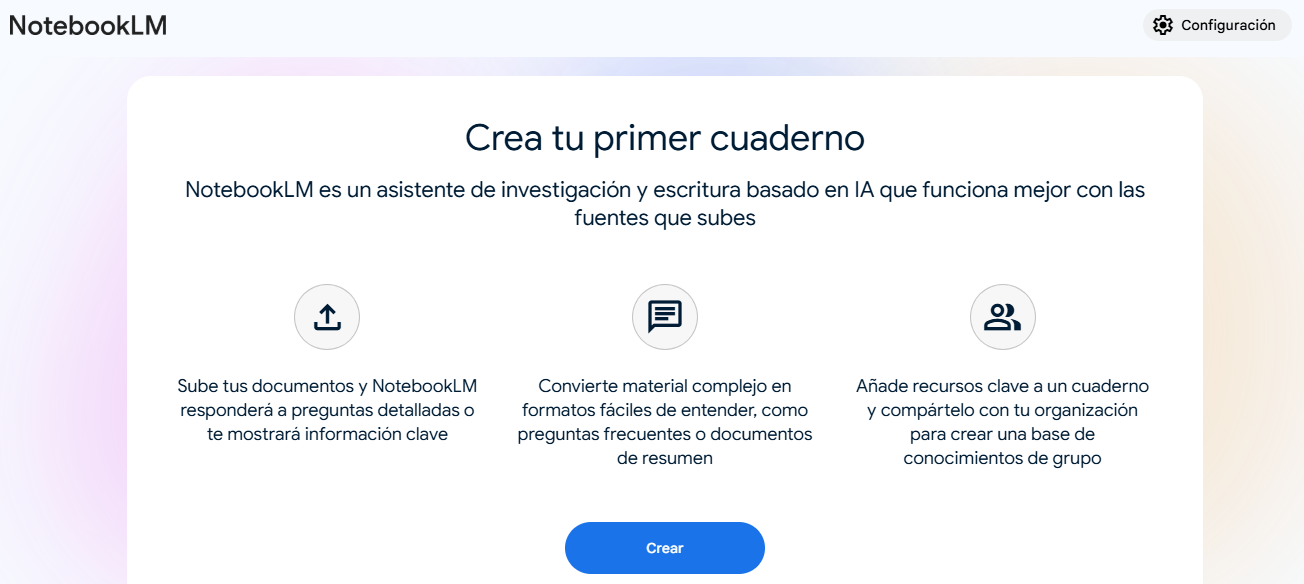
Cuando accedes por primera vez, verás una explicación rápida de lo que ofrece y un botón para Crear. Al pulsarlo, llegarás a la pantalla principal del cuaderno, lista para añadir fuentes y comenzar a trabajar con tus materiales.
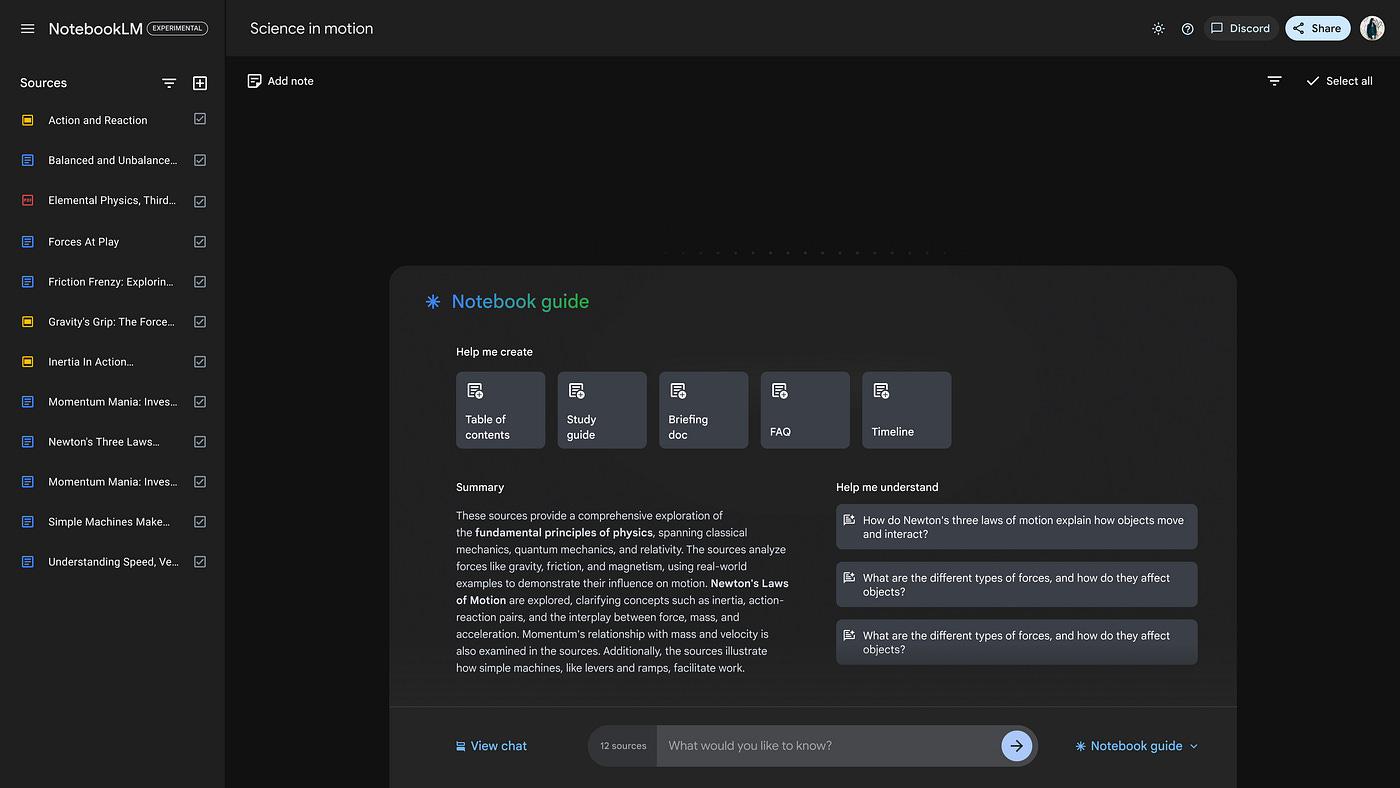
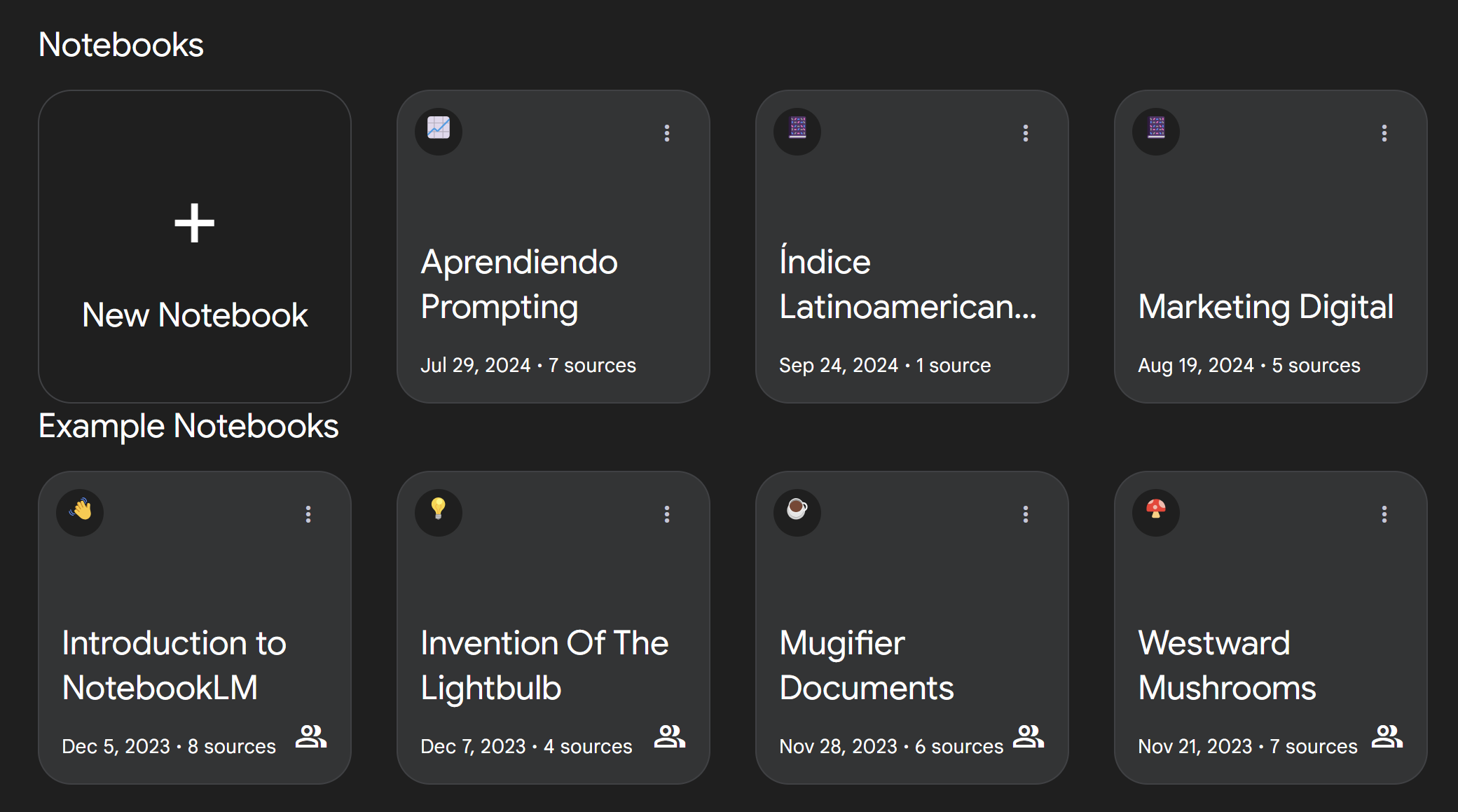
NotebookLM organiza la experiencia en espacios llamados cuadernos. Cada cuaderno es un proyecto con sus propias fuentes y contenidos generados. Dentro del cuaderno, la interfaz suele dividirse en tres zonas muy claras, pensadas para que no te pierdas entre documentos.
En la columna izquierda está el área de Fuentes, donde subes lo que quieras que la IA analice: archivos PDF, documentos de texto, enlaces de páginas web, vídeos de YouTube y presentaciones de Google Slides. Lo que coloques aquí será la base de todas las respuestas y resúmenes.
La zona central o destacada suele corresponder con el Chat. Aquí haces preguntas, pides resúmenes o solicitas que genere distintos tipos de salida (desde un esquema hasta un texto más elaborado). Es el lugar ideal para ser creativo con tus peticiones y exprimir la herramienta.
La tercera sección importante es Studio, el apartado donde puedes generar el audio-resumen de tu proyecto. Este audio, con dos voces naturales, condensa los puntos principales de tus fuentes y permite escucharlos como si fuera un pequeño podcast.
Añadir y gestionar fuentes: formatos compatibles y límites
Para que NotebookLM haga su magia, hay que nutrirlo bien. Puedes añadir una variedad amplia de materiales, y lo normal es que mezcles varios tipos en cada cuaderno para obtener mejores conexiones y contexto cruzado.
- Sitios web: pega la URL de la página o artículo que quieras incluir, ideal para recopilar blogs o recursos online.
- Documentos de texto: perfecto para trabajos académicos, informes y apuntes extensos que necesiten síntesis.
- Pegar texto directamente: útil si solo quieres analizar un fragmento concreto sin subir un archivo.
- PDF: probablemente el formato más habitual para papers, guías, manuales y normativas.
- Google Slides: añade presentaciones para convertir diapositivas en un material más fácil de estudiar o resumir.
- Vídeos de YouTube: ideal cuando la fuente principal es audiovisual y prefieres trabajar con su contenido transcrito y resumido.
Ten en cuenta que hay un límite de 50 fuentes por cuaderno, margen que suele ser más que suficiente para la mayoría de proyectos. Si necesitas añadir o quitar, la gestión es muy sencilla desde el panel: puedes incorporar nuevos documentos, eliminar los que ya no encajan o reordenar para que todo tenga sentido.
Una vez subidas las fuentes, NotebookLM despliega la llamada Guía del cuaderno, un conjunto de bloques que te ayudan a arrancar con propuestas automáticas y vistas rápidas del contenido.
Funciones clave que verás al cargar tus documentos
La Guía del cuaderno se organiza en cuatro secciones muy prácticas. No estás obligado a usarlas, pero para quienes empiezan son una brújula estupenda y ahorran mucho tiempo.
- Ayúdame a crear: ofrece varias sugerencias de tareas que le puedes pedir a NotebookLM según lo que has subido. Sirve de inspiración cuando no sabes por dónde empezar.
- Resumen: genera una síntesis breve con las ideas principales de tus fuentes para tener una visión global sin leerlo todo de golpe.
- Audio Overview: convierte el contenido en una especie de podcast con dos voces. Tarda unos minutos en estar listo y puedes descargarlo en audio y en texto. Además, permite personalizar el enfoque para que adopte un tono más técnico o más divulgativo, y que se centre en los aspectos que te interesan. Por ahora, esta función está disponible en inglés.
- Preguntas frecuentes: te sugiere dudas inteligentes relacionadas con tu contenido para explorar ángulos que quizá no habías considerado.
Más allá de esta guía, el corazón del trabajo es el Chat, donde lanzas preguntas y peticiones concretas. Por ejemplo, puedes pedir una lista de ideas, una comparativa entre secciones de dos documentos o una explicación más clara de un párrafo especialmente denso.
A medida que generas contenido, puedes crear notas dentro del cuaderno para ir ordenando los resultados (resúmenes, listas, borradores), de forma que todo quede etiquetado y listo para reutilizar en tareas posteriores.
Si trabajas en equipo, existe la opción de compartir los cuadernos con tu organización o con personas concretas. De este modo se va creando una base de conocimiento común sobre la que todos pueden construir.
Quienes tengan suscripción a Google One pueden acceder a funciones avanzadas como los cuadernos colaborativos, el aumento de límites y controles extra para personalizar el estilo de las salidas, además de mayor capacidad para generar resúmenes de audio.
Acceso desde web y móvil: dónde encontrar NotebookLM
El servicio es accesible desde el navegador en notebooklm.google.com, así que puedes abrirlo desde cualquier equipo con conexión a Internet. Si prefieres llevarlo en el bolsillo, también está disponible como app para Android (Google Play) y iPhone (App Store).
Al iniciar sesión con tu cuenta de Google, verás la pantalla de bienvenida y el botón para Crear. Desde ahí, en segundos podrás empezar a subir materiales y a construir tu primer cuaderno sin configuraciones raras.
Casos de uso: cómo te puede ayudar en el día a día
Una de las grandes utilidades de NotebookLM es la síntesis de información. Si tienes textos largos, papers o capítulos difíciles, la herramienta puede resumirlos, traducirlos a un lenguaje más sencillo y resaltar relaciones entre fragmentos para que entiendas el conjunto sin atascarte.
Para estudiantes, docentes y académicos, funciona muy bien como un profesor digital que responde preguntas, propone ejercicios o te interroga para comprobar si has entendido conceptos clave. Esto facilita el estudio activo y no solo la lectura pasiva.
También destaca como generador de ideas. A partir de lo que subes, sugiere enfoques, propone conexiones y ayuda a abrir caminos creativos. Viene de maravilla para preparar campañas, diseñar estrategias o planificar proyectos desde varios ángulos.
En un entorno de trabajo, puedes compartir cuadernos con tu organización para que varias personas aporten contenidos y se cree una base de conocimiento conjunta. Es muy útil para equipos que investigan mercados, gestionan documentación técnica o preparan formación interna.
Incluso en contextos complejos, como normativas extensas o boletines oficiales, la herramienta es capaz de ofrecer puntos clave y explicaciones. De hecho, puede digerir documentos largos y densos para que te quedes con lo importante sin perder el matiz.
Ejemplos prácticos de peticiones útiles
Imagina que has subido un vídeo de tu canal favorito sobre estrategias de marketing. Puedes pedir un resumen directo con las ideas esenciales y, si necesitas más, solicitar que lo convierta en un esquema por apartados.
Si buscas algo más afinado, prueba con una pregunta específica basada en tus fuentes, por ejemplo: qué estrategias maximizan el retorno de la inversión dentro del material estudiado. NotebookLM extraerá y organizará la respuesta según la información que le diste.
Si quieres repasar mientras caminas o vas en transporte, genera el audio-resumen. Obtendrás un pequeño “podcast” donde dos voces comentan y contrastan los puntos clave. Este audio puede personalizarse para ser más técnico o más ameno y descargarse para escucharlo sin conexión.
Además de resúmenes y preguntas, puedes pedir líneas de tiempo, preguntas frecuentes, guías de estudio o una tabla de contenidos a partir de tus documentos, todo con un clic desde las sugerencias que ofrece la herramienta.
Cuando trabajes con leyes, informes públicos o documentación administrativa, sube el PDF y solicita que te destaque artículos relevantes, excepciones, fechas y obligaciones clave. Te ahorra horas de lectura y te deja un mapa de lo que de verdad importa.
Comparativa: NotebookLM vs. chatbots generales
La diferencia fundamental es la regla de oro: NotebookLM solo usa lo que tú le proporcionas. No se va a Internet ni a su memoria entrenada para completar huecos. Esto reduce la probabilidad de inventar datos y hace que las respuestas resulten más confiables cuando necesitas rigor.
Otra ventaja en proyectos serios es la trazabilidad. Cada vez que ofrece información, indica en qué fuentes se ha basado dentro del cuaderno, de modo que puedes comprobar y citar con seguridad si lo necesitas.
Con chatbots abiertos puedes obtener ideas más libres, pero corres el riesgo de que se cuelen alucinaciones o mezclas de información que no estaban en tus materiales. NotebookLM, al ceñirse a tus documentos, reduce ese problema por diseño.
Pros y contras a considerar antes de adoptarlo
En el lado positivo, es una herramienta gratuita con una base muy sólida: se integra bien con formatos habituales, comprende fuentes diversas, permite generar audio, cita de dónde saca las respuestas y organiza el trabajo en cuadernos con notas y secciones claras.
Además, los usuarios de Google One disponen de ventajas como cuadernos colaborativos, estilos más personalizables y una capacidad ampliada para resúmenes de audio y número de fuentes por cuaderno, algo valioso en proyectos grandes.
En el lado menos brillante, a veces puede fallar al localizar un dato que sí está en tus documentos, mostrar cierta lentitud en las respuestas y, como toda IA, incurrir en errores o alucinaciones puntuales. Conviene revisar sus salidas cuando el contexto sea crítico.
El Audio Overview todavía está disponible en inglés, lo que limita su utilidad si prefieres escuchar los resúmenes en otro idioma. Aun así, el texto del audio se puede descargar y adaptar a tus necesidades.
Si conectas documentos desde Google Drive, no olvides revisar los permisos y la sensibilidad de la información. Es recomendable trabajar con materiales que puedas compartir sin riesgos, especialmente si planeas colaborar con otras personas.
Consejos para exprimir el chat y obtener mejores resultados
Piensa en el chat como tu sparring intelectual. No te quedes en “haz un resumen”, prueba con enfoques: pide comparativas entre fuentes, solicita ejemplos concretos, o exige que destaque contradicciones o huecos que detecte en el material.
Cuando algo no te convenza, pregunta de nuevo: solicita citas exactas del documento, pide referencias de a qué sección pertenece una afirmación o que reescriba una explicación en un tono más llano o más técnico, según lo que necesites.
Si tu objetivo es estudiar, alterna entre resúmenes breves y cuestionarios para verificar que dominas los conceptos. Pide que te haga preguntas de distinto nivel de dificultad y que incluya retroalimentación en las respuestas.
Para proyectos creativos, sube fuentes heterogéneas y pide lluvia de ideas guiada por criterios (impacto, coste, plazo). También puedes solicitar títulos, estructuras de contenidos o tablas de contenidos que te permitan arrancar más rápido.
Cuando el documento sea muy largo, divide por partes y ve generando notas organizadas en el cuaderno. Así tendrás un índice de resúmenes, puntos clave y decisiones tomadas, listo para compartir o convertir en una presentación.
Estructura del cuaderno: fuentes, chat, estudio y notas
La arquitectura de NotebookLM facilita el orden. Con las fuentes a la vista, sabes qué está teniendo en cuenta la IA. El chat es el taller donde generas contenido. El área de Studio te da el audio-resumen. Y las notas atan todo para que no se te escape nada.
Esta separación por funciones ayuda a que cada tarea tenga su espacio y no mezcles respuestas con documentos originales. Al final, queda un entorno limpio para investigar, escribir y estudiar sin perder foco.
Si tu trabajo evoluciona, siempre puedes crear nuevos cuadernos, cada uno con su tema y materiales. De este modo evitas el ruido y mantienes la concentración en lo que toca en cada momento.
Disponibilidad, coste y alcance
NotebookLM está operativo en más de 180 regiones, incluido el mercado español, y se puede usar sin coste en su modalidad gratuita. Quienes quieran ir un paso más allá cuentan con la suscripción de Google One para desbloquear funciones y límites superiores.
El acceso es inmediato: con entrar a la web, iniciar sesión y pulsar Crear, puedes empezar a subir documentos y probar las funciones sin configuración compleja ni curvas de aprendizaje pronunciadas.
Buenas prácticas y pequeños trucos
Sube fuentes variadas pero coherentes con el objetivo del cuaderno. Si mezclas temas muy distintos, la IA tendrá que abarcar demasiado y perderás precisión en las respuestas.
Usa nombres claros para las fuentes y crea notas temáticas donde guardes resúmenes, listas de dudas y las mejores respuestas que te vaya generando. Así podrás volver a lo importante con un par de clics.
Aprovecha la guía inicial del cuaderno para descubrir posibilidades que quizá no tenías en mente: líneas de tiempo, FAQs, guías de estudio o tablas de contenidos creadas al vuelo a partir de tus materiales.
Y si vas justo de tiempo, genera el Audio Overview para llevarte los puntos clave a donde vayas. Aunque el audio esté en inglés, te sirve para repasar y, si lo prefieres, puedes trabajar con la transcripción en texto.
Si lo tuyo es el trabajo colaborativo, prueba a compartir el cuaderno con tu equipo para construir una memoria colectiva del proyecto. Con una buena disciplina de notas, en pocas semanas tendrás un repositorio muy potente.
Para quien dude si dar el salto: con sus resúmenes fieles a las fuentes, su chat centrado en tus documentos y el plus del audio, NotebookLM encaja de maravilla en tareas de estudio, investigación y creación de contenidos, siempre con la ventaja de que tú controlas qué sabe y qué no sabe la herramienta.