- Evalúa precisión, idiomas, preservación de diseño, seguridad y automatización según tus necesidades educativas.
- Combina escritorio para fidelidad (UPDF, Acrobat, FineReader) y web para tareas rápidas (OnlineOCR, OCR.space).
- Para volumen y datos estructurados, recurre a APIs como Klippa, Textract o Parseur con integración no-code.

En entornos educativos, desde colegios hasta universidades, el reconocimiento óptico de caracteres se ha vuelto un aliado clave para digitalizar apuntes, exámenes y materiales impresos. La tecnología OCR permite convertir imágenes y PDF escaneados en texto editable y buscable, agilizando tareas, mejorando la accesibilidad y facilitando el trabajo colaborativo y reforzando la sociedad del conocimiento en educación.
La oferta es enorme y heterogénea: hay opciones de escritorio, servicios online, apps móviles, motores de código abierto y APIs empresariales. Esta guía reúne y reescribe de forma unificada la información de múltiples fuentes especializadas para ayudarte a elegir el mejor OCR para el aula, el alumnado y la administración educativa, con pros, contras, límites y trucos de uso.
Qué es el OCR y por qué importa en educación
El reconocimiento óptico de caracteres analiza imágenes y PDFs de una o varias páginas para detectar letras, números y estructuras, y devolver texto digital. Aplicado a educación, el OCR acelera la creación de materiales accesibles, la edición de contenidos y la búsqueda en documentos, además de favorecer el aprendizaje, simplificar la evaluación y el archivo.
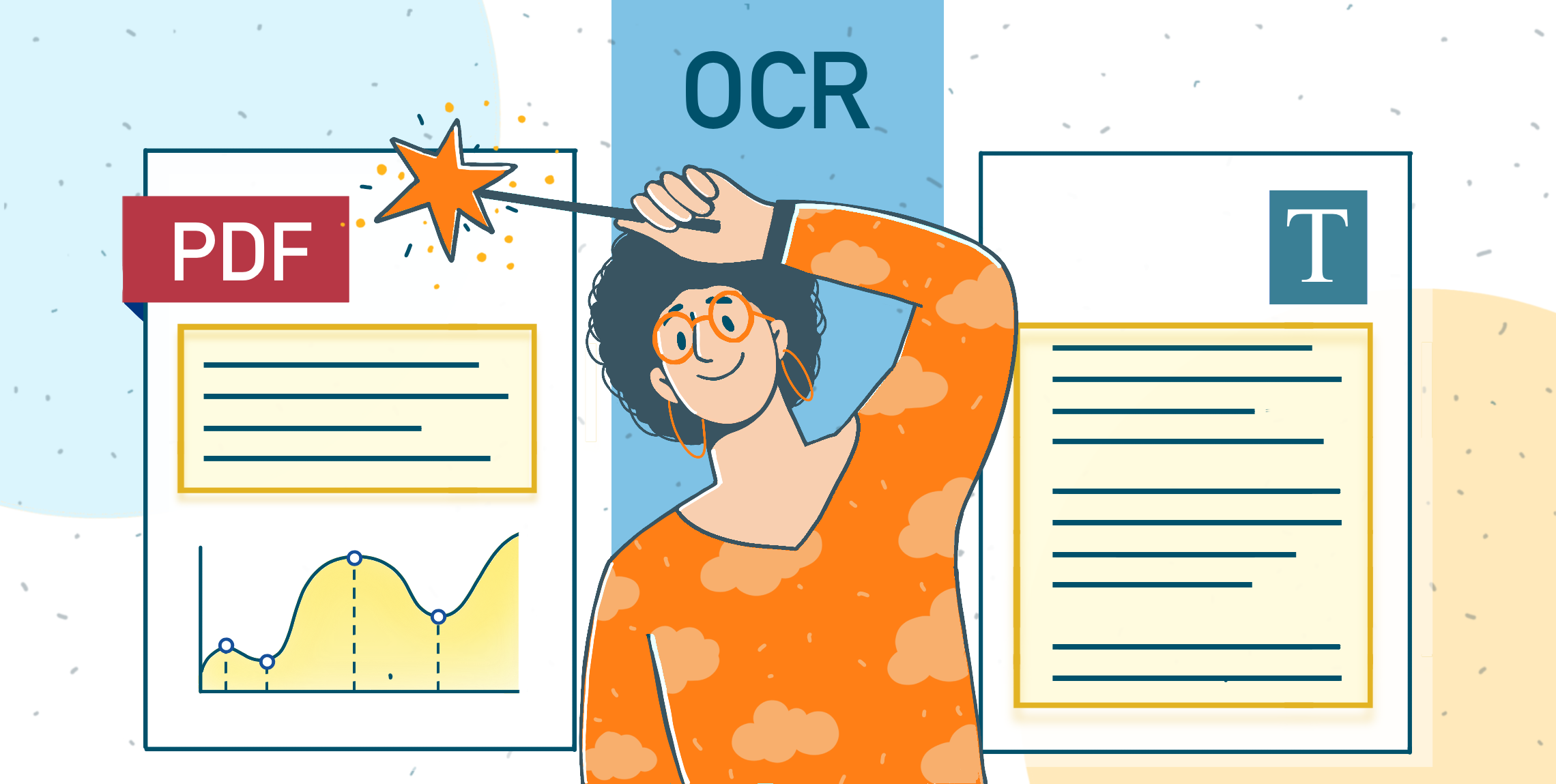
Para entender el valor añadido conviene distinguir OCR de análisis de PDF. Un analizador de PDF identifica estructura, fuentes, imágenes, tablas, hipervínculos y metadatos, mientras que el OCR convierte píxeles en texto. Muchas soluciones combinan ambos mundos para conservar mejor el formato, reconstruir tablas o añadir una capa de texto oculto en PDFs escaneados.
En educación esto se traduce en beneficios concretos: digitalizar apuntes manuscritos o fotocopias, crear PDFs con búsqueda que apoyen la lectura y escritura, extraer fragmentos para preparar presentaciones, montar bancos de preguntas, o compartir material adaptado para alumnado con necesidades específicas.
Criterios de elección y errores que conviene evitar
A la hora de seleccionar herramienta conviene ir más allá del precio. La precisión, los idiomas, la preservación del diseño, la velocidad y la seguridad son aspectos decisivos en el día a día de un centro.
- Precisión y preprocesado: busca motores con buen rendimiento en baja resolución y herramientas de limpieza de imagen.
- Idiomas: si trabajas con varias lenguas, verifica compatibilidad y combinación multilingüe por documento.
- Tipos de documento: formularios, exámenes, libros con columnas, tablas y manuscritos necesitan capacidades distintas.
- Integración y automatización: API o plugins para Drive, LMS, RPA o suites ofimáticas agilizan el flujo de trabajo.
- Formatos de salida: DOCX, XLSX, TXT, CSV, JSON, XML o PDF con búsqueda según el uso final.
- Privacidad y cumplimiento: cifrado, permisos, ubicación de los datos y políticas de borrado importan en el sector público.
- Escalabilidad y licencias: lotes, tiempos de respuesta y costes por volumen si hay picos de escaneo.
Conviene también evitar tropiezos clásicos. No todos los OCR son iguales ni el más barato es el más adecuado; no des por hecho que una herramienta hace lo que necesitas sin probar; no descartes soluciones nuevas bien valoradas; y prioriza API clara, documentación y soporte.
Si comparas proveedores, plantéate preguntas guía: ¿qué SLA ofrecen?, ¿qué idiomas y tipos de documentos cubren?, ¿puedo elegir el alojamiento?, ¿cómo rinden con miles de páginas? y ¿añaden verificaciones externas (por ejemplo, validación fiscal o bancaria) cuando el caso lo requiere?
Programas de escritorio recomendados para el aula y el campus
El software de escritorio es ideal cuando se necesita trabajo sin conexión, edición avanzada y preservación del diseño. Aquí tienes lo más destacado para educación y la innovación escolar.
- UPDF: editor completo con OCR en 38 idiomas, prueba gratuita y opción económica Pro. Permite tres modos clave: PDF editable, solo texto e imágenes y PDF buscable. Incluye OCR por lotes y conversión directa a Word, Excel o PowerPoint con reconocimiento integrado, conservando formato y tablas. Integra anotación rica, gestión de páginas y velocidad de apertura muy alta. Su asistente UPDF AI extrae texto de imágenes y escaneos incluso con manuscritos o desenfoques y es útil para quien quiera usar ChatGPT para estudiar.
- Adobe Acrobat: clásico de Windows y macOS con Document Cloud. Activa OCR automáticamente en escaneos, preserva el diseño con gran fidelidad y permite edición directa en el PDF. Potente, pero con curva de aprendizaje y coste por suscripción.
- ABBYY FineReader: referencia en precisión, retiene estructuras complejas, admite más de 190 idiomas y ofrece comparación de documentos. Ideal para tesis, artículos científicos o libros con maquetaciones exigentes.
- Foxit PDF Editor: versiones Standard y Pro orientadas a productividad y seguridad. OCR integrado, gran soporte multiplataforma y flujo inspirado en Office. La edición Pro añade funciones avanzadas y compresión mejorada.
- Nitro Pro: centrado en oficinas académicas, OCR fiable con procesamiento por lotes, firma, formularios rellenables y control de versiones. Buena opción para secretarías o departamentos con alto volumen.
- PDFelement: editor potente con OCR y herramientas de edición masiva. Capacidades de nivel empresarial y soporte sólido; puede resultar más ligero de dominar frente a suites más pesadas.
- Readiris PDF / Readiris Pro: gestión avanzada de PDF, motor OCR con identificación automática de idioma, códigos de barras y eSign. Exporta a nubes populares y facilita lotes con separación inteligente de documentos.
- Soda PDF: solución escalable de escritorio y web. Incluye OCR, firma electrónica y conversión por lotes; el modo online funciona en cualquier dispositivo y es cómodo en aulas BYOD.
- PDF-XChange Editor: muy completo para Windows, OCR preciso con herramientas de edición avanzadas que van más allá del reconocimiento básico.
- SimpleOCR: interfaz muy sencilla para empezar sin complicaciones. Facilita escanear, reconocer y compartir, perfecto para tareas básicas.
- FreeOCR: gratuito para Windows, destaca por su sencillez y compatibilidad en entornos con equipos modestos.
- Nuance OmniPage Ultimate: enfoque profesional con más de cien idiomas, integración de escáner y lotes. Ideal para bibliotecas o archivos universitarios con proyectos intensivos.
- TalkHelper PDF: conversor que añade OCR para extraer texto a Word o Excel, con soporte de 46 idiomas y utilidades de dividir o fusionar PDF.
- EaseUS PDF Editor: edición de PDF y OCR muy rápidos, multilenguaje y funciones generales de gestión de PDF.
En escenarios reales, estos programas cubren desde digitalizar exámenes y crear bancos de preguntas hasta convertir temarios en materiales accesibles y editables para repositorios docentes.
OCR online y servicios en la nube
Cuando no quieres instalar nada, los servicios web resuelven conversiones puntuales o flujos automatizados. Ten en cuenta los límites de tamaño, privacidad y anuncios según el servicio.
- OnlineOCR: convierte imágenes y PDFs a TXT, DOCX o XLSX, conservando en lo posible el diseño original. Permite uso sin registro con límite de tamaño y más funciones al registrarse.
- OCR.space: servicio web y API con dos motores, detección de orientación, ampliado automático y salida en PDF con búsqueda o JSON. La versión gratuita limita a 5 MB y la API gratuita a 500 peticiones por IP al día; planes PRO eliminan límites y aceleran la cola.
- Google Docs en Drive: al abrir un PDF o imagen con Docs, aplica OCR y entrega un archivo editable. Es gratis y colaborativo, aunque el formato se altera en diseños complejos.
- Google Keep: para fotos con texto, ofrece captura de texto de imagen dentro de notas. No procesa PDFs y puede introducir saltos de línea inesperados.
- Editpad Image to Text: OCR web sencillo, sin registro y con edición rápida del resultado; incluye anuncios.
- Convertio: sube hasta diez archivos de una tacada, plan gratuito con límite de páginas y soporte para múltiples formatos; algunas extensiones como WebP pueden estar limitadas en OCR.
- PDF24 Tools: colección online gratuita, crea PDF buscables conservando el diseño básico, útil para necesidades simples desde el navegador.
- Soda PDF Online: versión web potente del editor, OCR y conversión bidireccional con utilidades extra; requiere registro para sacar partido.
En todos los casos conviene revisar políticas de borrado y cifrado. Si vas a subir exámenes o documentos sensibles, valora ejecutar la conversión en local o usar proveedores con garantías contractuales.
Apps móviles y plugins útiles para el aula
La cámara del móvil puede ser un escáner de bolsillo. Microsoft Lens captura documentos, pizarras, tarjetas y recibos, corrige la perspectiva y exporta a Word, OneNote, PowerPoint u OneDrive, con OCR para que todo quede buscable y editable.
En suites ofimáticas, ONLYOFFICE Docs integra un plugin de OCR dentro del editor y otro de IA que mejora resultados en maquetaciones complejas, con herramientas adicionales como resumen, traducción o explicación gramatical. Puedes trabajar en escritorio sin conexión o en nube, manteniendo la privacidad.
APIs y plataformas para automatizar en centros educativos
Si necesitas procesar grandes volúmenes, integrar con LMS, ERP o RPA, o extraer datos estructurados, las APIs de OCR y las plataformas de procesamiento inteligente de documentos son la vía.
- Klippa: plataforma de procesamiento con aprendizaje automático que convierte facturas, recibos, contratos o pasaportes en datos estructurados. Entrada por app, web o correo, salida en JSON, PDF, XLSX, CSV, UBL o XML. Amplio soporte de idiomas europeos y API/SDK bien documentados.
- Amazon Textract: IA para extraer texto y datos de formularios y tablas en PNG, JPEG y PDF, con idiomas principales europeos. Ofrece prueba gratuita por páginas y flujos para indexar, automatizar y clasificar.
- OCR.space API: gratuita con límites y planes PRO con mayor rendimiento, sin límites de tamaño y despliegue local. Entrega JSON y PDF con búsqueda.
- Docsumo: OCR online con salida en JSON/Excel/CSV/TXT, gratuito para PDFs de hasta cuatro páginas y 20 MB. Extrae tablas y convierte a Excel sin configuración manual.
- ChronoScan: solución online y de escritorio para escaneo por lotes, captura, extracción y gestión documental. Licencias profesionales y avanzadas con plugins y setup inicial.
- Symphony OCR: añade capa de texto a PDFs y TIFF en gestores documentales (Worldox, NetDocuments, SharePoint, etc.), permitiendo búsqueda por palabra y copia-pega.
- SoftWorks: OCR con visión por computador e IA para clasificación y extracción rápida, útil en servicios financieros y de hipotecas, aplicable a administración educativa con grandes volúmenes.
- Parseur: motor con más de 60 idiomas y OCR zonal y dinámico para crear datos estructurados a partir de PDFs, hojas, correos y páginas web, con editor visual y conductos.
- Parsio: OCR con modelos preentrenados para facturas, identificaciones, recibos, tarjetas y manuscrito, integrable vía API, webhooks y herramientas no-code como Zapier.
- FormX: extractores preconstruidos para pasaportes, facturas, recibos, extractos bancarios, entrenamiento sin código con 10 a 100 muestras y API rápida de recibos.
- Docparser: filtros inteligentes para facturas y tablas, preprocesado de imagen, lectura de códigos de barras, exportación a CSV/JSON/XML y webhooks; integra con Box, Drive, OneDrive y Dropbox.
- ABBYY Vantage: habilidades OCR en nube o perimetral con análisis de diseño, códigos de barras y más de 200 idiomas, integrable sin complejidad excesiva.
Algunas plataformas suman IA generativa para entender contexto. Soluciones con enfoque semántico como las que prometen precisión cercana al cien por cien en documentos de baja calidad pueden marcar la diferencia cuando no hay plantillas fijas.
Soluciones de código abierto para aprender, investigar y personalizar
En laboratorios y proyectos académicos, el open source ofrece flexibilidad y control. Requiere más configuración, pero permite adaptar modelos, idiomas y flujos a necesidades específicas.
- Tesseract: motor mantenido por la comunidad con más de cien idiomas, ideal para integrarlo vía línea de comandos o librerías. Combinado con utilidades como OCRmyPDF o gImageReader, se vuelve más amigable.
- OCRopus: conjunto que complementa a Tesseract con análisis de maquetación y generación de datos de entrenamiento, muy útil para diseños complejos o columnas múltiples.
- EasyOCR: paquete de Python que aprovecha GPU, rápido y versátil con distintos estilos de texto. Depende de PyTorch, algo a considerar en la integración.
- Cuneiform: reconocido por su precisión en escaneos, admite varias entradas y salidas (TXT, HTML, PDF), aunque su interfaz puede ser más espartana.
- GOCR: minimalista y directo, apto para tareas sencillas y usuarios que prefieren lo esencial, con soporte multilingüe básico.
Si necesitas complementar, PDF Parser y análisis de PDF aportan extracción de texto, imágenes, fuentes, hipervínculos y anotaciones; y combinados con OCR permiten reconstruir contenido editable y buscable manteniendo el diseño.
Mapas mentales y OCR: una combinación interesante en el aula
Hay soluciones que no solo reconocen caracteres, sino que ayudan a organizar el conocimiento de forma visual. EdrawMind, por ejemplo, integra OCR con mapas mentales y funciones de IA para resumir o expandir contenido.
Aunque su OCR no es gratuito, la propuesta de convertir texto extraído en mapas mentales arrastrando y soltando es muy útil para preparar clases, esquemas o estudios. Dispone de colaboración en tiempo real y funciona en Windows, macOS, Linux y web.
Trucos prácticos y flujos recomendados
Para digitalizar rápido sin perder formato, combina OCR de alta precisión con editores que respeten tablas y estilos (FineReader, Acrobat, UPDF). Cuando el objetivo sea solo búsqueda, genera PDF con capa de texto invisible para conservar visibilidad original.
Si vas a convertir a Word o Excel, activa siempre el reconocimiento de idioma correcto y revisa tablas con validación manual. En lotes grandes, usa procesamiento por lotes y colas con notificaciones para no bloquear equipos.
Para notas del alumnado, pizarras o carteles, Microsoft Lens y Google Keep resuelven sobre la marcha. En aulas con conectividad limitada, prioriza escritorio sin conexión. Si el documento es sensible, evita subirlo a servicios sin garantías claras.
Para automatizar entradas de documento al LMS o repositorio, integra una API como Klippa, OCR.space, Textract o Parseur con herramientas no-code (Zapier, webhooks) y define rutas por tipo de documento.
Digitalizar documentación educativa, editarla con fidelidad, automatizar flujos y facilitar el estudio está al alcance con esta batería de soluciones: desde programas de escritorio como UPDF, Acrobat, FineReader, Foxit, Nitro o PDFelement; servicios online como OnlineOCR, OCR.space, PDF24, Google Docs, Convertio o Editpad; apps como Lens y plugins de ONLYOFFICE; hasta APIs y motores open source como Tesseract, EasyOCR u OCRopus. Elegir bien es cuestión de precisión, idiomas, privacidad, formato de salida e integración con tus herramientas docentes.